Compilazione automatica attraverso i fillers
LogicalDOC consente di compilare automaticamente i metadati dei documenti utilizzando i Filler.
I Filler analizzano il contenuto di un documento e assegnano valori come tag, lingua o classe documentale senza alcun intervento manuale.
La compilazione automatica può essere eseguita in diversi modi a seconda del flusso di lavoro:
- Manualmente, eseguendo uno strumento di riempimento specifico
- Utilizzando azioni di riempimento automatico predefinite (ad es. tag, lingua)
- Automaticamente tramite criteri di cartella
Applica un elemento di riempimento dalla scheda Acquisizione
È possibile applicare manualmente dei filler a un documento già presente nel sistema.
Con un documento selezionato, vai alla scheda Acquisizione, seleziona un filler dall'elenco a discesa Filler, salva. Dopodiché, puoi procedere con l'elaborazione (Process).
Il Filler selezionato analizzerà il documento e ne aggiornerà le proprietà di conseguenza.
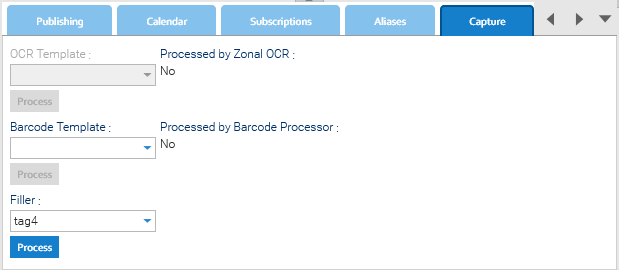
Nell'esempio, è selezionato un Tag Filler, ma è possibile utilizzare qualsiasi filler disponibile a seconda del risultato desiderato. Dopo l'elaborazione, aprire la scheda Proprietà per visualizzare i valori aggiornati.
Compilazione automatica dalla scheda Proprietà
È inoltre possibile attivare il filler automatico per campi specifici (tag e lingua) direttamente dalla scheda Proprietà.
Compilazione automatica dei Tags
Con il documento selezionato, apri la scheda Proprietà e fai clic sull'icona Modifica tag accanto all'etichetta Tags.
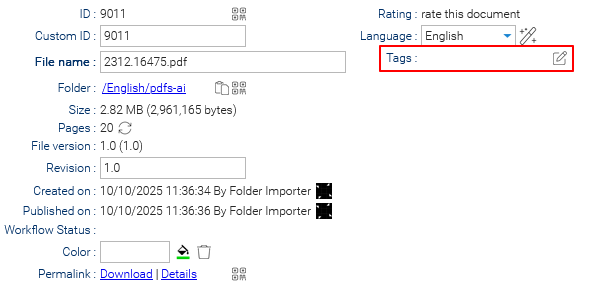
Una volta cliccata l'icona Modifica tag, appare una nuova serie di impostazioni per la modifica dei tag.
Con queste nuove impostazioni, è possibile aggiungere manualmente i tag oppure cliccare sull'icona Compilazione automatica per compilare automaticamente il campo Tags.

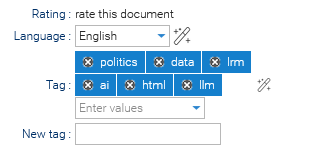
A questo punto, è possibile modificare la selezione o finalizzarla facendo clic su Salva.
Compilazione automatica della lingua
La compilazione automatica della lingua, o la compilazione automatica ripetuta se la lingua inserita non è corretta, è più semplice.
Vai alla scheda Proprietà e fai clic sull'icona Compilazione automatica accanto al campo Lingua.
Il sistema rileverà e assegnerà automaticamente la lingua del documento.
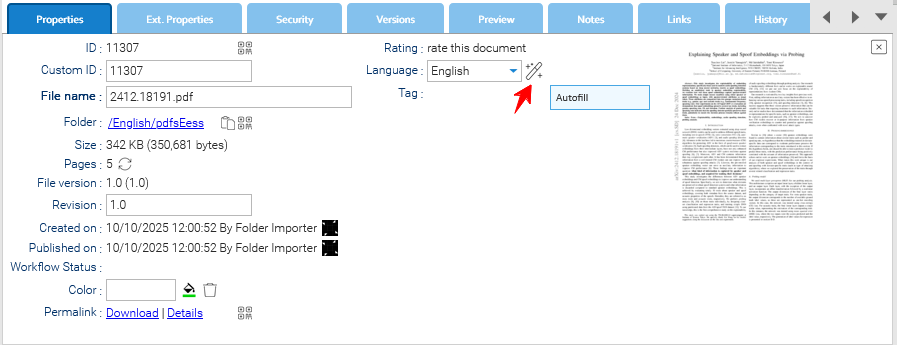
Compilazione automatica tramite politiche di cartella
Analogamente a quanto avviene con i documenti, selezionando una cartella è possibile definire un testo di riempimento nella scheda Acquisizione di tale cartella.
Questa selezione definirà automaticamente il testo di riempimento per ogni documento inserito in quella cartella.
Utilizzo dell'azione Spiega
L'azione "Spiega" esegue il filler selezionato e genera un report HTML che illustra ogni fase del processo di estrazione.
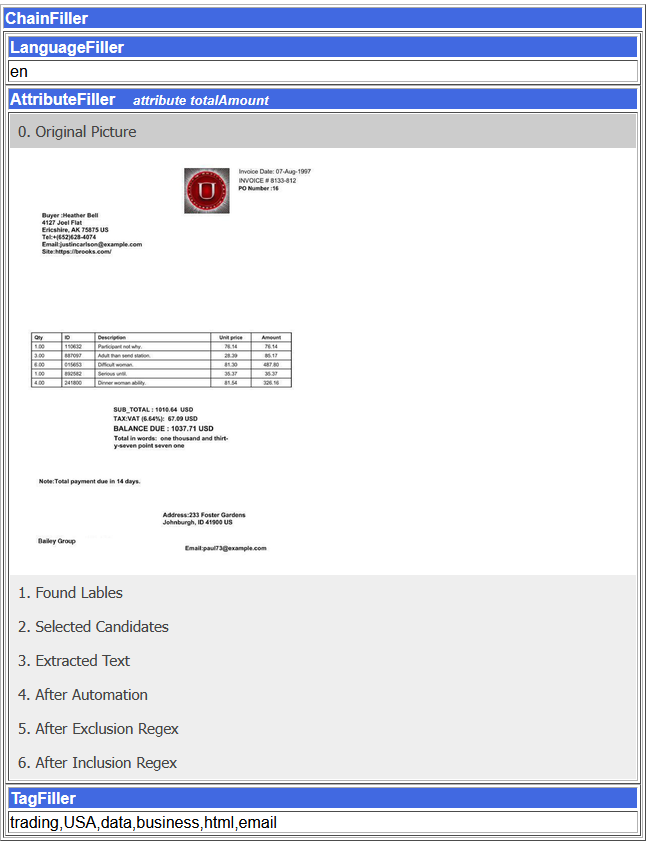
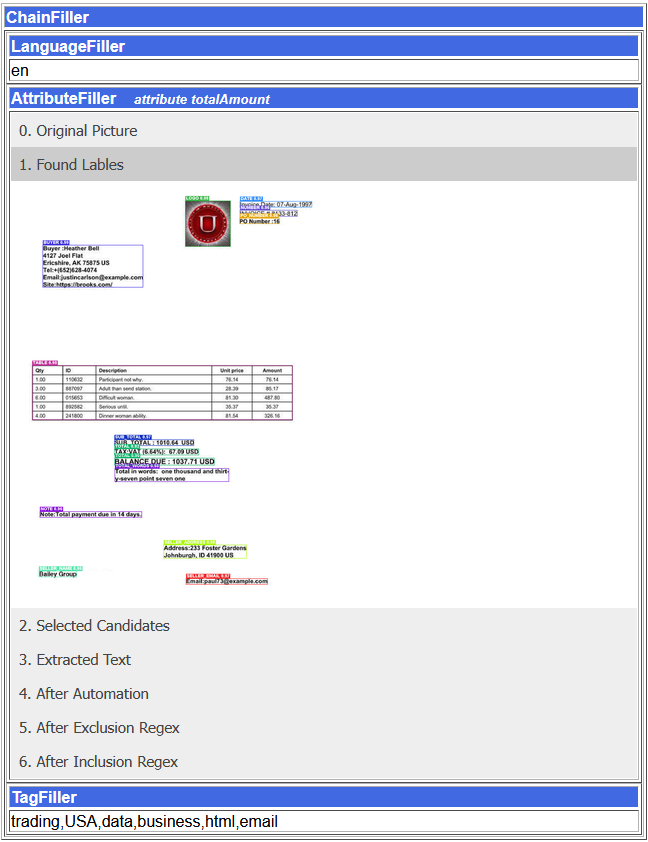
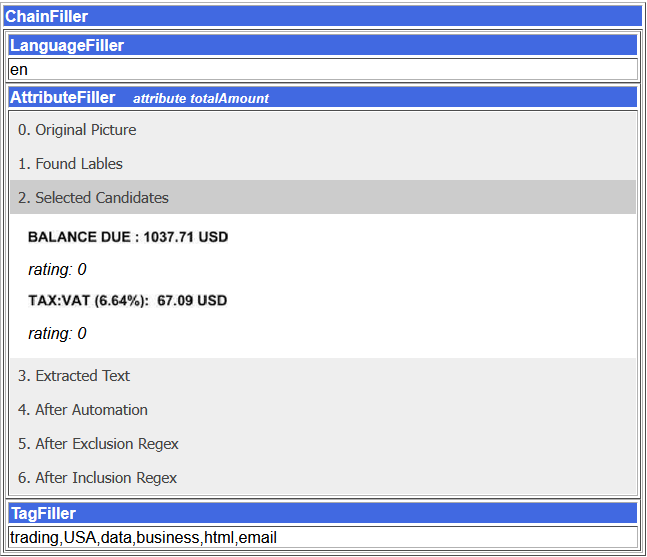
Il report mostra la pagina del documento originale, le etichette rilevate dal modello YOLO, le etichette candidate valutate, il testo estratto dalla regione selezionata tramite OCR e le eventuali trasformazioni applicate tramite script di automazione o espressioni regolari prima che il valore finale venga assegnato all'attributo del documento.
Queste informazioni sono utili per convalidare la configurazione del filler e per risolvere eventuali problemi relativi a risultati di estrazione inattesi.
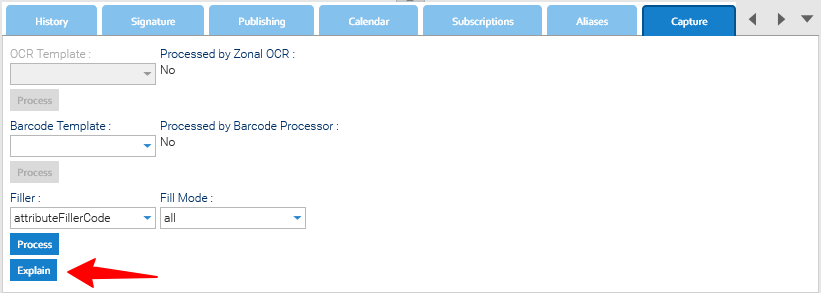
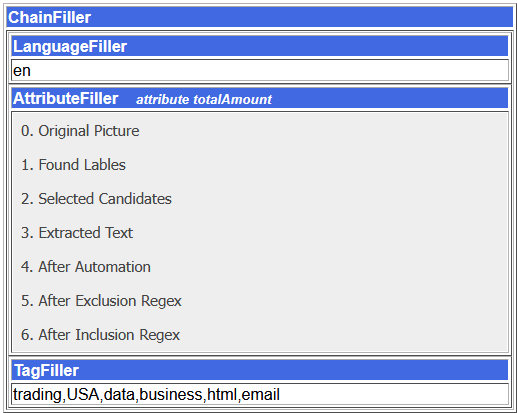
Nell'esempio seguente, l'azione Spiega è stata eseguita su un documento utilizzando un Chain Filler.
La catena configurata è composta da tre filler: un Language Filler, un Attribute Filler e un Tag Filler.
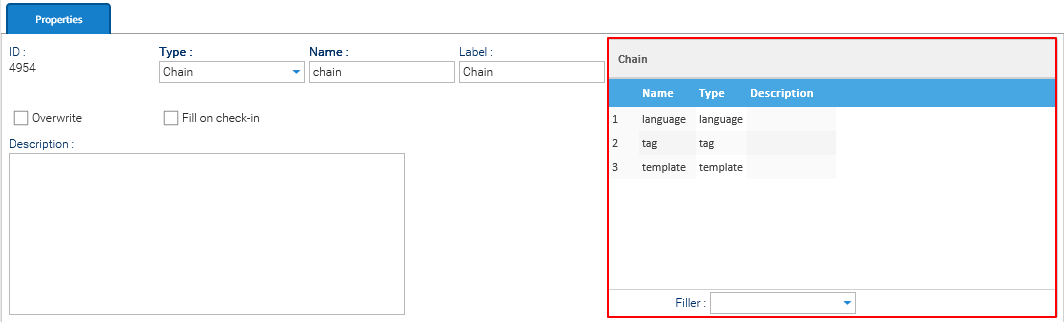
Il report esplicativo generato contiene una sezione separata per ogni filler nella catena, che mostra il risultato della sua esecuzione.
Per i filler che eseguono più fasi di elaborazione, come il Filler degli attributi, il report fornisce una ripartizione dettagliata di ogni fase, inclusi le etichette rilevate, la selezione dei candidati, l'output OCR e le eventuali trasformazioni applicate prima che il valore finale venga assegnato al documento.