Autocompletar usando rellenos
LogicalDOC permite rellenar automáticamente los metadatos de los documentos mediante Fillers.
Los Fillers analizan el contenido de un documento y le asignan valores como etiquetas, idioma o plantilla sin necesidad de intervención manual.
El autocompletado se puede realizar de diferentes maneras según su flujo de trabajo:
- Manualmente, ejecutando un rellenador específico
- Usando acciones de autocompletado predefinidas (p. ej., etiquetas, idioma)
- Automáticamente mediante políticas de carpeta
Aplicar un relleno desde la pestaña Captura
Puede aplicar manualmente texto de relleno a un documento que ya esté almacenado en el sistema.
Con el documento seleccionado, vaya a la pestaña Capturar, seleccione un relleno de la lista desplegable Relleno y guarde. Después, podrá procesarlo.
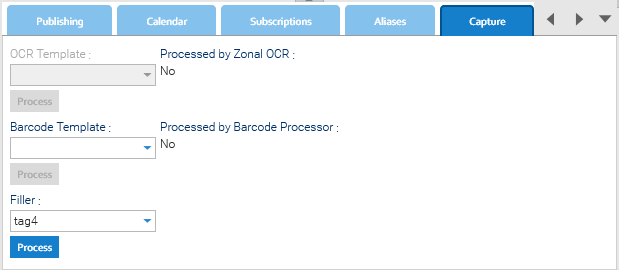
En el ejemplo, se selecciona un relleno de etiquetas, pero se puede utilizar cualquier relleno disponible según el resultado deseado.
Tras el procesamiento, abra la pestaña Propiedades para ver los valores actualizados.
Autocompletar desde la pestaña Propiedades
También puedes activar el autocompletado para campos específicos (etiquetas e idioma) directamente desde la pestaña Propiedades.
Etiquetas de autocompletar
Con el documento seleccionado, abra la pestaña Propiedades y haga clic en el icono Editar etiquetas que aparece junto a la etiqueta Etiqueta.
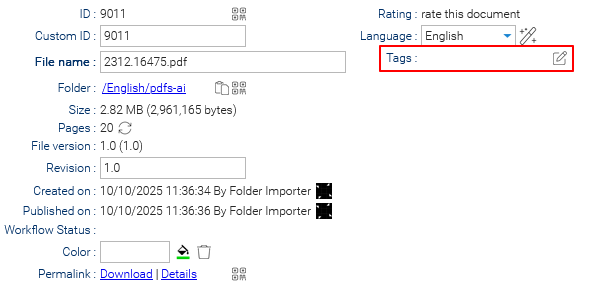
Una vez que se hace clic en el icono de edición de etiquetas, aparece un nuevo conjunto de ajustes para la edición de etiquetas.
Con estos nuevos ajustes, es posible agregar etiquetas manualmente o hacer clic en el icono de autocompletar para rellenar automáticamente el campo de Etiquetas.

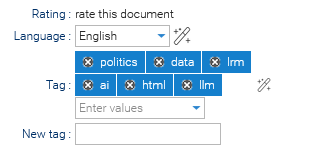
En este punto, puede editar la selección o finalizarla haciendo clic en Guardar.
Autocompletar idioma
Es más sencillo rellenar automáticamente el idioma, o volver a rellenarlo si el idioma presentado es incorrecto.
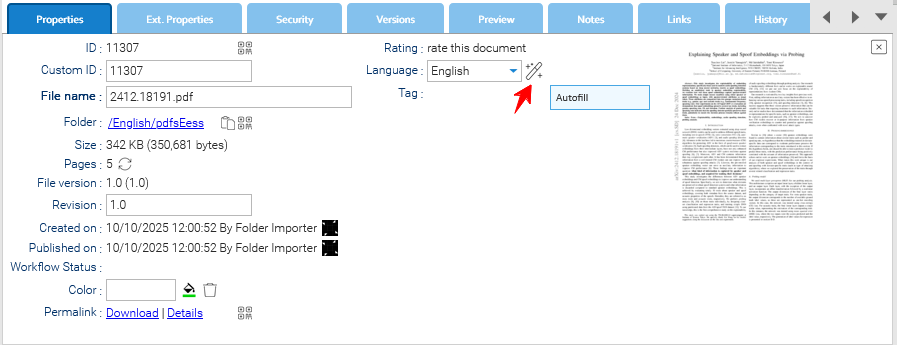
Ve a la pestaña Propiedades y haz clic en el icono de Autocompletar junto al campo Idioma. El sistema detectará y asignará automáticamente el idioma del documento.
Autocompletar automáticamente a través de las políticas de carpeta
De forma similar a lo que ocurre con los documentos, al seleccionar una carpeta, es posible definir un elemento de relleno en la pestaña Captura de esa carpeta.
Esta selección definirá automáticamente el texto de relleno para cada documento que se coloque en esa carpeta.
Utilizando la acción Explicar
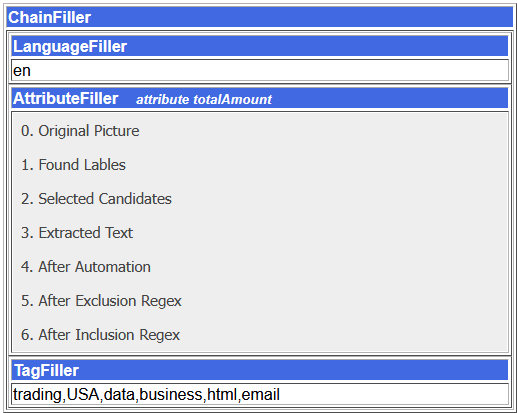
La acción Explicar ejecuta el rellenador seleccionado y genera un informe HTML que ilustra cada paso del proceso de extracción.
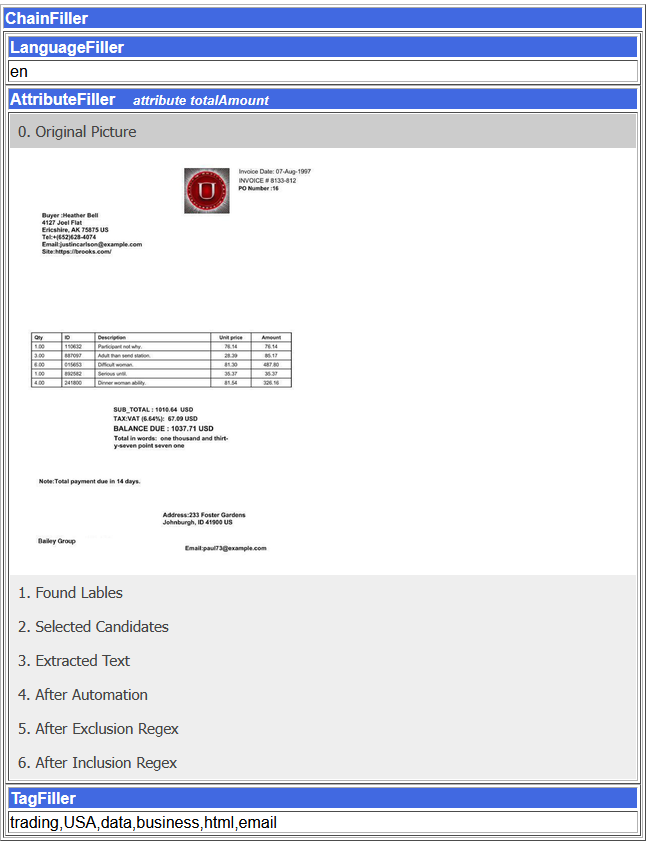
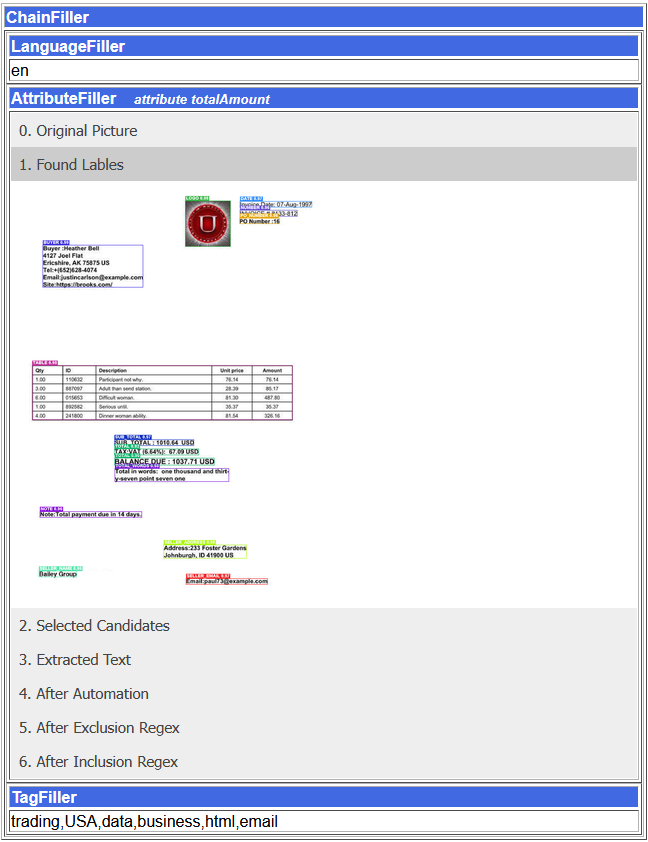
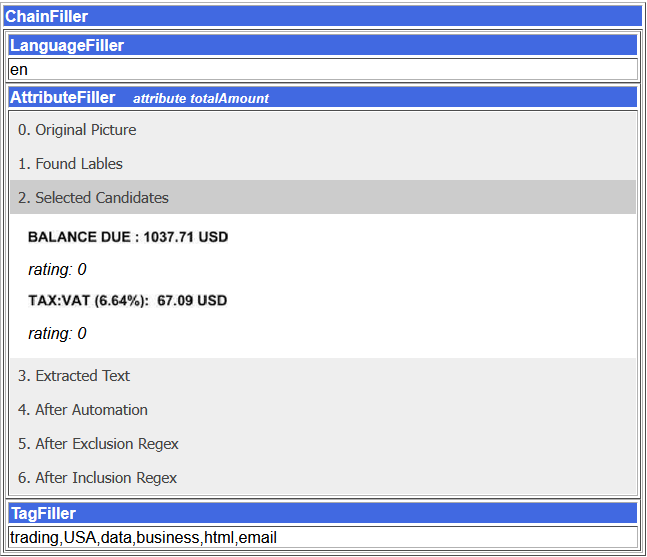
El informe muestra la página original del documento, las etiquetas detectadas por el modelo YOLO, las etiquetas candidatas evaluadas, el texto extraído de la región seleccionada mediante OCR y cualquier transformación aplicada mediante scripts de automatización o expresiones regulares antes de que se asigne el valor final al atributo del documento.
Esta información es útil para validar la configuración del rellenador y solucionar problemas relacionados con resultados de extracción inesperados.
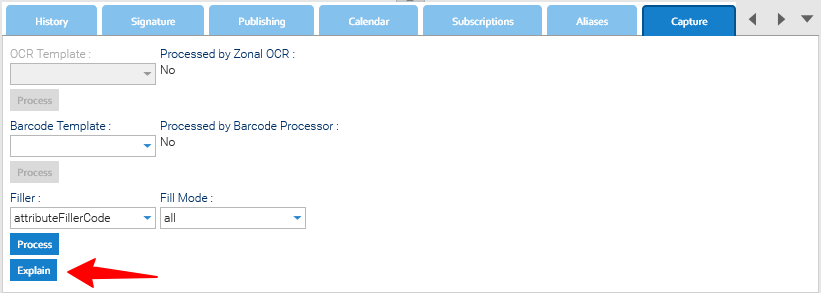
En el ejemplo siguiente, la acción Explicar se ejecutó en un documento mediante un Rellenador de Cadena.
La cadena configurada consta de tres rellenores: un Rellenador de Idioma, un Rellenador de Atributos y un Rellenador de Etiquetas.
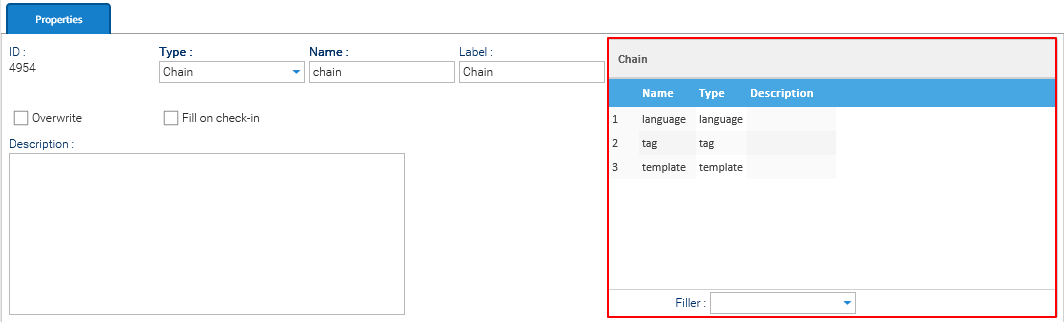
El informe explicativo generado incluye una sección independiente para cada proceso de relleno en la cadena, donde se muestra el resultado de su ejecución.
Para los procesos de relleno que realizan múltiples pasos, como el Rellenador de Atributos, el informe proporciona un desglose detallado de cada etapa, incluyendo las etiquetas detectadas, la selección de candidatos, la salida del OCR y cualquier transformación aplicada antes de asignar el valor final al documento.