




Configurare il componente aggiuntivo di Office
Questa guida mostra come generare un'API Key personale in LogicalDOC e utilizzarla per connettere il componente aggiuntivo di Office. Mantieni privata la chiave generata; LogicalDOC ne visualizza il valore completo solo al momento della creazione.
1
Apri le API Keys
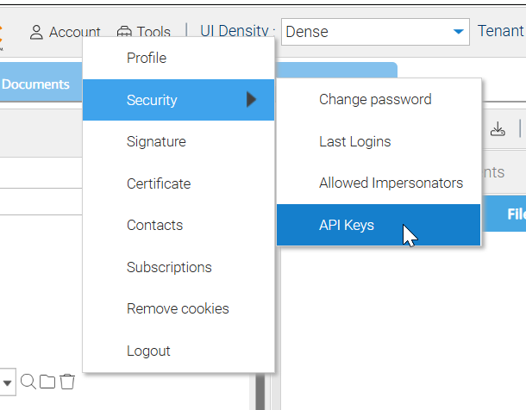
Accedi a LogicalDOC con l'account utente che utilizzerai il componente aggiuntivo. In alto a sinistra, seleziona Account > Sicurezza > API Keys.
2
Crea una nuova chiave
Nella finestra API Keys, fai clic su Crea nuova API Key.
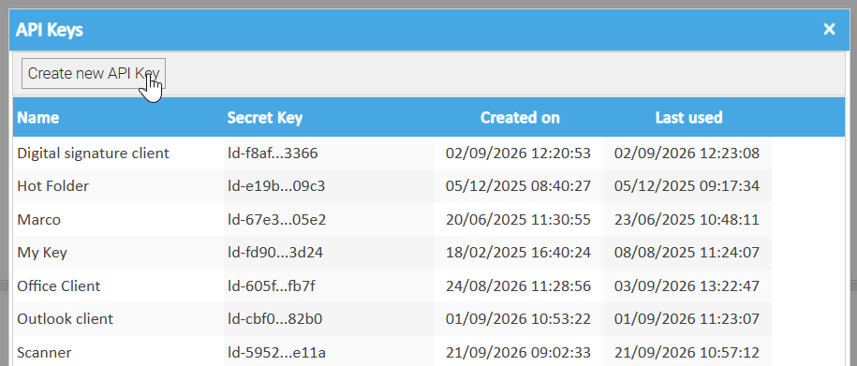
Inserisci un nome significativo che ne identifichi l'utilizzo, ad esempio Office Client, e fai clic su OK. La chiave appartiene al tuo account utente.
Nella finestra di dialogo Salva la tua chiave, usa l'icona di copia per copiare la chiave completa. Conservala in un luogo sicuro fino a quando non avrai configurato il componente aggiuntivo. Se la perdi, genera una nuova chiave.
3
Apri le impostazioni dell'Add-in
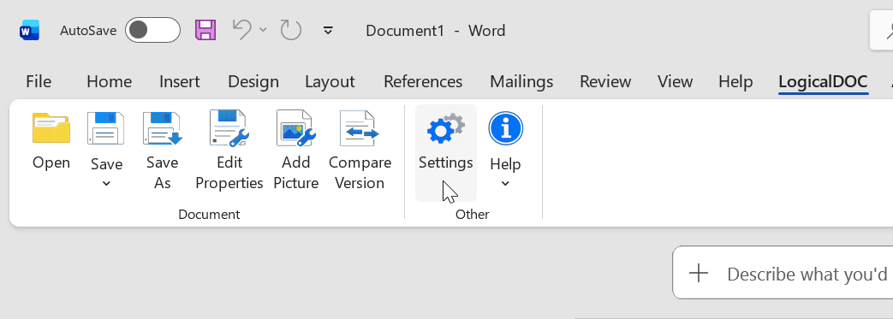
Apri Microsoft Word e seleziona la scheda LogicalDOC sulla barra multifunzione. Fai clic su Impostazioni.
4
Collega a LogicalDOC
Incolla la chiave nel campo API Key. Inserisci l'URL del tuo server LogicalDOC, seleziona la lingua desiderata e fai clic su Test. Quando la connessione ha esito positivo, fai clic su OK per salvare la configurazione.
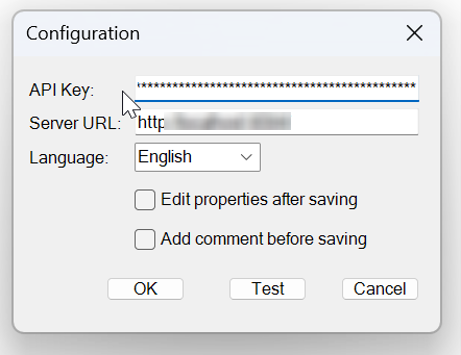
Se il test fallisce: verifica che l'URL del server punti alla tua istanza di LogicalDOC, che la chiave completa sia stata incollata senza caratteri aggiuntivi e che la chiave sia stata generata per l'utente previsto.