
Conectar el buzón de correo electrónico de Google Gmail

LogicalDOC puede conectarse a Gmail de dos maneras: usando una contraseña de la aplicación de Google o mediante la autenticación OAuth 2.0. OAuth es el método recomendado y más seguro, pero requiere configuración adicional en Google Cloud. Para una configuración más sencilla, puedes usar una contraseña de la aplicación, disponible si tu cuenta de Google tiene activada la verificación en dos pasos.

Cómo conectar LogicalDOC a Gmail usando una contraseña de aplicación (App Password)

Para generar tu contraseña de aplicación puedes seguir las instrucciones de esta página.

Una vez generada, inserte la contraseña de la aplicación en LogicalDOC simplemente yendo a Administración > Importar y exportar > Cuentas de Email

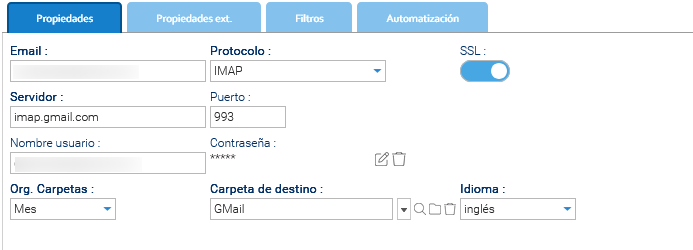
  1. Crea la nueva cuenta de correo electrónico para monitorear.
  2. En el campo Protocolo, escribe: IMAP o POP3.
  3. Habilita SSL.
  4. En el campo Servidor, escribe: imap.gmail.com.
  5. En el campo Puerto, escribe: 993.
  6. En el campo Nombre de usuario, escribe el mismo buzón.
  7. En el campo Contraseña, escribe la contraseña de la aplicación (App Password) creada.
Guarde y pruebe la conexión del buzón.

Conexión de LogicalDOC a Gmail mediante OAuth

OAuth ofrece un método de autenticación más seguro y moderno para conectar LogicalDOC a Gmail sin guardar la contraseña. Para configurarlo, sigue las instrucciones de esta página.

  1. Cree la nueva cuenta de correo electrónico para supervisar en Administración > Importar y exportar > Cuentas de Email.
  2. En el campo Protocolo, escriba: IMAP Google o POP3 Google.
  3. Habilite SSL.
  4. En el campo Servidor, escriba: imap.gmail.com.
  5. En el campo Puerto, escriba: 993.
  6. En el campo Nombre de usuario, escriba el mismo buzón.
  7. En el campo Contraseña, escriba la contraseña del buzón.
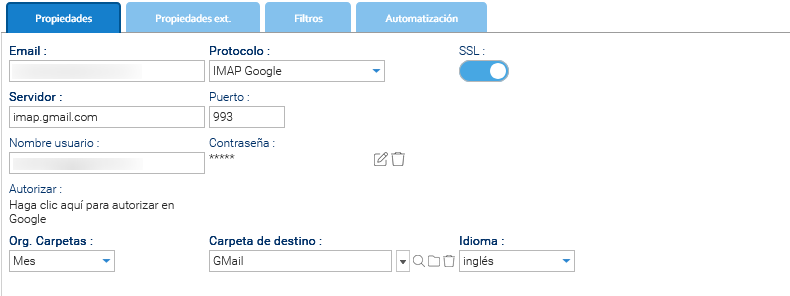


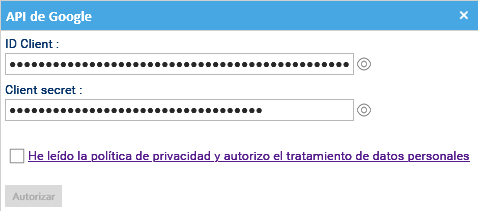
  8. Una vez que todo esté configurado, debes hacer clic en el enlace Autorizar para insertar el ID Client y el Client Secret.
Conectar el servidor de correo de Google Gmail

LogicalDOC puede conectarse a Gmail de dos maneras: usando una contraseña de la aplicación de Google o mediante la autenticación OAuth 2.0. OAuth es el método recomendado y más seguro, pero requiere una configuración adicional en Google Cloud. Para una configuración más sencilla, puedes usar una contraseña de la aplicación, disponible si tu cuenta de Google tiene habilitada la verificación en dos pasos.

Cómo conectar LogicalDOC a Gmail usando una contraseña de aplicación (App Password)

Para generar tu contraseña de aplicación, puedes seguir las instrucciones de esta página.

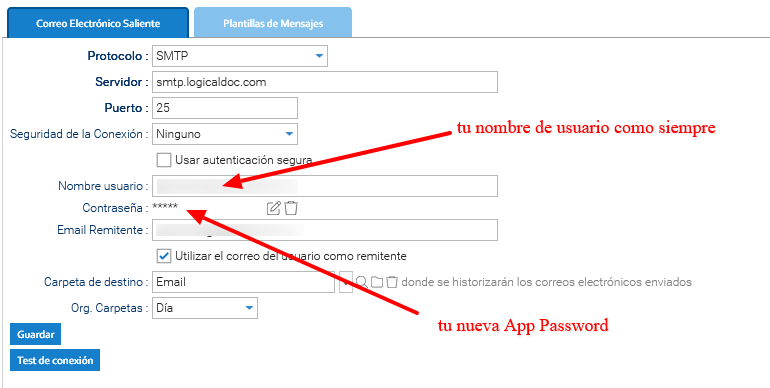
Una vez generada, inserte la contraseña de la aplicación en LogicalDOC simplemente yendo a Administración > Ajustes> Correo Electrónico Saliente.

  1. En el campo Protocolo, escriba: SMTP
  2. En el campo Servidor, escriba: smtp.gmail.com
  3. En el campo Puerto, escriba: 465
  4. En el campo Nombre de usuario, escriba el mismo buzón
  5. En el campo Contraseña, escriba la contraseña de la aplicación creada

Por último, pruebe la integración exitosa haciendo clic en el botón Test de conexión.

Conexión de LogicalDOC a Gmail mediante OAuth

OAuth proporciona un método de autenticación más seguro y moderno para conectar LogicalDOC a Gmail sin guardar la contraseña. Para configurarlo, sigue las instrucciones de esta página.

Snippets

link to a menu


Warning

Body


Info

Body

Info

Body

download 


Include Drop Table:

AUTOMATION CONTEXT: VALIDATION
VariableJava ClassDescription
objectExtensibleObjectthe object under validation, for instance a Document or a Folder
eventHistorythe current event
errorsmap of strings. Key is the attribute name, Value is the error description
attributeNamename of the current attribute being validated (only available in attribute validator)
attributeAttributethe current attribute being validated (only available in attribute validator)
valuevalue of the current attribute being validated (only available in attribute validator)
errorValidationErrorkeeps the error description of the current attribute being validated (only available in attribute validator)


Put an automation dictionary:

Dictionary available for the Automation in this context

AUTOMATION CONTEXT: EMAIL IMPORT
VariableJava ClassDescription
email

EMail

the email being imported
account

EmailAccount

the account from which the email is being imported
messagethe message representation as returned by the mail server
document

Document

the document that will be used to save the email in the repository
documents

Document

list of documents that will be used to save the email and it's attachments in the repository
importsPair<EMail, List<Document>>

list of imported messages (Pair email - list of imported documents) during the crawling of the current email account

errors

Pair<String, Exception>

list of errors (Pair error nessage - exception) happened during the crawling of the current email account

Read the Automation manual for more information.


Include a video from YouTube:


Put an image as lightbox:

TITLE XXXX
 

TITLE XXXX


Pre-formatted text:

$ sudo apt-get install ghostscript
$ sudo apt-get install imagemagick
$ whereis convert
$ convert –version
 
Minimum Hardware Requirements
Server 2.4 GHz 32-bit (x86) or 64-bit (x64) dual core processor
6 GB of system memory
1 GB of storage for the application data and repository storage as needed.
Workstations 2.0 GHz 32-bit (x86) or 64-bit (x64) processor
1 GB of system memory
50 MB storage space
Broadband connection to server
Minimum Software Requirements
LogicalDOC Server Installer Package Red Hat Enterprise Linux 7 (32-bit and 64-bit)
SUSE Linux Enterprise Server 10 (32-bit and 64-bit)
CentOS Linux 6 (32-bit and 64-bit)
Ubuntu 14 (32-bit and 64-bit)
Microsoft Windows 2008 Server (32-bit and 64-bit)
Microsoft Windows 7 (32-bit and 64-bit)
MAC OS X Lion (OS X 10.8)
Java JDK 8
Supported Browsers Firefox 40
Internet Explorer 11
Edge 25
Google Chrome 40
Safari 6
 

Borrar la caché del navegador

Cada vez que se actualiza su instalación, debe borrar la memoria caché del navegador web para obligarlo a cargar la última versión de la interfaz gráfica de usuario.

Internet Explorer
  1. Haga clic en Herramientas en la barra de menú de Internet Explorer.
  2. Haga clic en Opciones de Internet.
  3. Haga clic en la pestaña General.
  4. Marque la opción Archivos temporales de Internet.
  5. Haga clic en Eliminar.
Firefox
  1. En la parte superior de la ventana de Firefox, haz clic en el botón Firefox y luego en Opciones.
  2. Selecciona el panel Avanzadas.
  3. Haz clic en la pestaña Red.
  4. En la sección Contenido web en caché, haz clic en Borrar ahora.
  5. Haz clic en Aceptar para cerrar la ventana Opciones.
Chrome
  1. Haz clic en el icono de llave inglesa en la barra de herramientas del navegador.
  2. Selecciona Herramientas.
  3. Selecciona Borrar datos de navegación.
  4. En el cuadro de diálogo que aparece, selecciona las casillas de verificación de los tipos de información que deseas eliminar.
  5. Usa el menú superior para seleccionar la cantidad de datos que deseas eliminar. Selecciona "Inicio de los tiempos" para eliminar todo.
  6. Haz clic en Borrar datos de navegación.
Safari
  1. En la barra de menú de Safari, haz clic en la opción Safari.
  2. Selecciona el enlace Preferencias.
  3. En la ventana Preferencias, haz clic en la pestaña Avanzado.
  4. En la parte inferior de la ventana, selecciona la casilla Mostrar el menú Desarrollo en la barra de menú.
  5. Vuelve a la barra de menú de Safari y haz clic en la opción Desarrollo.
  6. Selecciona el enlace Vaciar cachés.
Opera
  1. Haga clic en Editar en la barra de menú de Opera.
  2. Haga clic en Preferencias en el menú Archivo.
  3. Haga clic en el menú Historial y caché.
  4. Haga clic en Caché.
  5. Haga clic en Aceptar para cerrar el menú Preferencias.

Restaurar un documento

Desde la lista de documentos en el panel de la papelera, seleccione el documento que desea restaurar y luego utilice el elemento [Restaurar] del menú contextual.

Después de eso, el documento se restaurará y aparecerá en la carpeta actual, si tiene permiso de escritura.

Más artículos…