Configuring Whatsapp API access
LogicalDOC puede usar WhatsApp como canal adicional para enviar notificaciones a los usuarios, como la clave de seguridad durante la autenticación de dos factores o alertas generadas por flujos de trabajo.
Sin embargo, a diferencia de otros canales de comunicación como el correo electrónico y los mensajes del sistema, WhatsApp no permite mensajes de texto libre, solo plantillas predefinidas. En esta guía, explicamos cómo conectar LogicalDOC a un número corporativo y generar las plantillas necesarias para las notificaciones.
1. Visita Meta Business Manager
Para permitir que LogicalDOC acceda a tu cuenta de WhatsApp Business, primero debes preparar una clave de integración y luego ingresar a tu Meta Business Manager en https://business.facebook.com.
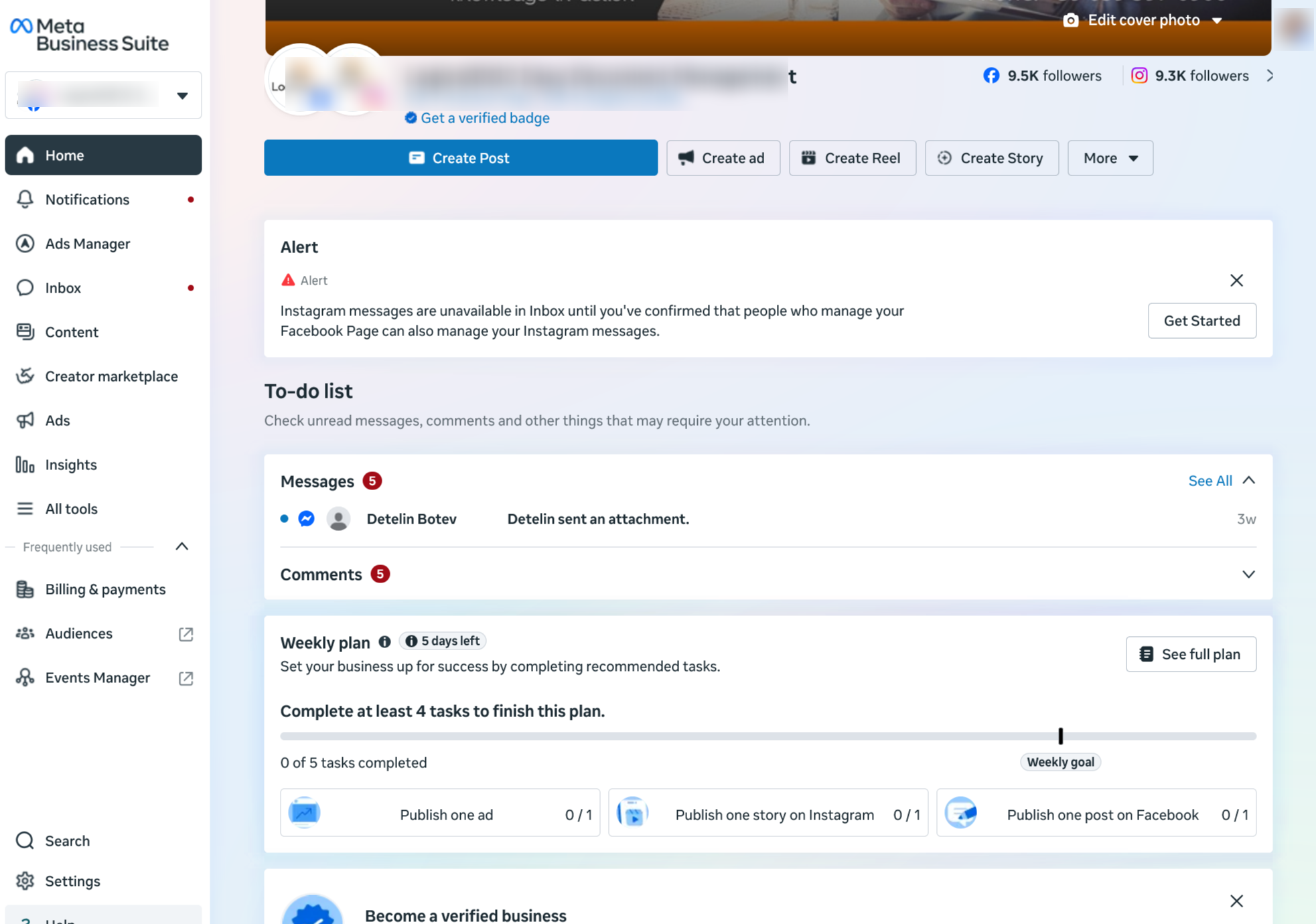
En la barra de navegación de la izquierda, selecciona tu portafolio empresarial para acceder a la cuenta de empresa correcta.
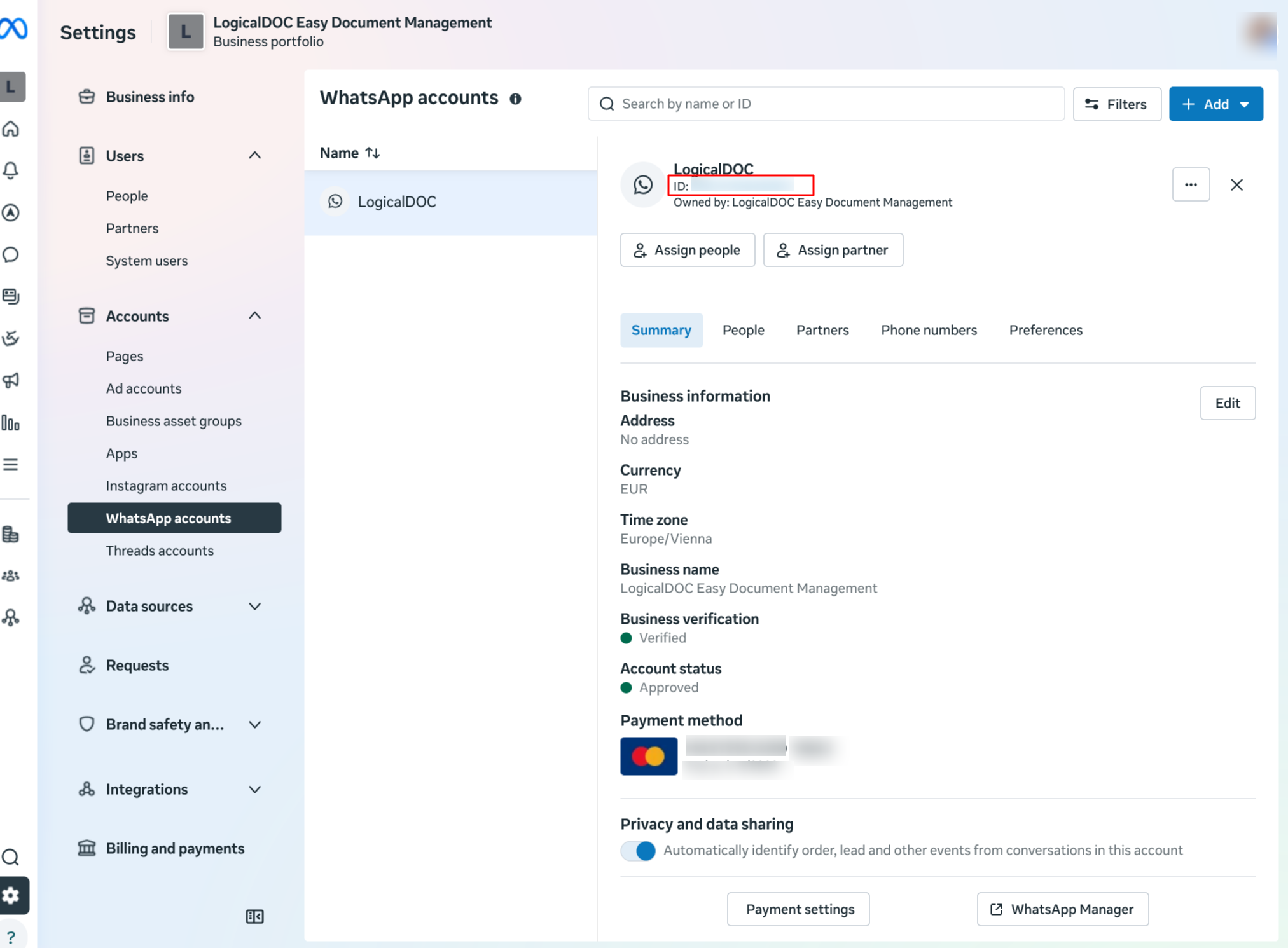
Asegúrate de tener una cuenta de WhatsApp y guarda su ID en algún lugar para usarla más adelante.
2. Crea la aplicación LogicalDOC.
Seleccione el elemento Apps en la sección Account.
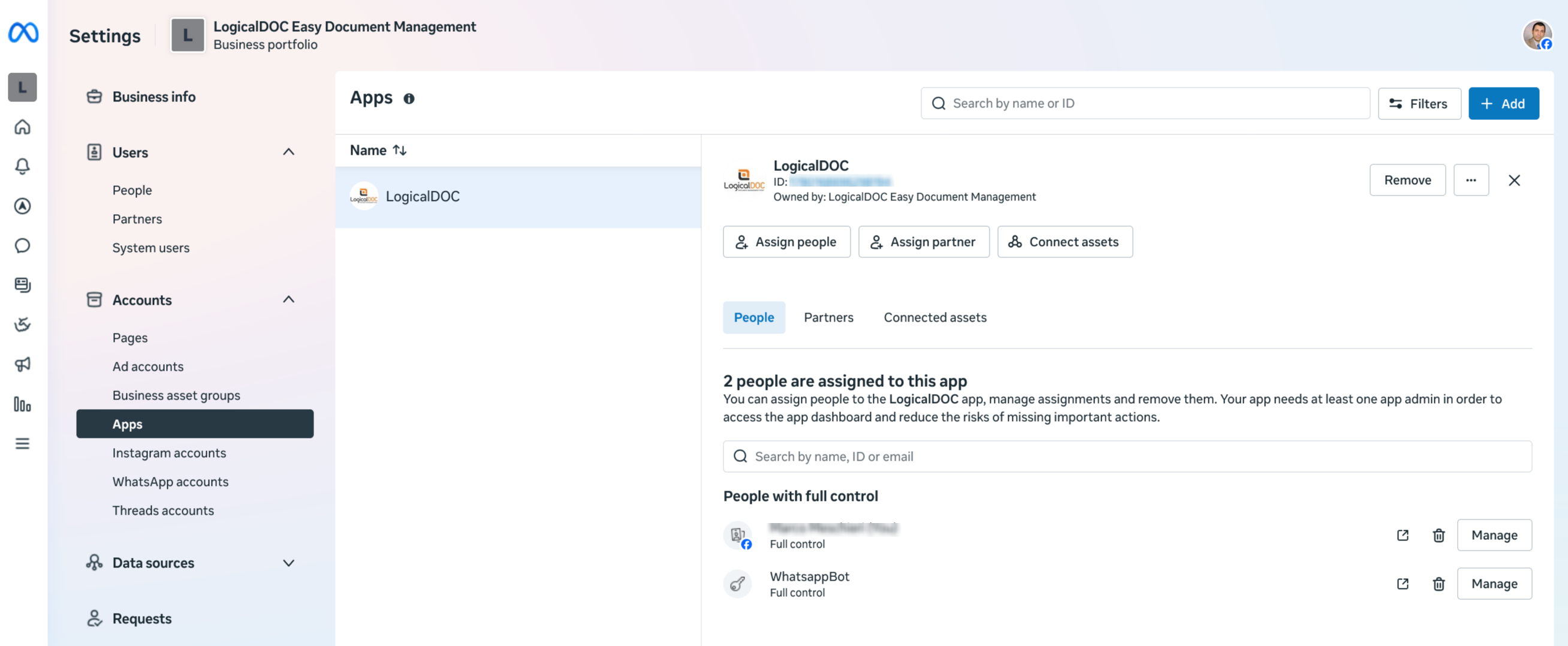
Haz clic en el botón Add para crear una nueva aplicación y nómbrala LogicalDOC.
En el asistente de creación, debes personalizar el caso de uso; puedes seleccionar simplemente Connect with customers through Whatsapp.

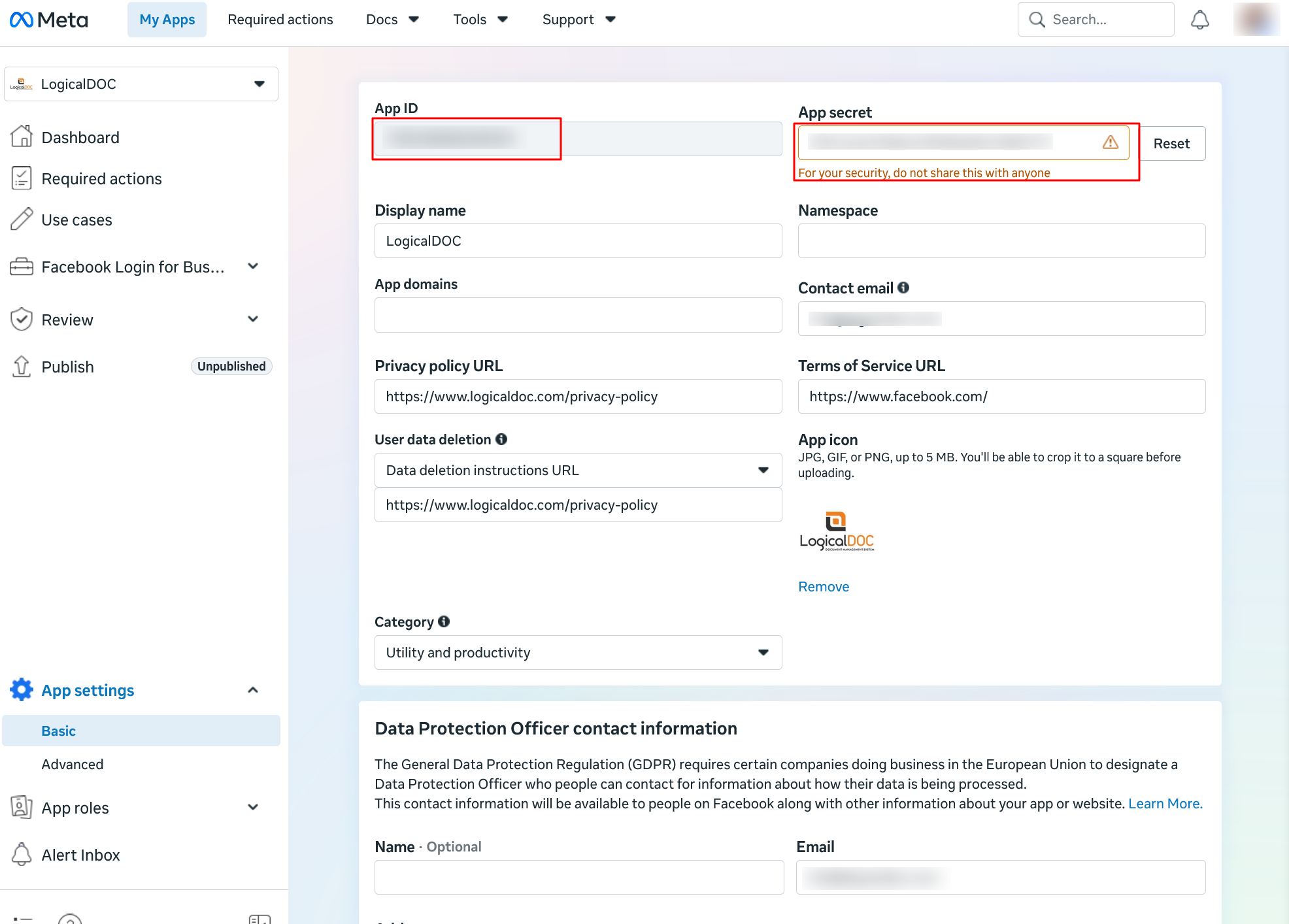
Se le asignará un App ID, así como una App secret; guarde ambos en algún lugar para su uso posterior.
3. Crea el usuario de sistema
Seleccione el elemento System users en la sección Users y haga clic en el botón Add para crear un nuevo usuario de sistema con el rol de Administrador llamado WhatsappBot.
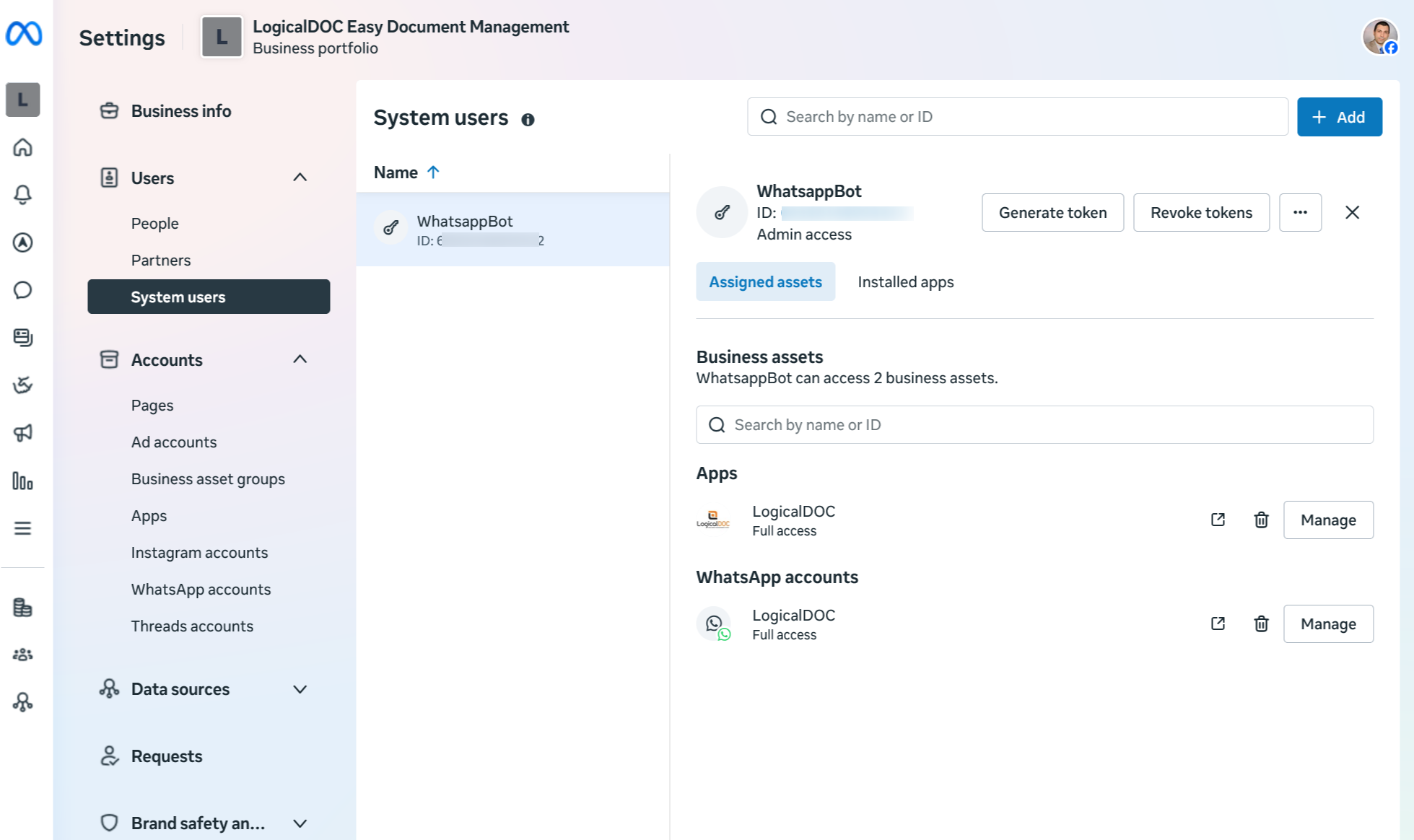
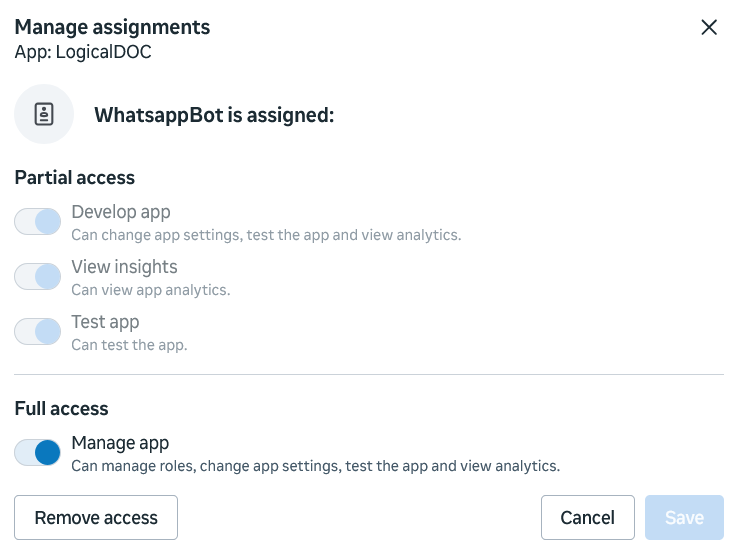
Asegúrese de que este nuevo usuario tenga control total sobre la aplicación LogicalDOC.
A continuación, haga clic en el botón Generate token para la aplicación LogicalDOC.
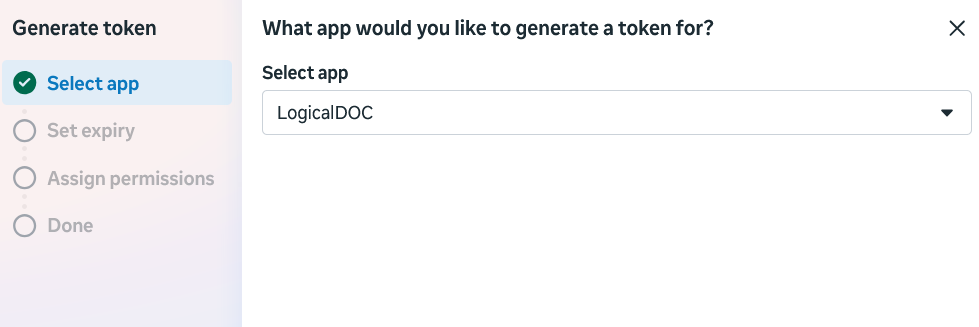
Recuerda elegir la fecha de caducidad never.
Deje los 3 permisos estándar.
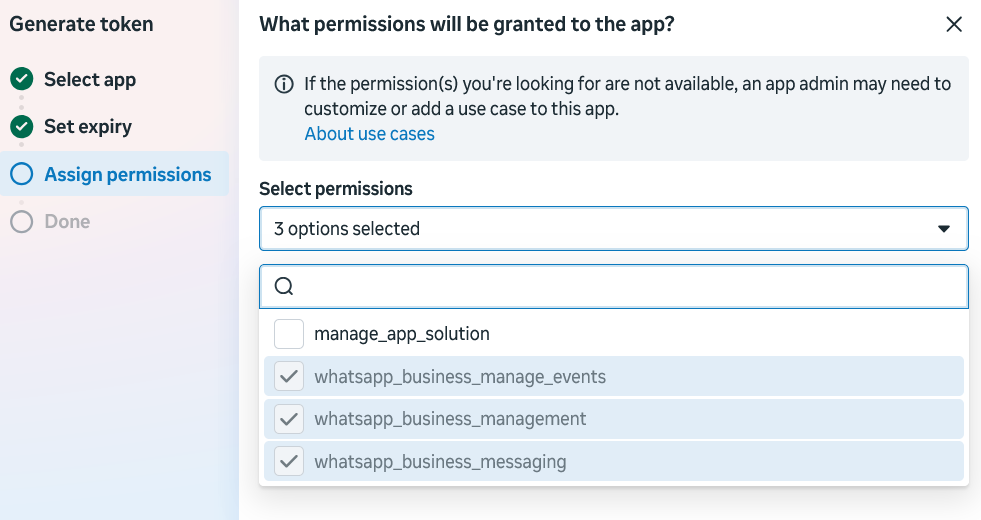
Al final, guarda el token en algún lugar para usarlo más adelante.
4. Confirma tu número de teléfono
En el Administrador de WhatsApp (https://business.facebook.com/wa/manage/phone-numbers), agrega un número de teléfono fijo.
Para confirmar el número, Meta te llamará al número proporcionado y te dará un PIN de confirmación. Guarda este PIN para usarlo más adelante.
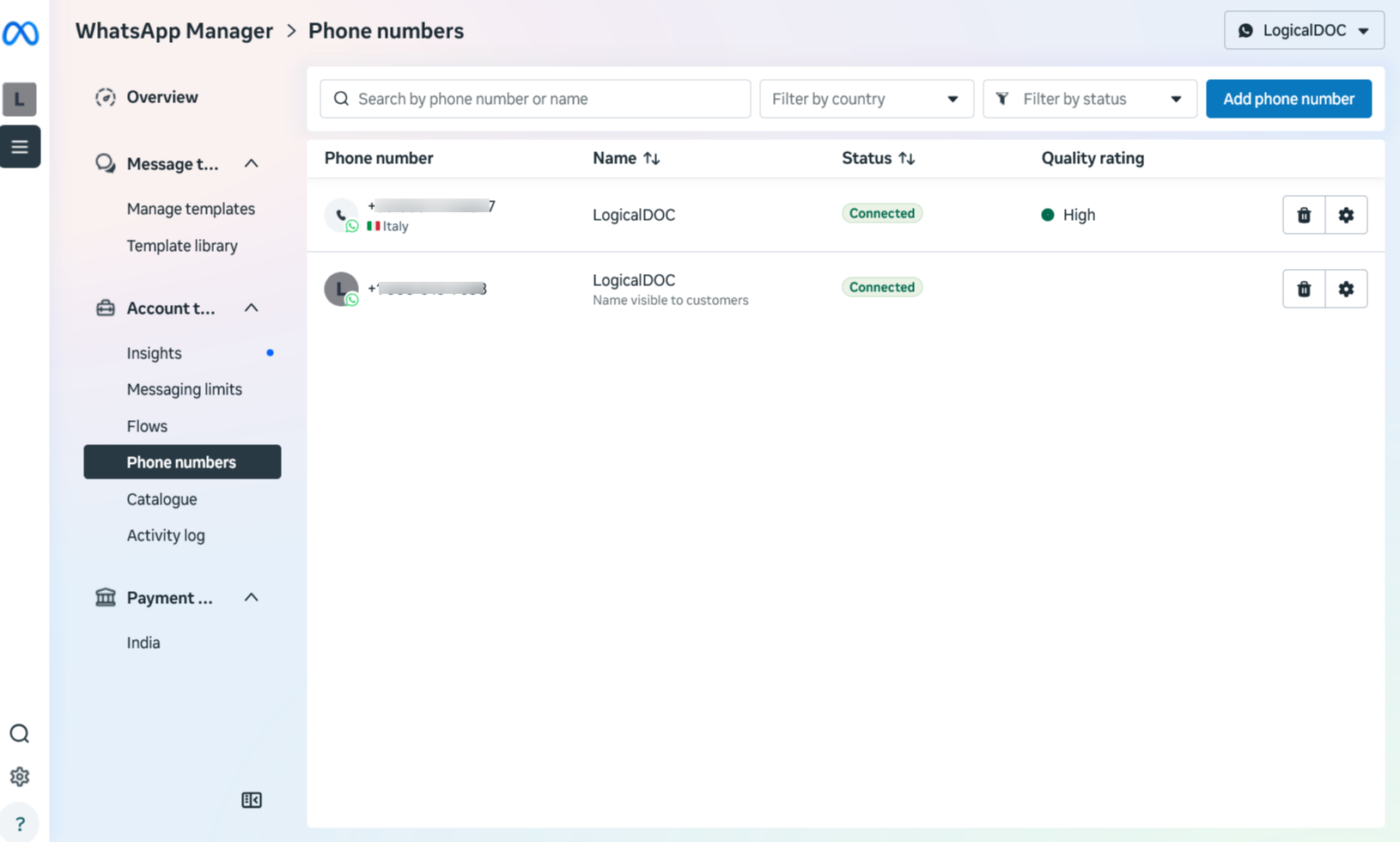
Finalmente, guarda el ID asignado a tu número.
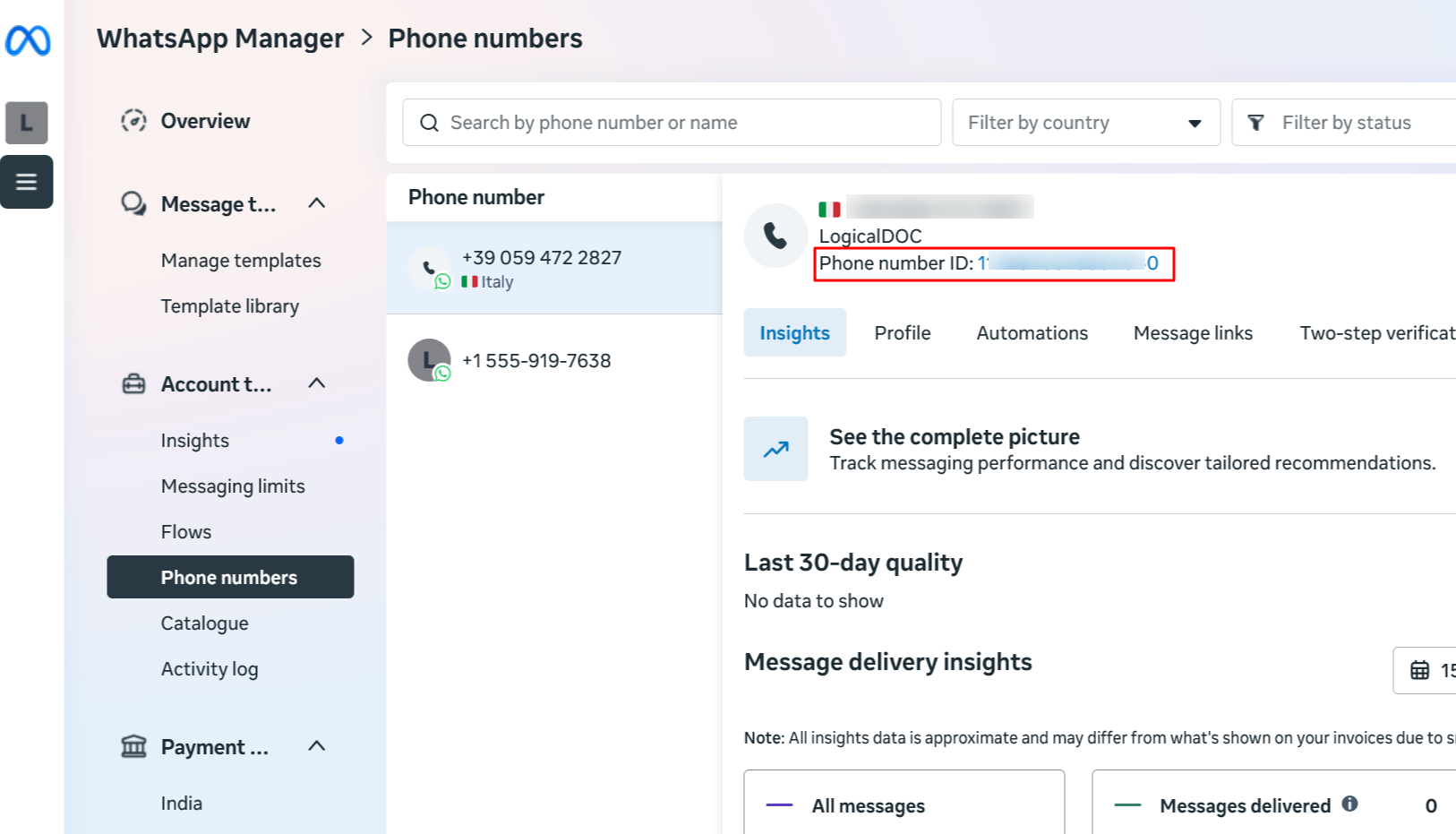
5. Configura LogicalDOC
En LogicalDOC, abre el menú Administración > Ajustes > Whatsapp
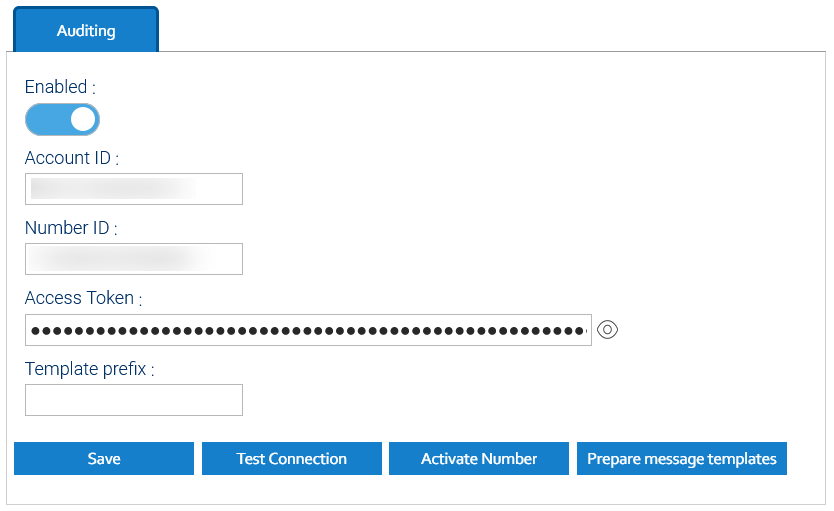
Aquí, habilite la función e introduzca todos los parámetros de conexión tal como se guardaron en los pasos anteriores.
6. Activa el número de teléfono
Antes de poder enviar mensajes con el número de teléfono confirmado, este debe activarse. Para ello, haga clic en el botón Activar Número.
Este paso también puede realizarse manualmente utilizando directamente la API de Meta, es decir, invocando una URL con los parámetros adecuados. Por ejemplo, puede usar CURL para esta tarea.
curl -i -X POST \
  https://graph.facebook.com/v25.0/<PHONE_NUMBER_ID>/register \
  -H 'Authorization: Bearer <TOKEN_GENERATED_FOR_WHATSAPPBOT>' \
  -H 'Content-Type: application/json' \
  -d '{
        "messaging_product": "whatsapp",
        "pin": "<CONFIRMATION_PIN_RECEIVED_BY_PHONE>"
      }'
7. Instala las plantillas de mensajes
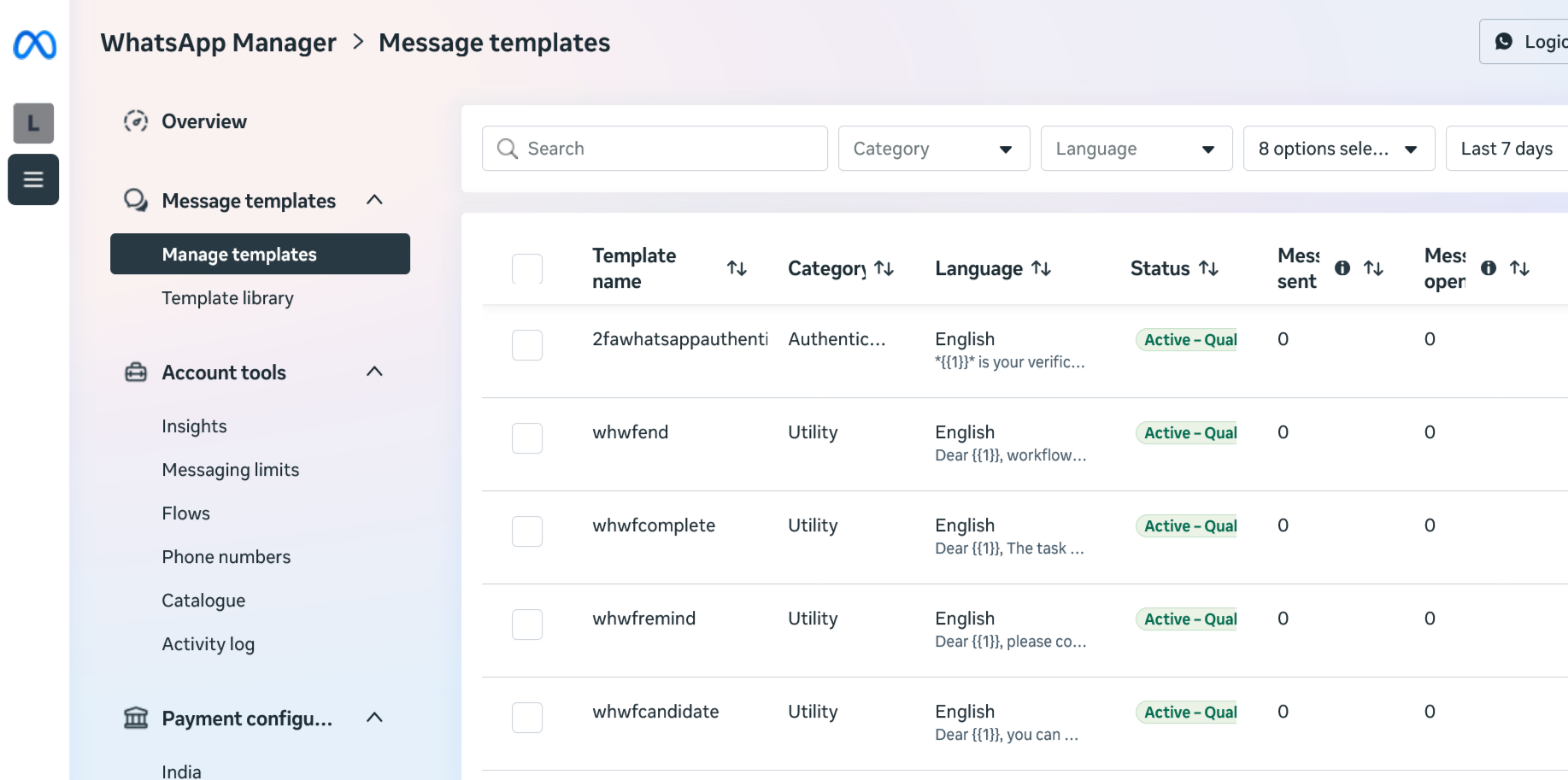
Haz clic en Preparar plantillas de mensajes para generar en WhatsApp todas las plantillas necesarias para las notificaciones de LogicalDOC.
Ahora Meta validará y aprobará las plantillas, lo que puede tardar hasta un par de días. Una vez aprobadas, podrás empezar a usar WhatsApp desde LogicalDOC.