Configurazione dell'accesso all'API di WhatsApp
LogicalDOC può usare Whatsapp come un ulteriore canale per inviare notifiche agli utenti, come ad esempio la chiave di sicurezza durante autenticazione a due fattori, o le allerte emesse dai workflow.
Tuttavia, a differenza degli altri canali di comunicazione come le email e i messaggi di sistema, Whatsapp non permette di inviare messaggi in testo libero ma solo modelli predefiniti. In questa guida spieghiamo come collegare LogicalDOC ad un numero aziendale e a generare i template necessari per le notifiche.
1. Visita Meta Business Manager
Per consentire a LogicalDOC di accedere al tuo account WhatsApp aziendale, devi prima preparare una chiave di integrazione, quindi emtra nel il tuo Meta Business Manager all'indirizzo https://business.facebook.com.
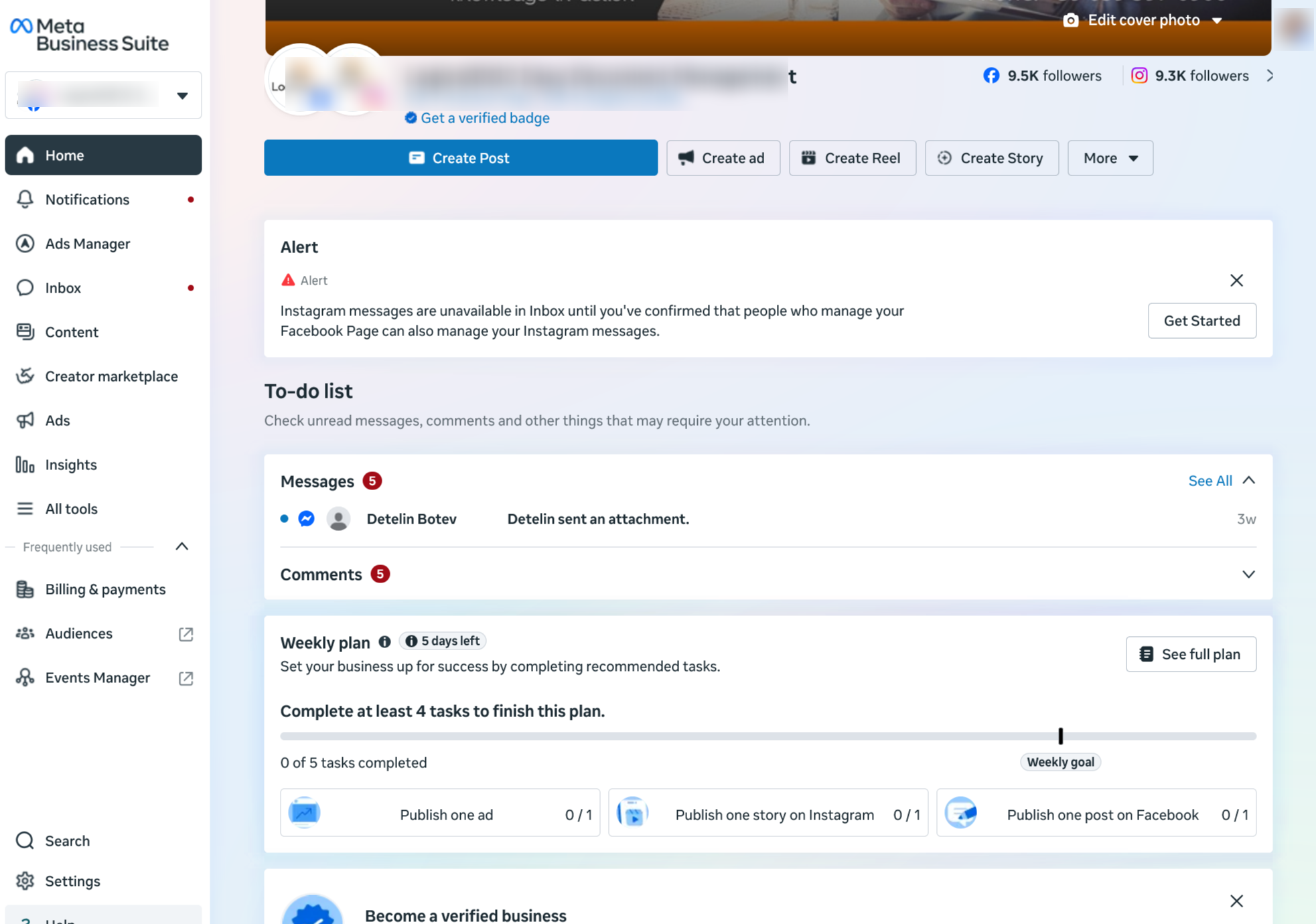
Nella barra di navigazione a sinistra, seleziona il tuo portfolio aziendale per passare all'account aziendale corretto.
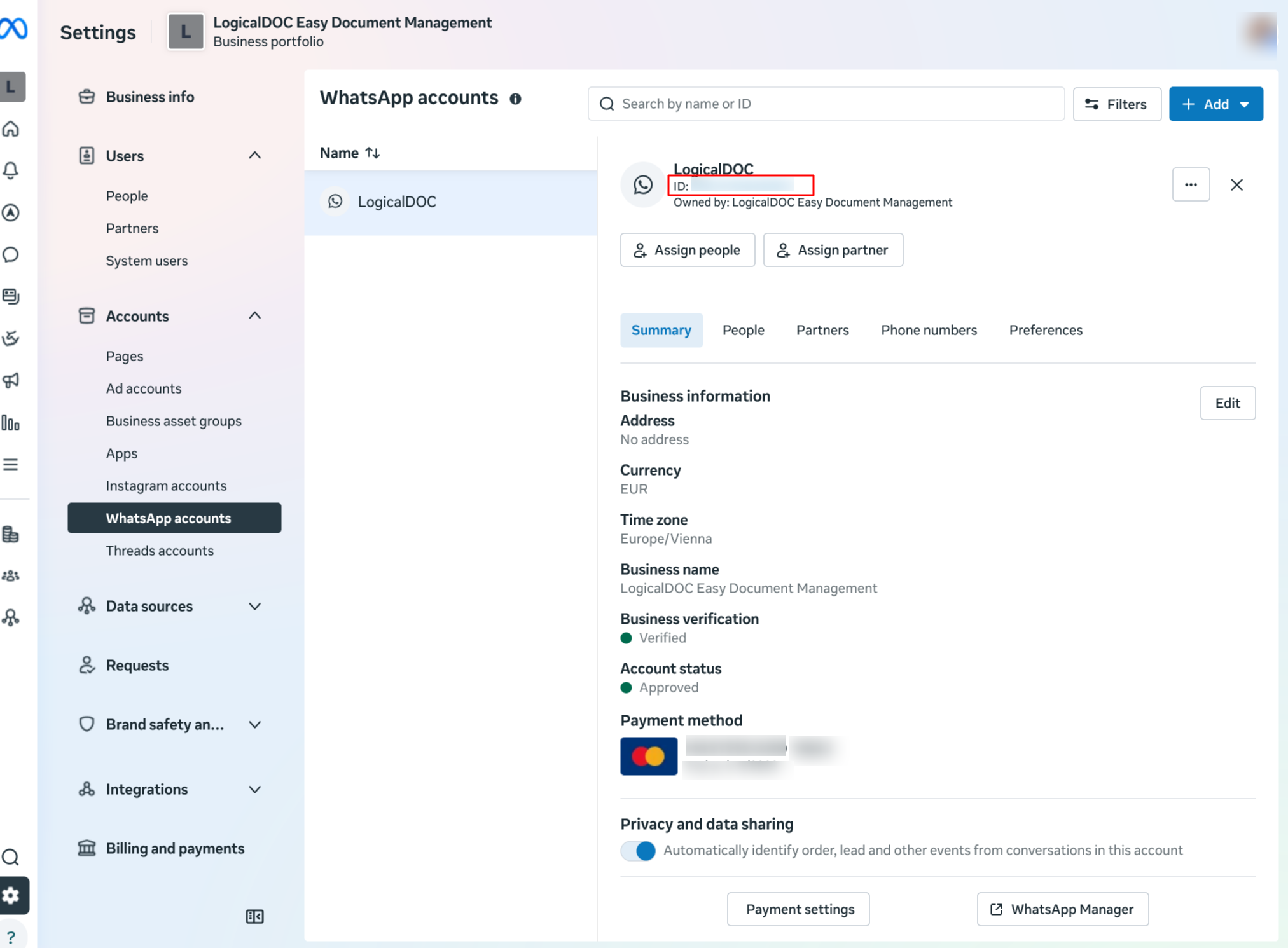
Assicurati di avere un account WhatsApp e di salvare il tuo ID per un utilizzo futuro.
2. Crea l'App LogicalDOC
Seleziona la voce App nella sezione Account.
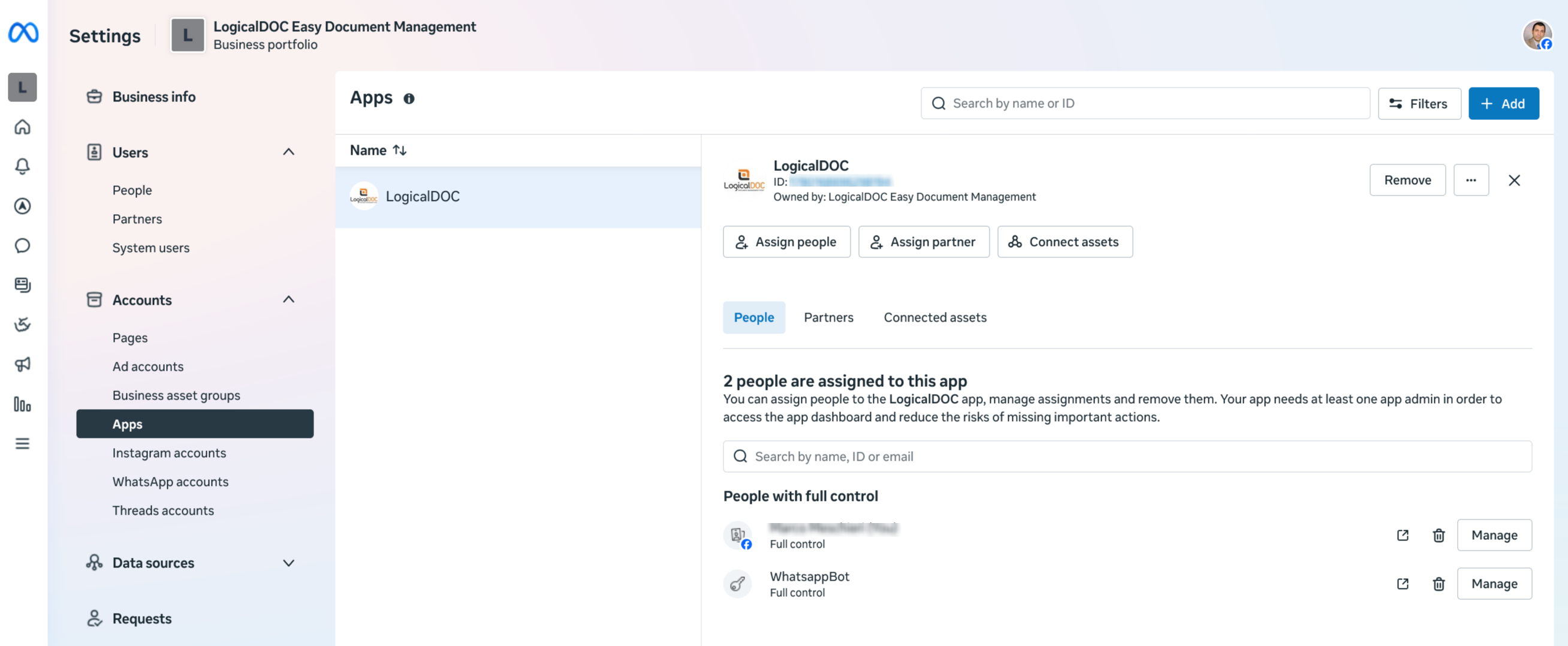
Qui, fai clic sul pulsante Add per creare una nuova app e assegna il nome LogicalDOC.
Nella procedura guidata di creazione, dovrai personalizzare il caso d'uso; puoi scegliere semplicemente Connect with customers through Whatsapp.

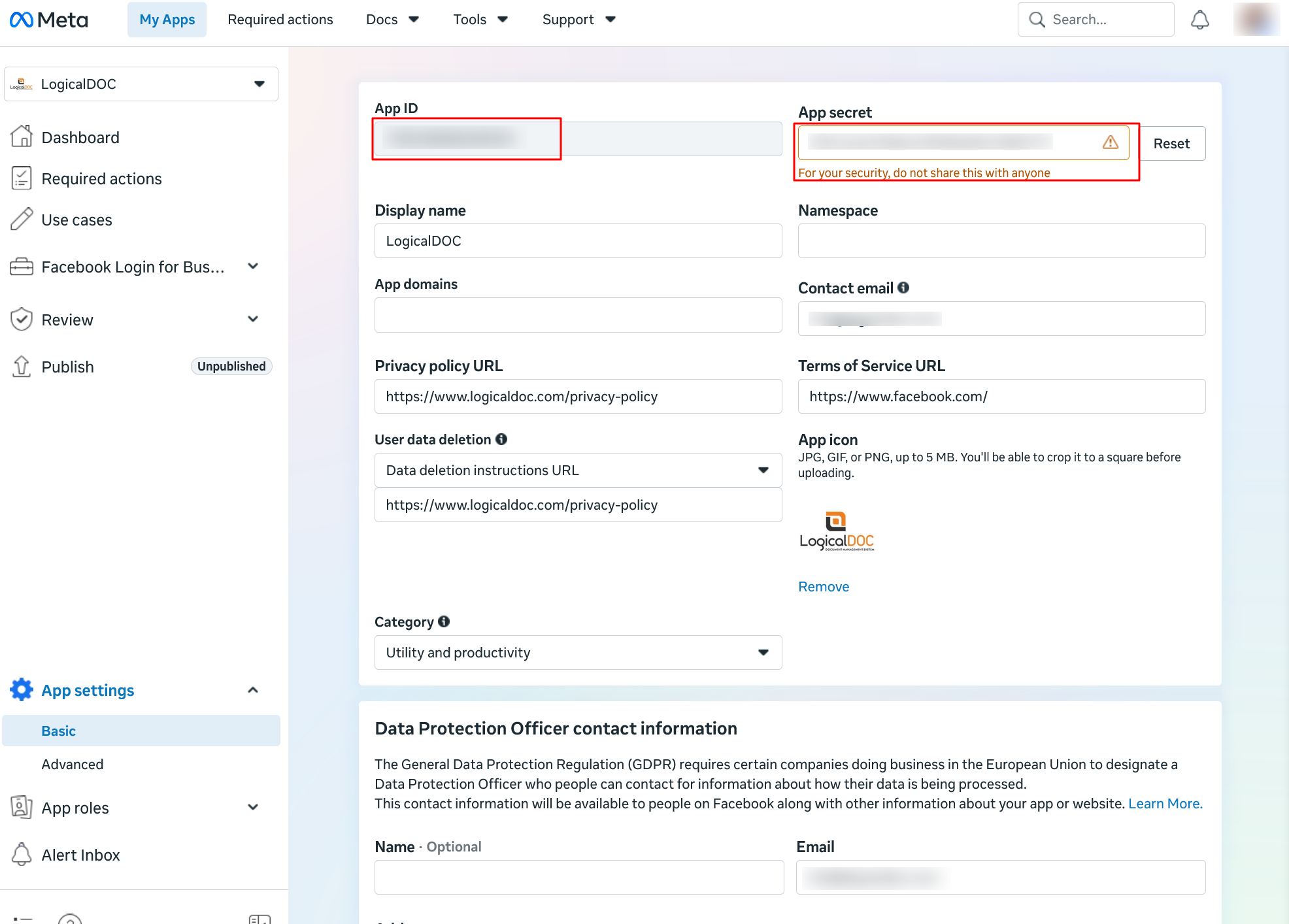
Ti verranno assegnati un App ID e una App secret; salvali entrambi in un luogo sicuro per poterli utilizzare in seguito.
3. Crea un utente di sistema
Seleziona la voce System users nella sezione Users e qui fai clic sul pulsante Add per creare un nuovo utente di sistema con ruolo Admin denominato WhatsappBot.
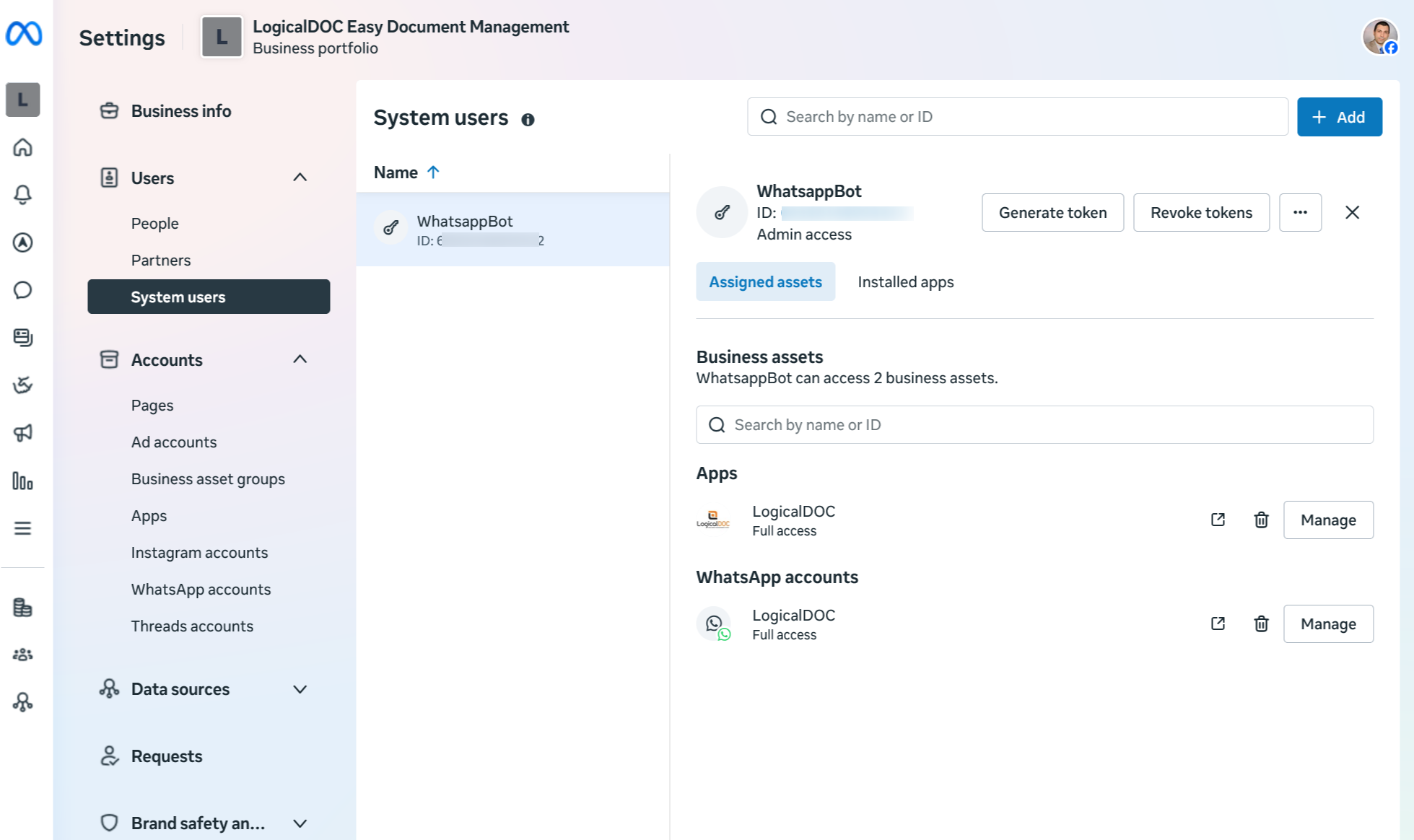
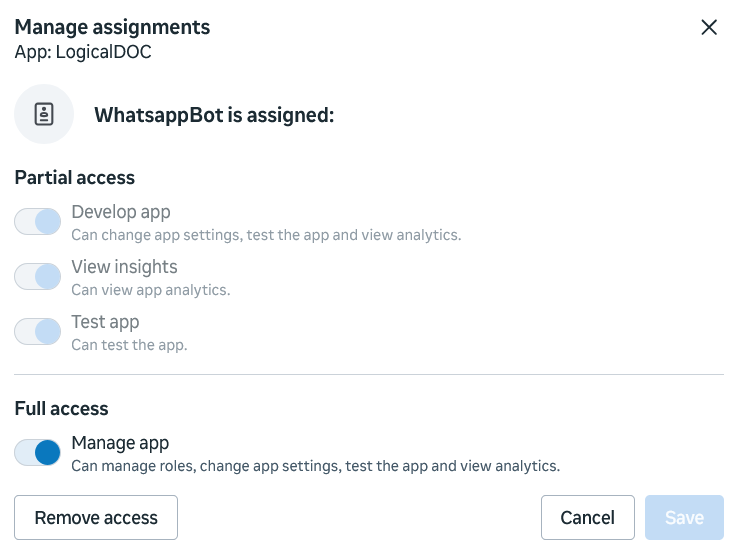
Assicurati che questo nuovo utente abbia il controllo completo sull'app LogicalDOC.
Quindi fai clic sul pulsante Generate token per l'app LogicalDOC.
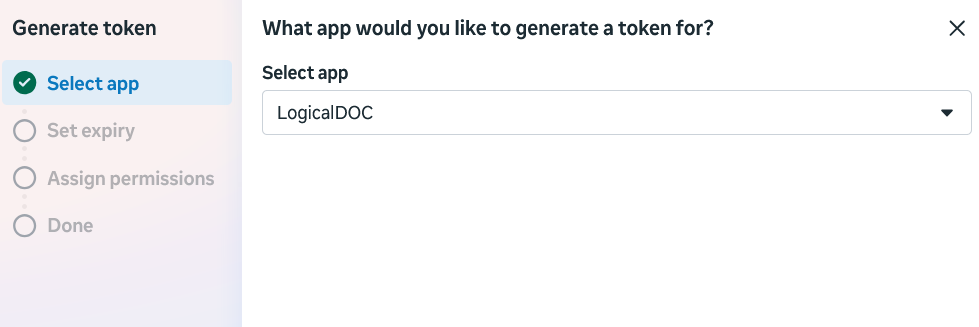
Ricorda di scegliere never.
Lasciate tutte e 3 le autorizzazioni standard.
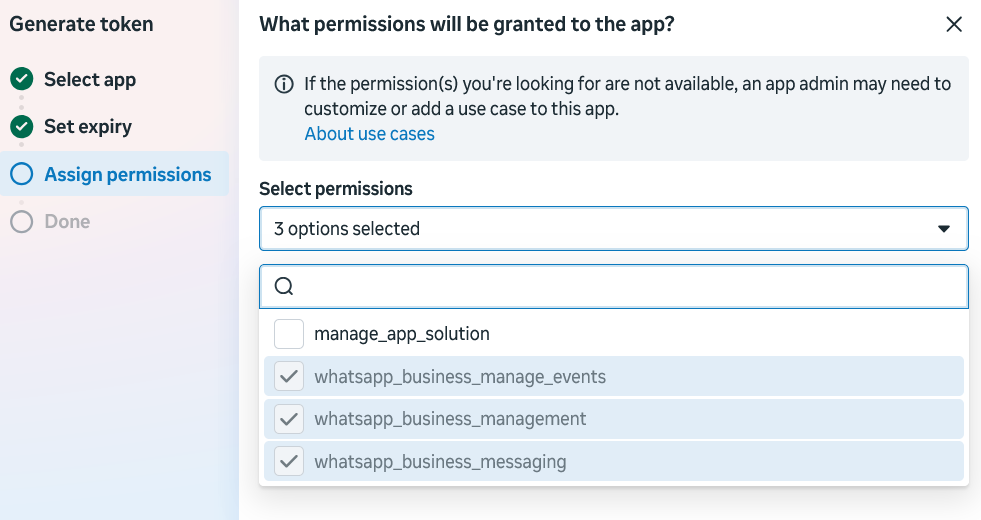
Infine, salva il token da qualche parte per poterlo utilizzare in seguito.
4. Conferma il tuo numero di telefono
Accedi a WhatsApp Manager all'indirizzo https://business.facebook.com/wa/manage/phone-numbers e aggiungi un numero di telefono fisso.
Per confermare il numero, Meta ti chiamerà al numero fornito e ti invierà un PIN di conferma. Salva questo PIN per un utilizzo futuro.
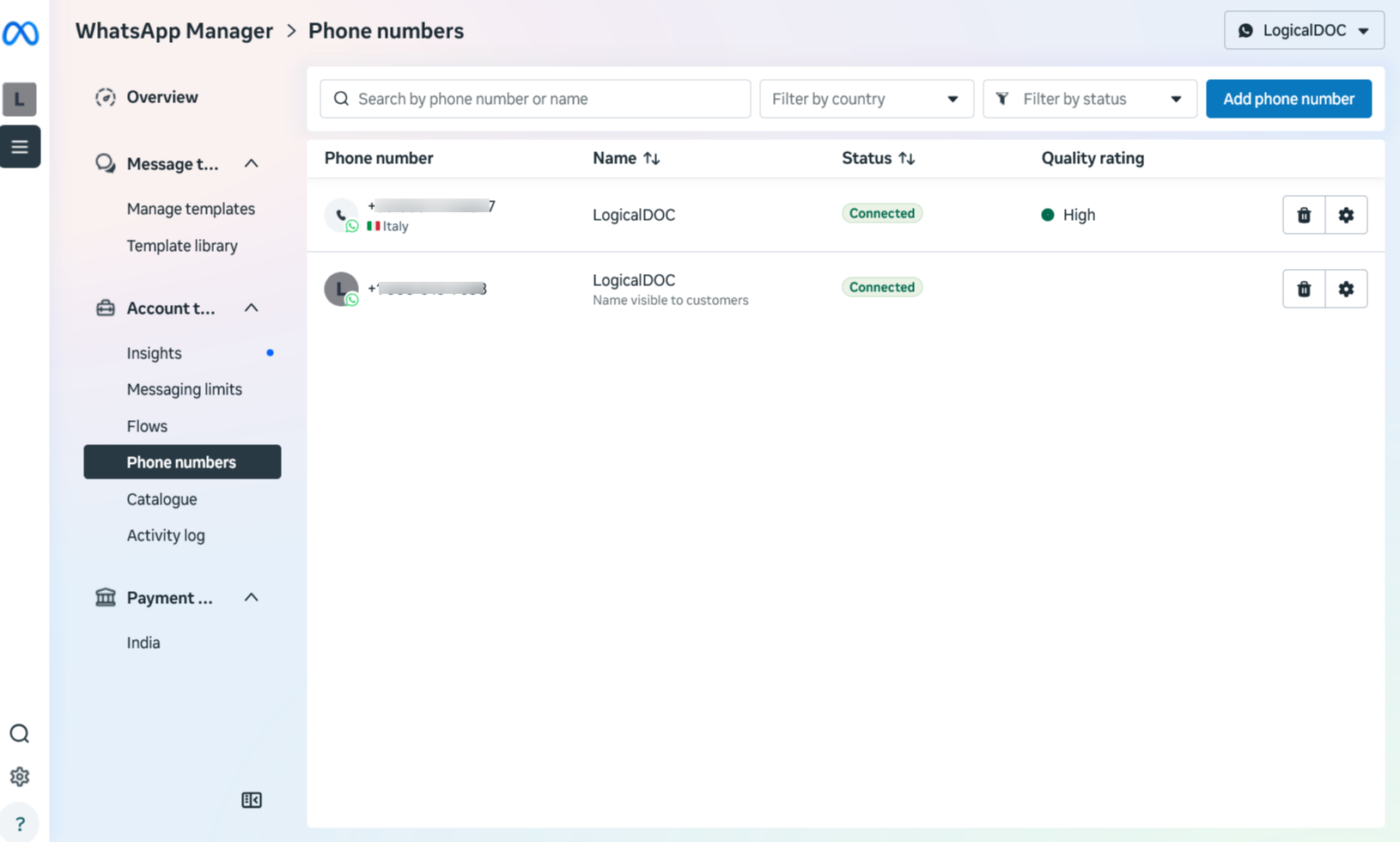
Infine, salva l'ID assegnato al tuo numero.
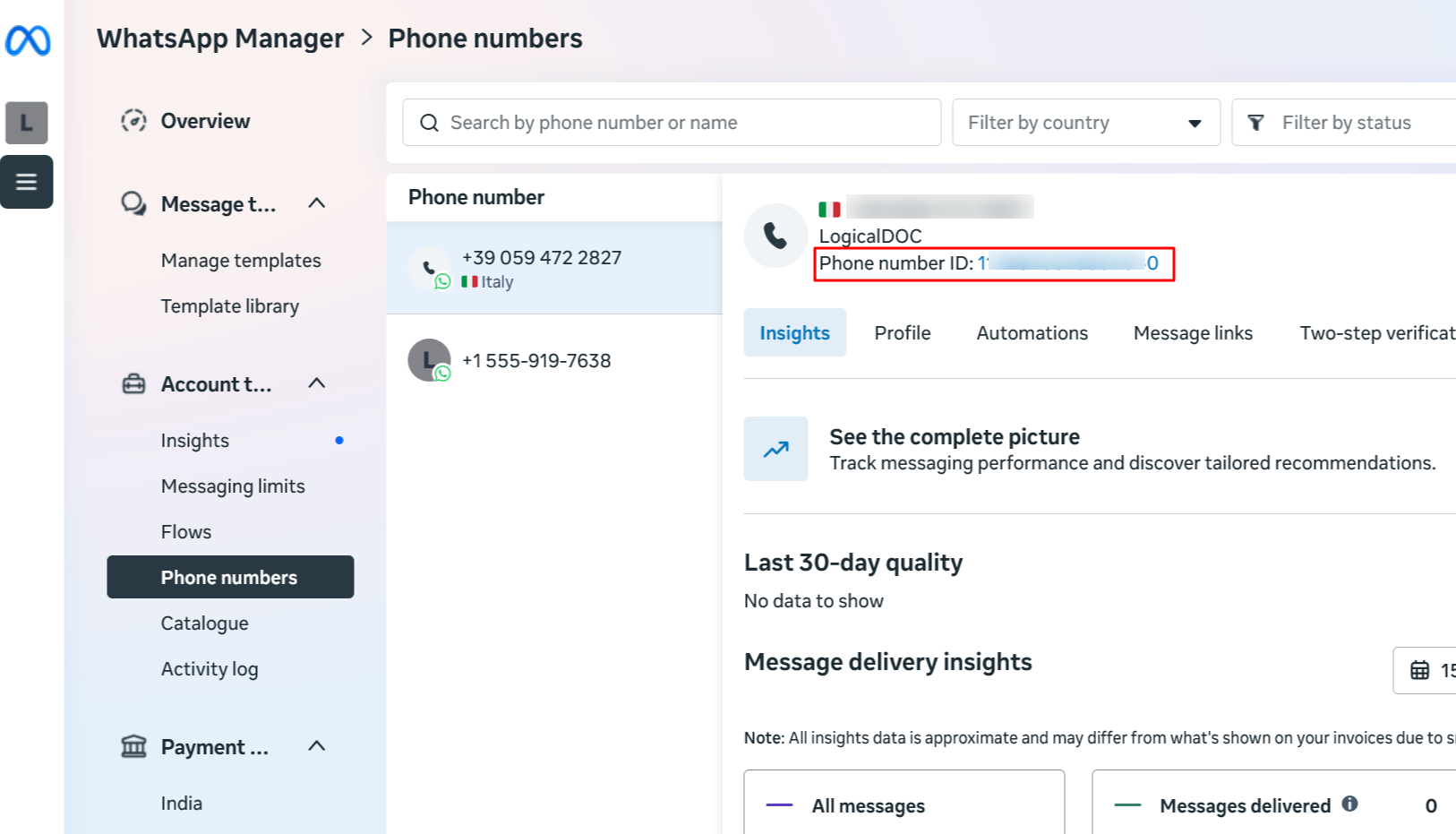
5. Configura LogicalDOC
In LogicalDOC, apri il menu Amministrazione > Impostazioni > Whatsapp
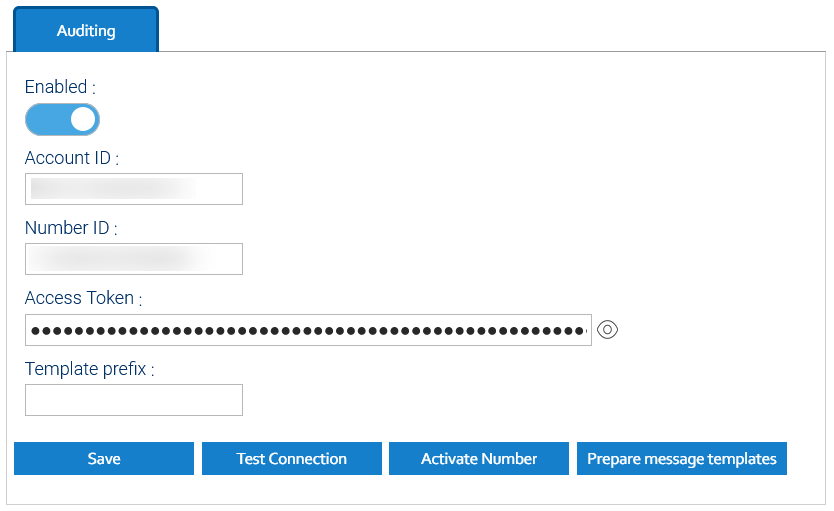
Qui abilita la funzione e inserisci tutti i parametri di connessione già salvati nei passaggi precedenti.
6. Attiva il numero di telefono
Prima di poter inviare messaggi con il numero di telefonon precedentemente confermato, è necessario attivarlo, quindi clicca sul pulsante Attiva Numero.
Questo passaggio può essere eseguito anche manualmente utilizzando direttamente la Meta API, ovvero richiamando un URL con i parametri appropriati. Ad esempio, puoi usare CURL per questa operazione:
curl -i -X POST \
  https://graph.facebook.com/v25.0/<PHONE_NUMBER_ID>/register \
  -H 'Authorization: Bearer <TOKEN_GENERATED_FOR_WHATSAPPBOT>' \
  -H 'Content-Type: application/json' \
  -d '{
        "messaging_product": "whatsapp",
        "pin": "<CONFIRMATION_PIN_RECEIVED_BY_PHONE>"
      }'
7. Installa i modelli di messaggio
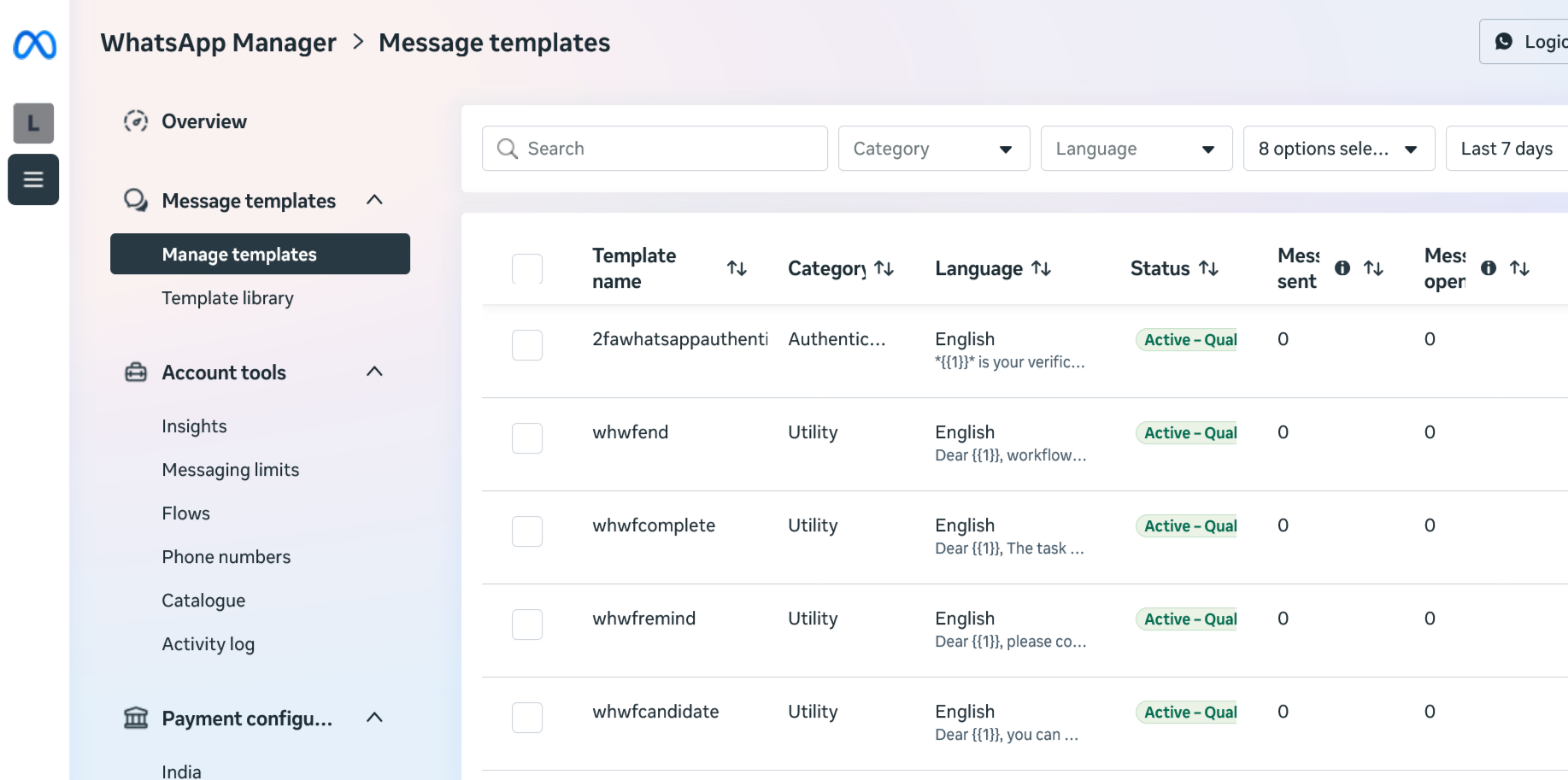
Fai clic su Prepara modelli di messaggio per generare in WhatsApp tutti i modelli richiesti dalle notifiche di LogicalDOC.
A questo punto Meta dovrà convalidare ed approvare i modelli, operazione che potrebbe richiedere anche un paio di giorni. Non appena i modelli saranno approvati, potrai iniziare a utilizzare WhatsApp da LogicalDOC.