




Configurar el Complemento para Office
Esta guía muestra cómo generar una API Key personal en LogicalDOC y utilizarla para conectar el complemento de Office. Mantenga la clave generada en privado; LogicalDOC muestra su valor completo únicamente en el momento de su creación.
1
Abrir API Keys
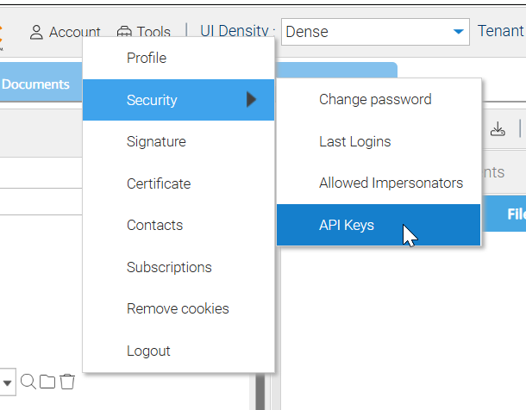
Inicia sesión en LogicalDOC con la cuenta de usuario que utilizará el complemento. En la parte superior izquierda, selecciona Cuenta > Seguridad > API Keys.
2
Crear una nueva clave
En la ventana API Keys, haga clic en Crear nueva API Key.
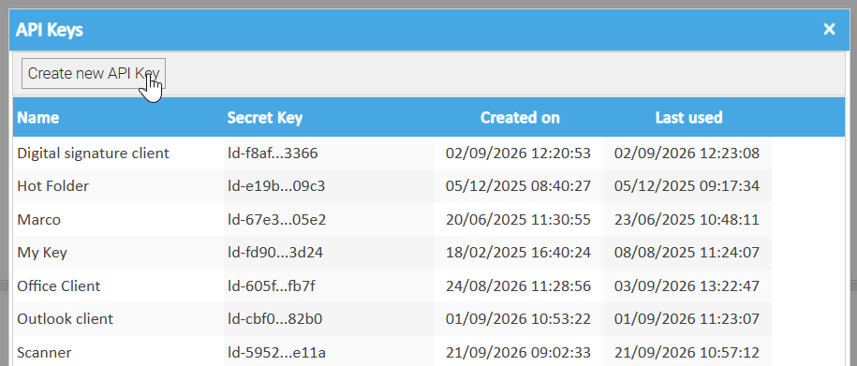
Introduzca un nombre significativo que identifique su uso, como Office Client, y haga clic en Ok. La clave pertenece a su cuenta de usuario.
En el cuadro de diálogo Guardar su clave, utilice el icono de copiar para copiar la clave completa. Guárdela de forma segura hasta que haya configurado el complemento. Si la pierde, genere una nueva clave.
3
Abrir la configuración del complemento
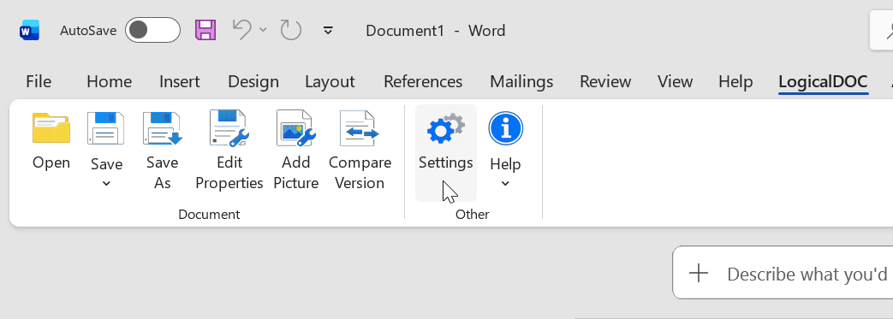
Abre Microsoft Word y selecciona la pestaña LogicalDOC en la cinta de opciones. Haz clic en Configuración.
4
Conectar a LogicalDOC
Pega la clave en el campo API Key. Introduce la URL de tu servidor LogicalDOC, selecciona el idioma deseado y haz clic en Test. Cuando la conexión se realice con éxito, haz clic en OK para guardar la configuración.
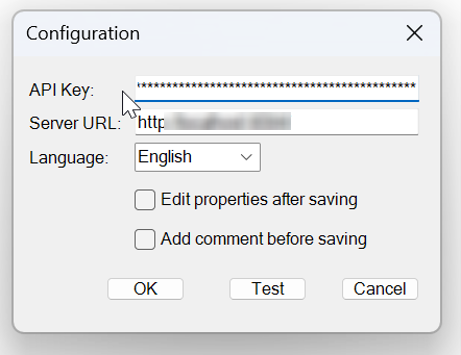
Si la prueba falla: verifique que la URL del servidor apunte a su instancia de LogicalDOC, que la clave completa se haya pegado sin caracteres adicionales y que la clave se haya generado para el usuario correspondiente.