




Scanner LogicalDOC
LogicalDOC Scanner 1.1.1 è un'applicazione desktop per Windows che consente di scansionare documenti cartacei, creare file PDF e scambiare documenti con un archivio LogicalDOC. Questa guida illustra le sue funzioni principali e spiega il flusso di lavoro tipico per l'acquisizione dei documenti.
Requisiti e installazione
- Microsoft Windows e .NET Framework 4.7.2 o versioni successive.
- Un dispositivo WIA o TWAIN compatibile per la scansione fisica.
- LogicalDOC 9.3 con la funzionalità Scanner abilitata nella licenza server per l’integrazione con l’archivio.
Scaricare l’applicazione dalla pagina di download di LogicalDOC Scanner 1.1.1 e seguire le istruzioni di installazione incluse nella distribuzione.
Interfaccia dell’applicazione
La finestra principale riunisce la navigazione tra i file locali, l’anteprima dei documenti, i comandi di scansione, gli strumenti di elaborazione dei PDF e le operazioni di trasferimento all’archivio. Le immagini e i documenti PDF sono organizzati in cartelle locali separate. Selezionare un documento per esaminarlo prima di modificarlo o caricarlo; l’anteprima dei PDF multipagina include la navigazione tra le pagine e i controlli di zoom.
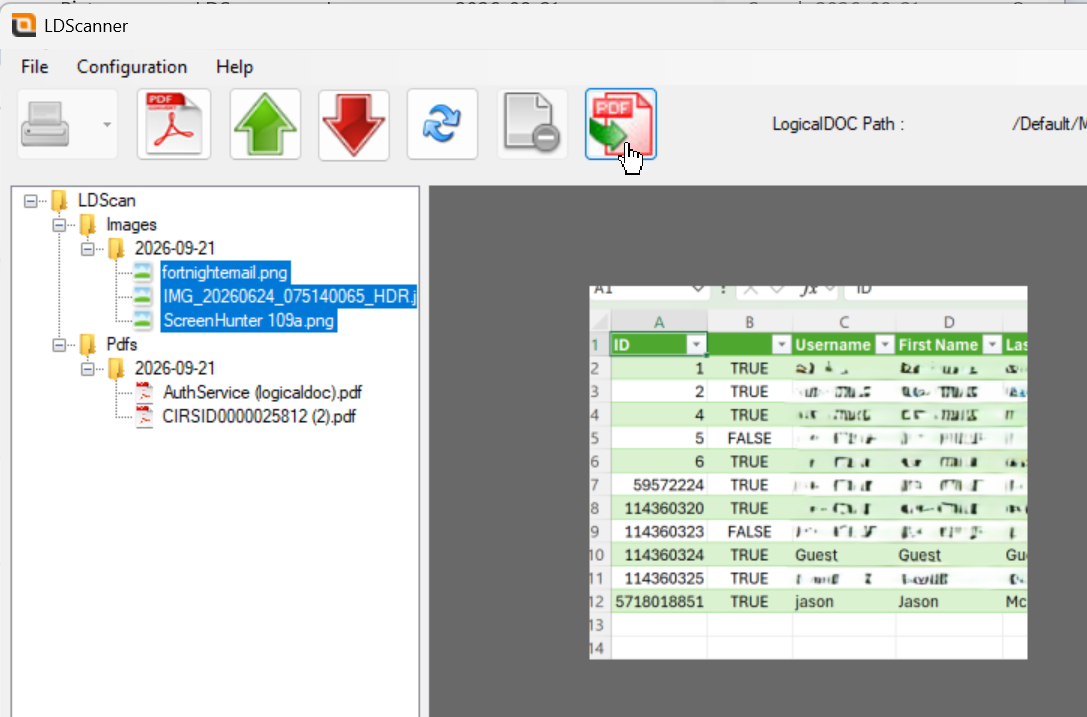
Configurazione della connessione a LogicalDOC
Aprire la configurazione dell’applicazione e inserire l’indirizzo del server LogicalDOC e la chiave API dell’account utilizzato per accedere all’archivio. Utilizzare il test di connessione per verificare le impostazioni. Scanner 1.1.1 utilizza l’autenticazione tramite chiave API e le API di LogicalDOC 9.3; la funzionalità Scanner deve essere abilitata nella licenza del server.
La configurazione include anche un selettore di lingua per scegliere la lingua dell’interfaccia dell’applicazione.
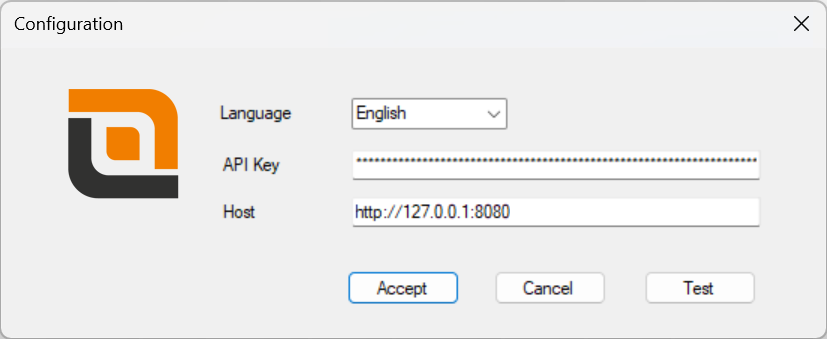
Scansione di documenti cartacei
LogicalDOC Scanner supporta scanner compatibili con WIA (Windows Image Acquisition) e TWAIN. È possibile acquisire pagine da un piano di scansione o da un alimentatore automatico di documenti (ADF), a seconda delle funzionalità del dispositivo.
- Collegare lo scanner e selezionare il comando di acquisizione.
- Scegliere l’interfaccia di scansione disponibile e le impostazioni del dispositivo.
- Caricare la carta sul piano di scansione o nell’alimentatore.
- Avviare l'acquisizione e controllare i file risultanti.
A seconda del driver selezionato, le impostazioni possono includere risoluzione, formato della carta, modalità colore, luminosità, contrasto, ridimensionamento e allineamento. Laddove supportata, l’interfaccia nativa del produttore offre ulteriori opzioni specifiche del dispositivo e l’anteprima della pagina.
Scansione in batch
Per le acquisizioni multipagina, scegliere se salvare le pagine scansionate come immagini singole, unire il batch acquisito in un unico PDF multipagina oppure creare documenti PDF separati dalle pagine scansionate. La scansione con ADF può elaborare pagine successive, se supportata dal dispositivo.
Creazione e modifica di documenti PDF
Creazione di PDF da immagini
Selezionare una o più immagini e convertirle in un PDF. È possibile unire più immagini in un unico documento multipagina. Le opzioni di preparazione del PDF includono la compressione CCITT Gruppo 4 per i contenuti scansionati in bianco e nero e l’adattamento dei contenuti al formato pagina A4.
Aggiungere immagini a un PDF
Selezionare un PDF esistente e utilizzare l’operazione di aggiunta di immagini per inserire uno o più file immagine come pagine aggiuntive. Ciò risulta utile quando un documento necessita di pagine scansionate aggiuntive o di materiale di supporto.
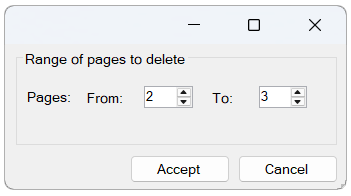
Rimuovere pagine da un PDF
Utilizza il comando di rimozione delle pagine per specificare un intervallo di pagine da eliminare da un PDF esistente, ad esempio per rimuovere pagine scansionate vuote o indesiderate. Controlla il documento risultante prima di trasferirlo nell'archivio.
Anteprima e stampa
Utilizza l’anteprima integrata per esaminare le immagini e sfogliare le pagine del PDF con i controlli di zoom. I documenti PDF possono anche essere stampati direttamente dall’applicazione.
Caricamento e download di documenti
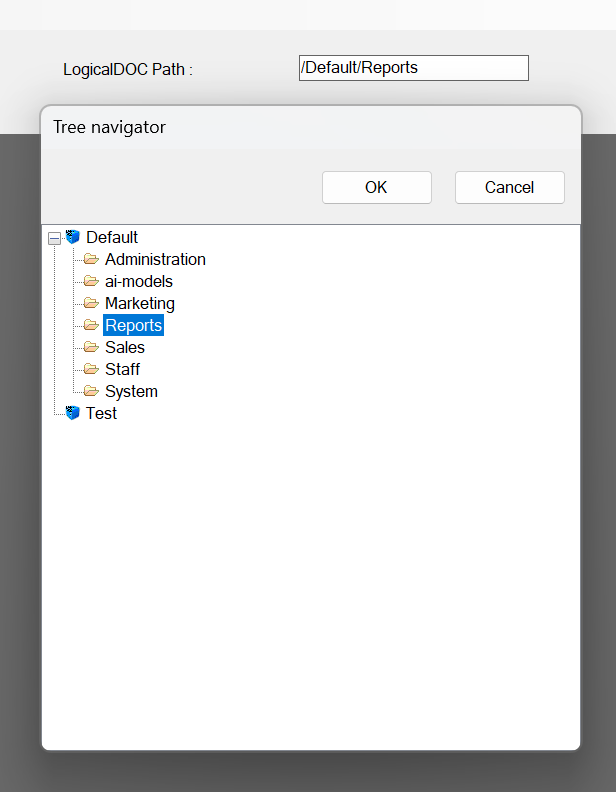
Una volta che un'immagine scansionata o un PDF è pronto, seleziona il file locale e avvia l'operazione di caricamento. Il navigatore di cartelle remote integrato ti consente di scegliere la destinazione nell'archivio LogicalDOC. L'applicazione visualizza il percorso di destinazione selezionato e riporta il risultato del caricamento.
È inoltre possibile scaricare documenti dall’archivio collegato per la visualizzazione e l’elaborazione in locale. Le operazioni sull’archivio sono soggette alle autorizzazioni dell’account collegato.
Ulteriori informazioni
LogicalDOC Scanner 1.1.1 migliora inoltre la visualizzazione della cartella di destinazione dell’archivio, offre l’azione “Apri cartella in Esplora file” e include correzioni relative alla traduzione e alla gestione dei log.
Per il download del software e le informazioni sul prodotto, consultare la pagina dei download di LogicalDOC Scanner e la panoramica su LogicalDOC Scanner.