




Escáner LogicalDOC
LogicalDOC Scanner 1.1.1 es una aplicación de escritorio para Windows destinada a escanear documentos en papel, crear archivos PDF e intercambiar documentos con un repositorio de LogicalDOC. Esta guía presenta sus funciones principales y explica el flujo de trabajo habitual para la adquisición de documentos.
Requisitos e instalación
- Microsoft Windows y .NET Framework 4.7.2 o posterior.
- Un dispositivo WIA o TWAIN compatible para el escaneo físico.
- LogicalDOC 9.3 con la función Scanner habilitada en la licencia del servidor para la integración con el repositorio.
Descarga la aplicación desde la página de descargas de LogicalDOC Scanner 1.1.1 y sigue las instrucciones de instalación incluidas en el paquete.
Interfaz de la aplicación
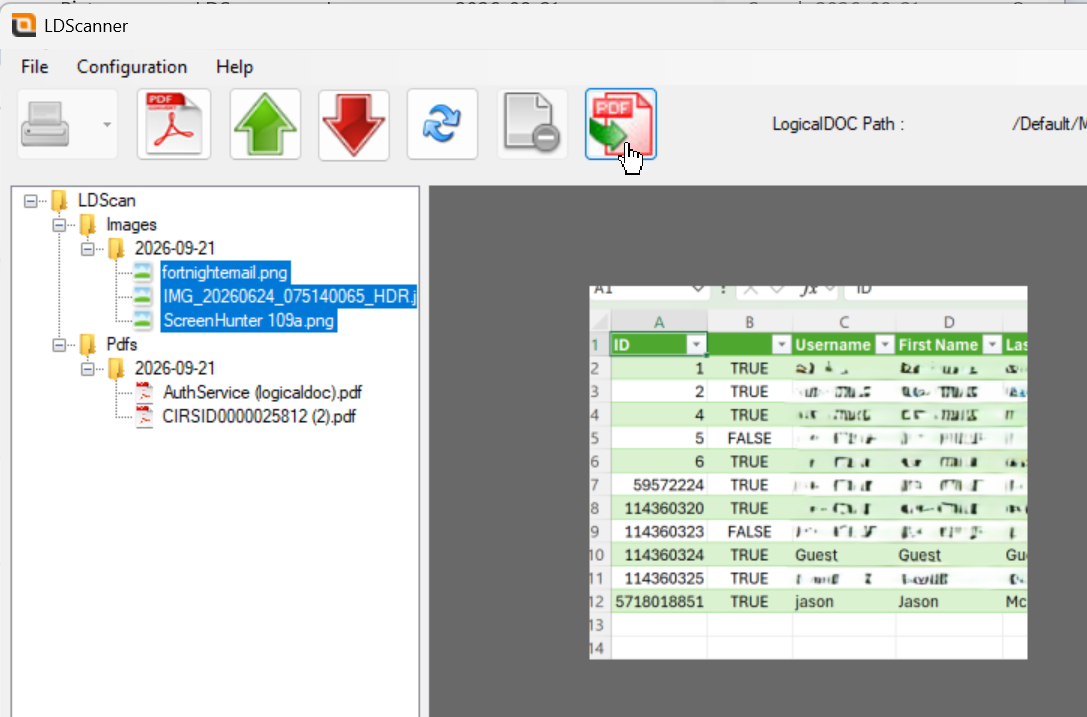
La ventana principal reúne la navegación por archivos locales, la vista previa de documentos, los comandos de escaneo, las herramientas de procesamiento de PDF y las operaciones de transferencia al repositorio. Las imágenes y los documentos PDF se organizan en carpetas locales independientes. Selecciona un documento para examinarlo antes de editarlo o subirlo; la vista previa de PDF de varias páginas incluye controles de navegación por páginas y de zoom.
Configurar la conexión a LogicalDOC
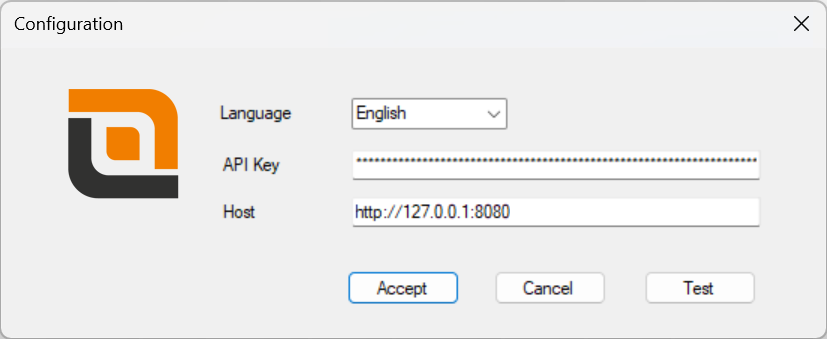
Abre la configuración de la aplicación e introduce la dirección del servidor de LogicalDOC y la clave API de la cuenta utilizada para acceder al repositorio. Utiliza la prueba de conexión para verificar la configuración. Scanner 1.1.1 utiliza la autenticación mediante clave API y las API de LogicalDOC 9.3; la función Scanner debe estar habilitada en la licencia del servidor.
La configuración también incluye un selector de idioma para elegir el idioma de la interfaz de la aplicación.
Escanear documentos en papel
LogicalDOC Scanner es compatible con escáneres WIA (Windows Image Acquisition) y TWAIN compatibles. Puede digitalizar páginas desde un escáner de superficie plana o un alimentador automático de documentos (ADF), dependiendo de las capacidades del dispositivo.
- Conecte el escáner y seleccione el comando de captura.
- Seleccione la interfaz de escaneo disponible y los ajustes del dispositivo.
- Carga el papel en el escáner de superficie plana o en el alimentador.
- Inicia la digitalización y revisa los archivos resultantes.
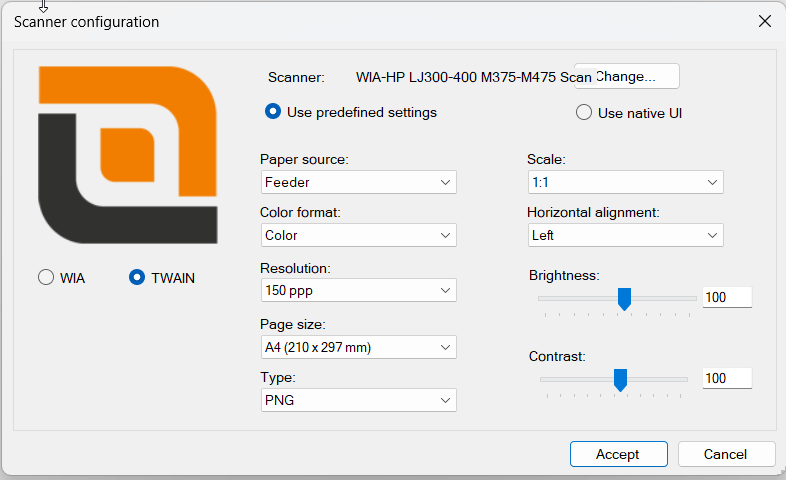
Dependiendo del controlador seleccionado, la configuración puede incluir resolución, tamaño del papel, modo de color, brillo, contraste, escala y alineación. Cuando sea compatible, la interfaz nativa del fabricante ofrece opciones adicionales específicas del dispositivo y una vista previa de la página.
Escaneo por lotes
Para digitalizaciones de varias páginas, elige si deseas guardar las páginas digitalizadas como imágenes individuales, combinar el lote digitalizado en un único PDF de varias páginas o crear documentos PDF independientes a partir de las páginas digitalizadas. La digitalización con el alimentador automático de documentos (ADF) puede procesar páginas sucesivas cuando el dispositivo lo admita.
Crear y editar documentos PDF
Crear archivos PDF a partir de imágenes
Seleccione una o varias imágenes y conviértalas en un PDF. Se pueden combinar varias imágenes en un único documento de varias páginas. Las opciones de preparación de PDF incluyen la compresión CCITT Grupo 4 para contenido escaneado en blanco y negro y el ajuste del contenido al formato de página A4.
Añadir imágenes a un PDF
Seleccione un PDF existente y utilice la operación de añadir imágenes para incorporar uno o varios archivos de imagen como páginas adicionales. Esto resulta útil cuando un documento necesita páginas escaneadas adicionales o material complementario.
Eliminar páginas de un PDF
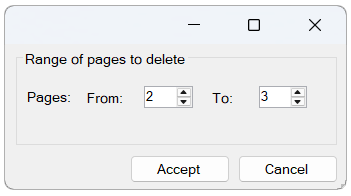
Utiliza el comando de eliminación de páginas para especificar un rango de páginas que se van a eliminar de un PDF existente, por ejemplo, para eliminar páginas escaneadas en blanco o no deseadas. Revisa el documento resultante antes de transferirlo al repositorio.
Vista previa e impresión
Utiliza la vista previa integrada para examinar imágenes y navegar por las páginas del PDF con los controles de zoom. Los documentos PDF también se pueden imprimir desde la aplicación.
Subir y descargar documentos
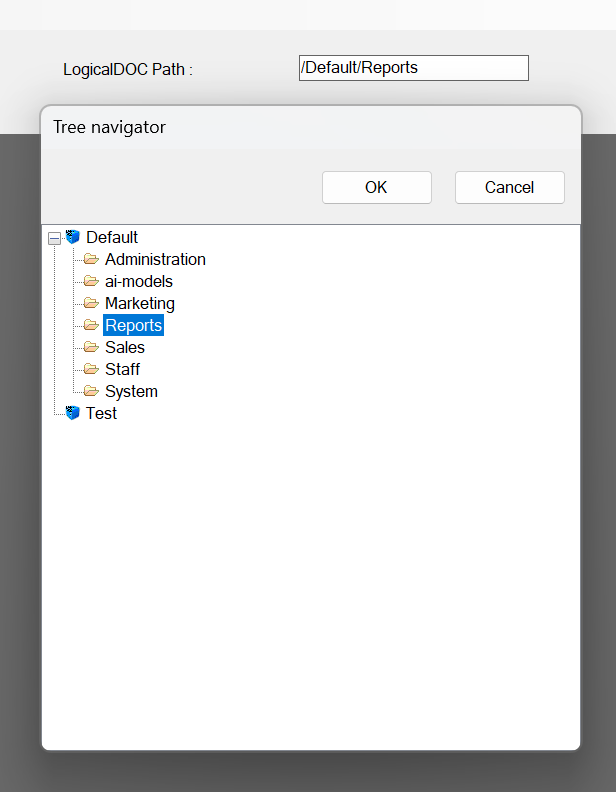
Una vez que una imagen escaneada o un PDF esté listo, selecciona el archivo local e inicia la operación de subida. El navegador de carpetas remotas integrado te permite elegir el destino en el repositorio de LogicalDOC. La aplicación muestra la ruta de destino seleccionada e informa del resultado de la subida.
También puede descargar documentos del repositorio conectado para su visualización y procesamiento locales. Las operaciones del repositorio están sujetas a los permisos de la cuenta conectada.
Información adicional
LogicalDOC Scanner 1.1.1 también mejora la visualización de la carpeta de destino del repositorio, ofrece la acción «Abrir carpeta en el Explorador de archivos» e incluye correcciones en la traducción y la gestión de registros.
Para descargas de software e información sobre el producto, consulta las descargas de LogicalDOC Scanner y la descripción general de LogicalDOC Scanner.