




Configurar el complemento de Outlook
Tras instalar el complemento de LogicalDOC para Outlook, abre Microsoft Outlook. Aparecerá un nuevo menú de LogicalDOC en la interfaz de Outlook. Abre el menú y selecciona Configuración para configurar la conexión con tu instancia de LogicalDOC y las opciones predeterminadas que se utilizarán al archivar los correos electrónicos.
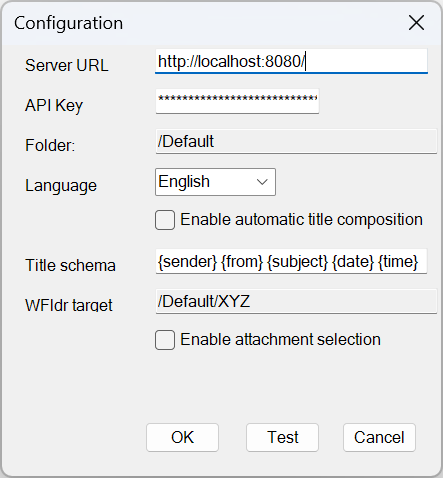
En la ventana de configuración, puede especificar las siguientes opciones:
- URL del servidor: la URL de su instalación de LogicalDOC; por ejemplo,
https://documents.example.com. - Clave API: la clave API que utiliza el complemento de Outlook para autenticarse en LogicalDOC. Si aún no dispone de una clave API, siga las instrucciones de Claves API para crear y activar una nueva.
- Carpeta: la carpeta predeterminada de LogicalDOC donde se almacenarán los correos electrónicos y los archivos adjuntos.
- Idioma: el idioma utilizado por el complemento de Outlook.
- Habilitar la composición automática del título: cuando está habilitada, el título del documento creado a partir de un correo electrónico se genera automáticamente según el esquema de título definido a continuación.
- Esquema del título: define cómo se compone automáticamente el título de un correo electrónico archivado. Puedes combinar texto fijo con los siguientes marcadores de posición:
{sender}- nombre para mostrar del remitente;{from}- dirección de correo electrónico del remitente;{subject}: asunto del correo electrónico;{date}: fecha del correo electrónico;{time}: hora del correo electrónico.
- Destino de WFldr: define la carpeta de destino de LogicalDOC asociada a la carpeta vigilada de Outlook. Cuando se copia o se mueve un correo electrónico a la carpeta vigilada de LogicalDOC en Outlook, el mensaje se archiva automáticamente en LogicalDOC como un archivo
.msg. - Habilitar selección de archivos adjuntos: cuando está habilitada, el complemento le permite seleccionar qué archivos adjuntos del correo electrónico deben guardarse en LogicalDOC.
Por ejemplo, el siguiente esquema de título:
{remitente} {de} {asunto} {fecha} {hora}
genera el título del documento combinando el nombre para mostrar del remitente, la dirección de correo electrónico del remitente, el asunto del mensaje, la fecha y la hora.
Haz clic en Probar para comprobar que la URL del servidor y la clave API permiten que el complemento de Outlook se conecte correctamente a LogicalDOC.
Haz clic en Aceptar para guardar la configuración. Estos ajustes se almacenan localmente y, normalmente, solo es necesario configurarlos una vez. Puedes volver a abrir la ventana de configuración en cualquier momento para modificarlos.