




Cliente de Firma Digital
El LogicalDOC Digital Signature Client es una aplicación de escritorio para Windows que permite a los usuarios firmar digitalmente documentos PDF y cargar los documentos firmados en LogicalDOC.
El cliente admite certificados instalados en el equipo local y dispositivos de firma digital, como tarjetas inteligentes y tokens USB, mediante middleware PKCS#11.
La firma puede ser invisible o mostrarse en el PDF como una firma visible. Se pueden configurar su posición, tamaño y apariencia gráfica, y una vista previa opcional del documento permite al usuario verificar o posicionar interactivamente la firma antes de firmar.
El Digital Signature Client para su PC con Windows está disponible en el sitio web de descargas de LogicalDOC.
Configuración del servidor
Antes de utilizar el Digital Signature Client, configure la conexión con su servidor LogicalDOC.
Abra el cliente y seleccione File > Configuration.
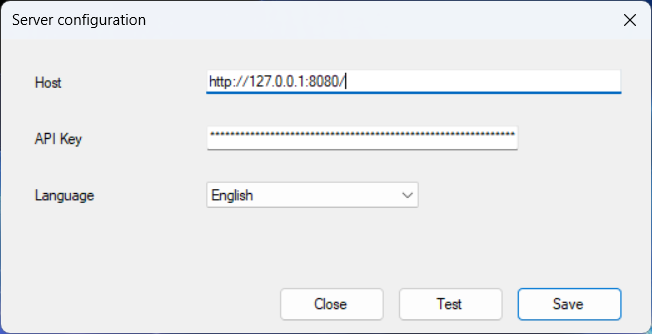
| Configuración | Descripción |
|---|---|
| Host | URL del servidor LogicalDOC, por ejemplo https://your-server:port/. |
| API Key | API key utilizada por el Digital Signature Client para autenticarse en LogicalDOC. |
| Language | Idioma de los documentos firmados que se cargan en LogicalDOC. El servidor almacena esta información como metadato del documento y la utiliza para seleccionar el indexador específico del idioma para los procesos de indexación de texto completo y búsqueda. |
Nota: la configuración Language no cambia el idioma de la interfaz de usuario del Digital Signature Client. Define el metadato de idioma asignado a los documentos cargados por el cliente.
Haga clic en Test para comprobar la conexión con LogicalDOC. Una vez verificada correctamente la conexión, haga clic en Save para guardar la configuración.
Creación de una API Key
Se recomienda crear una API Key dedicada al Digital Signature Client en lugar de reutilizar una API key asignada a otra aplicación.
Inicie sesión en LogicalDOC y abra Account > Security > API Keys. Cree una nueva API key y asígnele un nombre significativo, por ejemplo Digital Signature Client.
Copie la clave generada y péguela en el campo API Key del cliente.
Importante: mantenga privada la API key. La clave completa se muestra cuando se crea. Si la pierde, genere una nueva.
Para obtener instrucciones detalladas sobre cómo generar una API key, consulte API Keys. El procedimiento de generación descrito allí también se aplica al Digital Signature Client.
Configuración de la firma
Abra Signature Configuration para configurar el comportamiento y la apariencia de las firmas digitales.
El cuadro de configuración contiene tres pestañas: Signature, Appearance y PKCS#11.
Firma
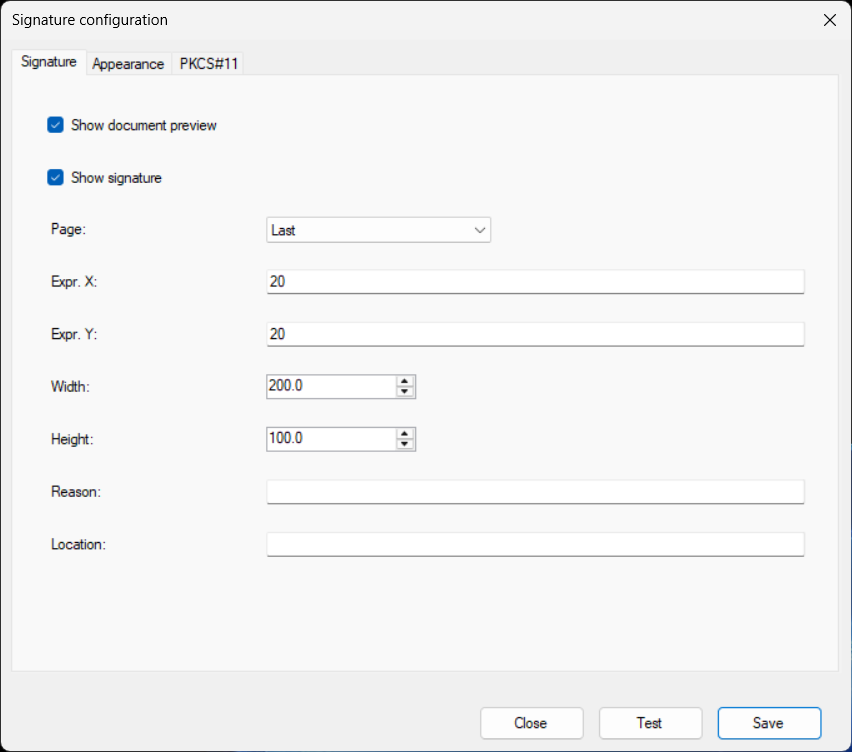
La pestaña Signature controla la firma visible y su colocación en el PDF.
Show document preview
Active Show document preview para mostrar el PDF antes de firmarlo.
La vista previa permite inspeccionar el documento y verificar la posición y la apariencia de la firma visible antes de aplicar la firma digital.
La vista previa también es necesaria cuando se utiliza el modo de página Dynamic.
Show signature
Active Show signature para añadir al PDF una representación visible de la firma digital.
Si esta opción está desactivada, el documento puede seguir firmándose digitalmente, pero no se mostrará ninguna zona de firma visible en sus páginas.
Page
La configuración Page determina dónde se coloca la firma visible.
- First – coloca la firma visible en la primera página.
- Last – coloca la firma visible en la última página.
- All pages – muestra la apariencia de la firma en todas las páginas del PDF.
- Dynamic – permite al usuario elegir la página y mover interactivamente la firma visible en la vista previa del documento.
Nota: All pages no crea una firma criptográfica independiente para cada página. El cliente crea una única firma digital y coloca su representación visible en el contenido de cada página. Por lo tanto, todas las representaciones gráficas quedan cubiertas por la misma firma digital.
Cuando se utiliza el modo Dynamic, el rectángulo de la firma puede arrastrarse con el ratón hasta la posición deseada.
Expresiones de posicionamiento
Para el posicionamiento no dinámico, los campos Expr. X y Expr. Y determinan la posición de la firma visible.
Las coordenadas PDF utilizan como origen la esquina inferior izquierda de la página. Al aumentar X, la firma se desplaza hacia la derecha; al aumentar Y, se desplaza hacia arriba.
El evaluador de expresiones admite valores numéricos, paréntesis y los operadores aritméticos +, -, * y /. También se admiten los operadores unarios + y -.
| Macro | Descripción |
|---|---|
PAGE_WIDTH |
Ancho de la página PDF actual |
PAGE_HEIGHT |
Alto de la página PDF actual |
PAGE_CENTER |
Centro horizontal de la página actual |
PAGE_MIDDLE |
Centro vertical de la página actual |
SIGN_WIDTH |
Ancho de la firma visible |
SIGN_HEIGHT |
Alto de la firma visible |
Las macros se evalúan utilizando las dimensiones de la página actual y de la firma configurada. Los nombres de las macros no distinguen entre mayúsculas y minúsculas.
Ejemplos de posicionamiento
| Posición | Expr. X | Expr. Y |
|---|---|---|
| Inferior izquierda | 20 |
20 |
| Inferior derecha | PAGE_WIDTH - SIGN_WIDTH - 20 |
20 |
| Superior izquierda | 20 |
PAGE_HEIGHT - SIGN_HEIGHT - 20 |
| Superior derecha | PAGE_WIDTH - SIGN_WIDTH - 20 |
PAGE_HEIGHT - SIGN_HEIGHT - 20 |
| Inferior centrada | PAGE_CENTER - SIGN_WIDTH / 2 |
20 |
| Centro de la página | PAGE_CENTER - SIGN_WIDTH / 2 |
PAGE_MIDDLE - SIGN_HEIGHT / 2 |
En estos ejemplos, 20 representa el margen deseado desde el borde correspondiente de la página.
Las coordenadas calculadas se limitan automáticamente a los bordes de la página, evitando que el rectángulo de firma configurado se coloque fuera de ella.
Los valores decimales pueden utilizar tanto punto como coma como separador decimal.
Width y Height
Width y Height definen las dimensiones del área de firma visible.
Estas dimensiones también están disponibles en las expresiones de posicionamiento mediante las macros SIGN_WIDTH y SIGN_HEIGHT.
Reason
El campo opcional Reason especifica el motivo asociado a la firma digital.
Location
El campo opcional Location especifica la ubicación asociada a la operación de firma.
Apariencia de la firma
Seleccione la pestaña Appearance para personalizar la apariencia gráfica de la firma visible.
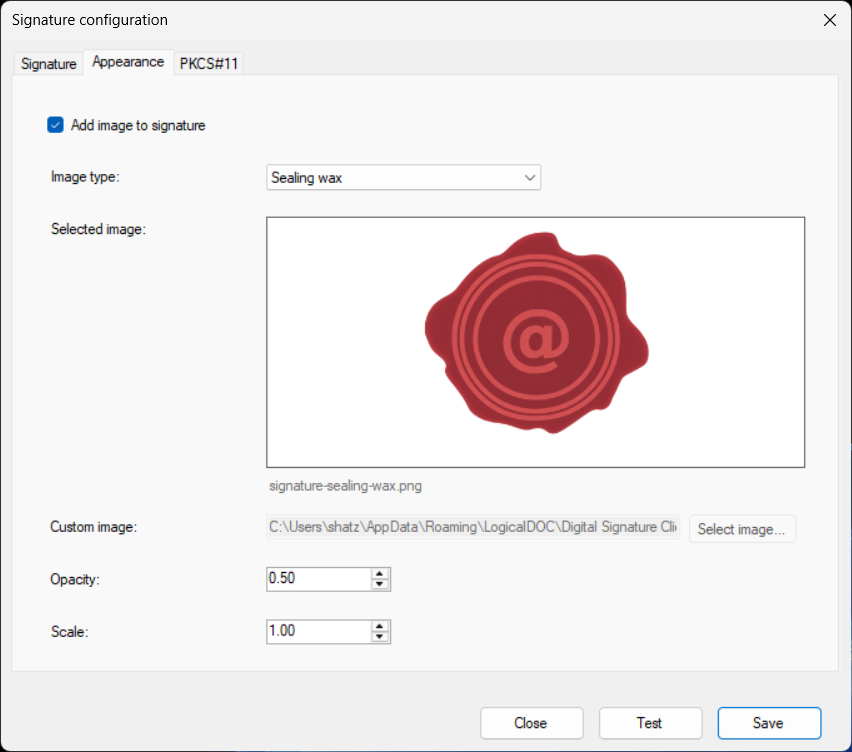
Add image to signature
Active Add image to signature para incluir una imagen en la firma visible.
La imagen se renderiza como parte de la apariencia de la firma junto con la información de la firma.
Image type
Hay tres tipos de imagen disponibles:
- Logo
- Sealing wax
- Custom image
Al seleccionar una de las imágenes predefinidas, se muestra en la vista previa Selected image.
Custom image
Seleccione Custom image para utilizar su propio elemento gráfico.
Haga clic en Select image... y elija una imagen del equipo local.
Los formatos admitidos son JPG, JPEG, PNG, BMP y GIF.
Opacity
Opacity controla la transparencia de la imagen.
Reducir la opacidad crea un efecto similar a una marca de agua y ayuda a mantener legible la información de la firma sobre el elemento gráfico.
Scale
Scale controla el tamaño de la imagen dentro del área de firma visible.
La imagen gráfica se dibuja en el fondo, mientras que la información de la firma se renderiza por encima.
Configuración PKCS#11
La pestaña PKCS#11 configura el acceso a dispositivos de firma digital, como tarjetas inteligentes y tokens USB.
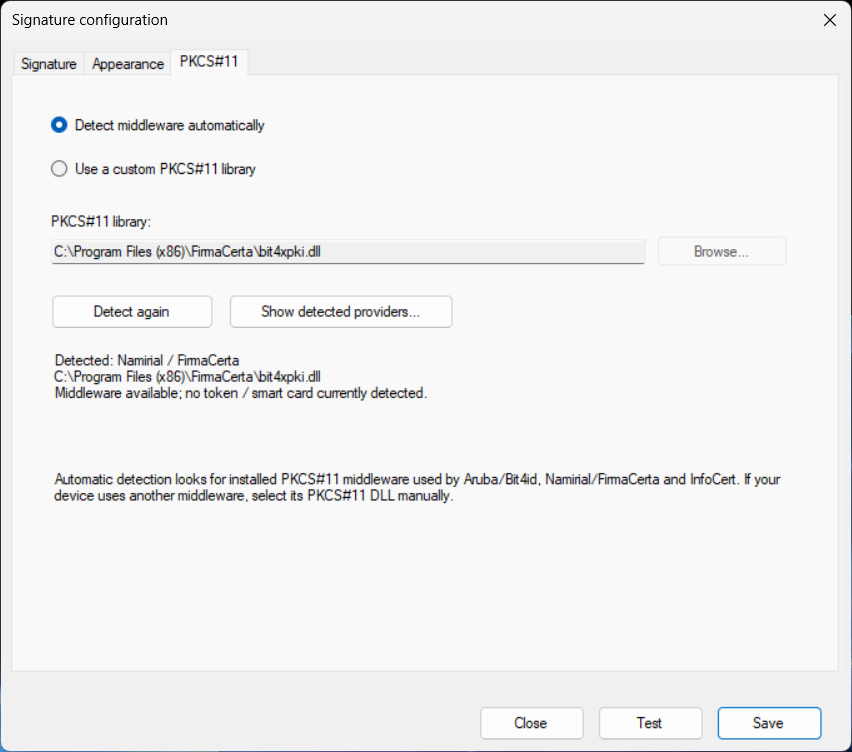
Detect middleware automatically
Seleccione Detect middleware automatically para permitir que el Digital Signature Client busque middleware PKCS#11 compatibles instalados en el equipo.
La detección automática busca middleware utilizado habitualmente por Aruba/Bit4id, Namirial/FirmaCerta e InfoCert.
Cuando se encuentra un middleware compatible, el cliente muestra el proveedor detectado, la ruta de la biblioteca PKCS#11 y el estado actual del dispositivo.
El estado indica si el middleware puede cargarse y si actualmente hay disponible un token o una tarjeta inteligente.
Detect again
Haga clic en Detect again para repetir la detección automática del middleware.
Esto puede resultar útil después de instalar middleware o conectar una nueva tarjeta inteligente o token USB.
Show detected providers
Haga clic en Show detected providers... para mostrar los proveedores PKCS#11 detectados en el equipo.
Esta función de diagnóstico es especialmente útil cuando hay instaladas varias aplicaciones de firma o paquetes middleware. El cuadro identifica los proveedores utilizables e indica si actualmente exponen un token disponible.
Use a custom PKCS#11 library
Si su dispositivo utiliza middleware que no puede detectarse automáticamente, seleccione Use a custom PKCS#11 library.
Haga clic en Browse... y seleccione la DLL PKCS#11 suministrada por el proveedor del dispositivo de firma o del middleware.
El cliente verifica que la biblioteca seleccionada exista y pueda cargarse antes de aceptar la configuración.
Comprobación de la configuración
Haga clic en Test para comprobar el middleware PKCS#11 seleccionado.
El cliente informa si la biblioteca puede cargarse y si actualmente hay disponible un token o una tarjeta inteligente.
Firma de documentos
Los documentos enviados para firmar son procesados por el Digital Signature Client.
Dependiendo del método de firma configurado, el cliente solicita al usuario que seleccione el certificado o dispositivo de firma necesario para completar la operación.
Seleccionar el destino
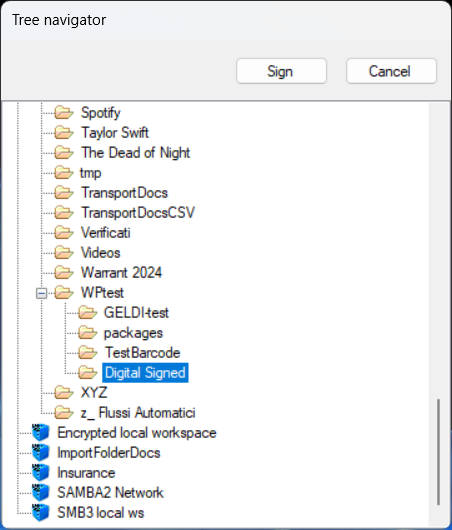
El Tree navigator muestra la estructura de carpetas de LogicalDOC.
Seleccione la carpeta LogicalDOC donde deben almacenarse los documentos firmados y haga clic en Sign para continuar.
Haga clic en Cancel para cancelar la operación.
Seleccionar la firma digital
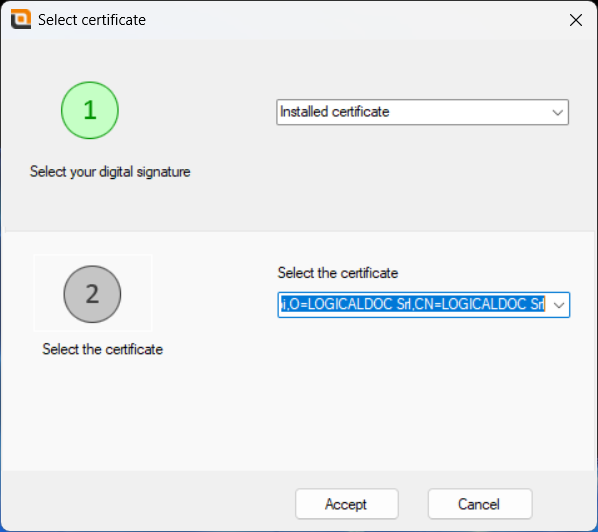
El cuadro Select certificate permite seleccionar el método de firma digital y el certificado que se utilizará.
Cuando se selecciona Installed certificate, elija un certificado adecuado disponible en el equipo y haga clic en Accept.
Cuando se utiliza una tarjeta inteligente o un token USB, el Digital Signature Client se comunica con el dispositivo mediante el middleware PKCS#11 configurado. Si el dispositivo requiere autenticación, se solicitará el PIN correspondiente antes de firmar.
Vista previa de la firma
Cuando Show document preview está activado, el PDF se muestra antes de firmarlo.
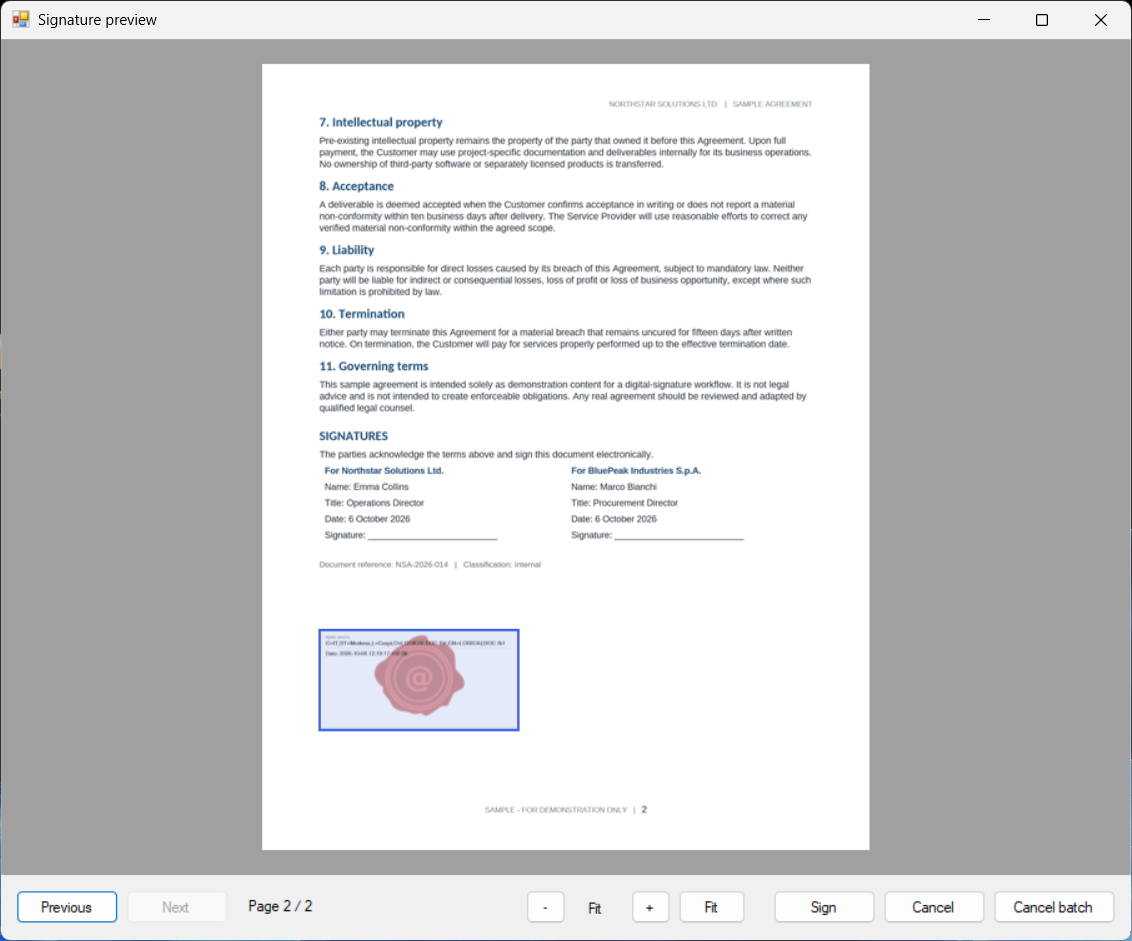
La vista previa muestra la página PDF real junto con la apariencia de la firma visible.
Cuando está disponible la navegación entre páginas, utilice Previous y Next para desplazarse por el documento. La navegación entre páginas está habilitada en los modos Dynamic y All pages.
Utilice - y + para cambiar el nivel de zoom. Haga clic en Fit para ajustar automáticamente la página PDF actual a la ventana de vista previa.
En modo Dynamic, arrastre el área de firma con el ratón para colocarla en cualquier punto dentro de los límites de la página.
Haga clic en Sign para confirmar la vista previa y firmar el documento actual.
Haga clic en Cancel para omitir el documento actual y continuar procesando los documentos restantes del lote.
Haga clic en Cancel batch para detener todo el lote.
Cerrar la ventana de vista previa con el botón de cierre o pulsar Esc también omite únicamente el documento actual; no cancela todo el lote.
Cola de procesamiento
La ventana principal del Digital Signature Client muestra el resultado del procesamiento de los documentos.
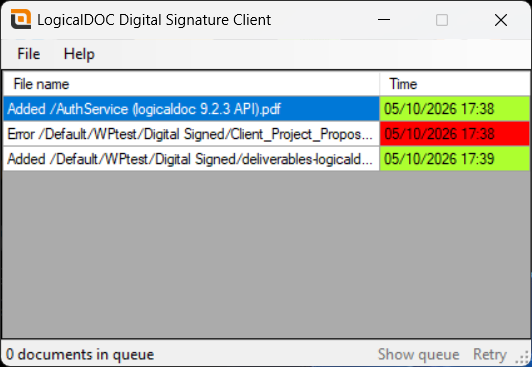
Los documentos procesados correctamente se muestran como Added, mientras que los documentos que no pudieron procesarse aparecen como Error.
La parte inferior de la aplicación muestra el número de documentos que permanecen actualmente en la cola de procesamiento.
Show queue
Haga clic en Show queue para examinar los documentos que siguen pendientes de procesamiento.
Esto resulta útil cuando el procesamiento se ha interrumpido y algunos documentos siguen pendientes.
Retry
Si el procesamiento se interrumpe debido a un problema temporal, los documentos no procesados pueden permanecer en la cola.
Después de resolver el problema, haga clic en Retry para intentar procesar de nuevo los documentos restantes.
Esto permite reanudar un lote interrumpido sin tener que volver a añadir manualmente los documentos pendientes.
Verificación de la firma en LogicalDOC
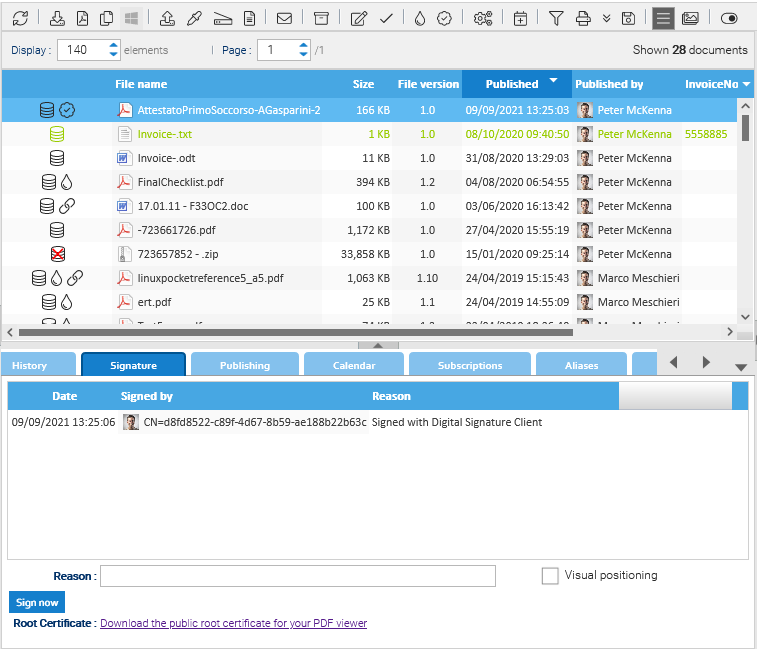
Una vez cargado el documento firmado, puede verificar la firma digital directamente desde la interfaz web de LogicalDOC.
Los documentos firmados se identifican mediante un icono de firma que aparece junto al documento en la cuadrícula de documentos.
Seleccione el documento y abra el panel Signature para ver la información de la firma registrada por LogicalDOC, incluida la fecha de firma, la información del certificado y el motivo asociado a la firma.
Gestión de errores
El Digital Signature Client está diseñado para que un error que afecte a un documento individual no detenga necesariamente todo el lote.
Por ejemplo, si un PDF está protegido por una contraseña de apertura, el cliente informa de que el documento no puede abrirse, lo omite y continúa procesando los documentos restantes.
Del mismo modo, si la vista previa no puede abrir un PDF, el error se informa para ese documento y el procesamiento continúa con el siguiente.
Los documentos que queden sin procesar tras una interrupción pueden procesarse posteriormente mediante las funciones de cola y Retry.
Solución de problemas
El cliente no puede conectarse a LogicalDOC
Abra la configuración del servidor y compruebe Host y API Key.
Utilice Test para comprobar la conexión.
Asegúrese de que la API key pertenece al usuario de LogicalDOC previsto y de que se ha copiado correctamente.
No se detecta ninguna tarjeta inteligente ni token USB
Abra Signature Configuration > PKCS#11 y compruebe el middleware detectado.
Asegúrese de que el dispositivo está conectado y haga clic en Detect again.
Una biblioteca middleware puede detectarse correctamente incluso cuando no hay ninguna tarjeta inteligente o token conectado en ese momento; el estado mostrado por el cliente distingue entre ambas situaciones.
El middleware está instalado pero no se detecta automáticamente
Haga clic en Show detected providers... para examinar los proveedores disponibles.
Si el proveedor necesario no está disponible mediante la detección automática, seleccione Use a custom PKCS#11 library y seleccione manualmente la DLL proporcionada por el proveedor del middleware.
Un PDF no puede firmarse porque está protegido por contraseña
Un PDF protegido con una contraseña de apertura no puede abrirse para firmarlo. El cliente informa del documento afectado, lo omite y continúa procesando el lote.
La firma visible está en una posición incorrecta
Compruebe Expr. X, Expr. Y, Width y Height.
Recuerde que las coordenadas PDF comienzan en la esquina inferior izquierda.
Por ejemplo, para colocar una firma a 20 unidades de la esquina inferior izquierda:
Expr. X: 20
Expr. Y: 20
Para colocarla a 20 unidades de la esquina inferior derecha:
Expr. X: PAGE_WIDTH - SIGN_WIDTH - 20
Expr. Y: 20
Como alternativa, seleccione Dynamic y coloque la firma interactivamente en la vista previa del documento.