




Messaggi in uscita
Il componente aggiuntivo LogicalDOC per Outlook consente di gestire la corrispondenza in uscita direttamente da Microsoft Outlook. Puoi archiviare in LogicalDOC le email inviate e i relativi allegati oppure allegare a un messaggio in composizione documenti già presenti nel repository di LogicalDOC.
Archiviazione delle email in uscita
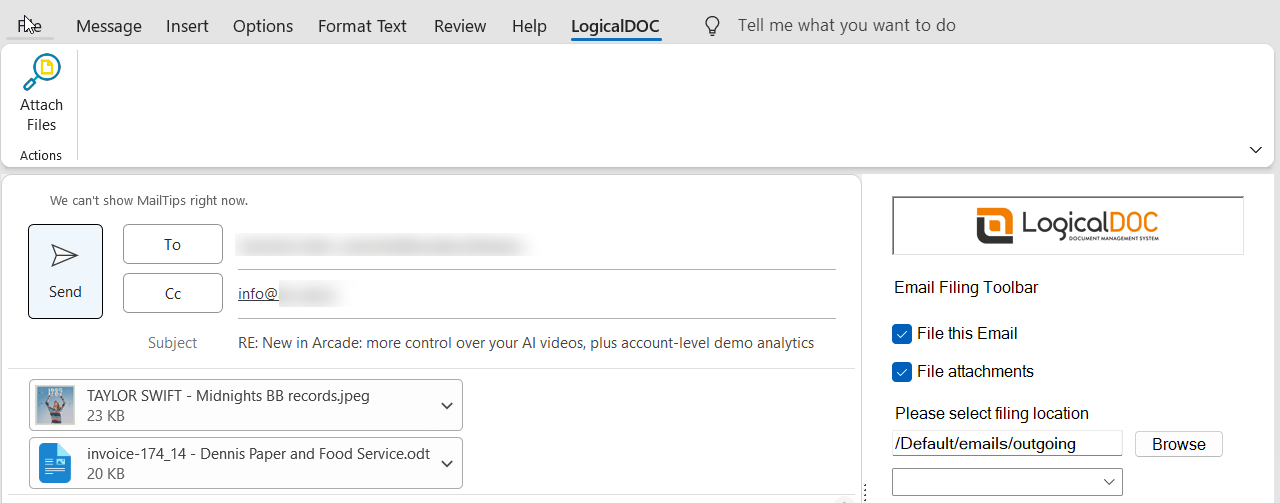
Quando componi una nuova email o rispondi a un messaggio esistente, il pannello Email Filing Toolbar compare sul lato destro della finestra di Outlook. Utilizzalo per scegliere se archiviare in LogicalDOC il messaggio in uscita e i relativi allegati.
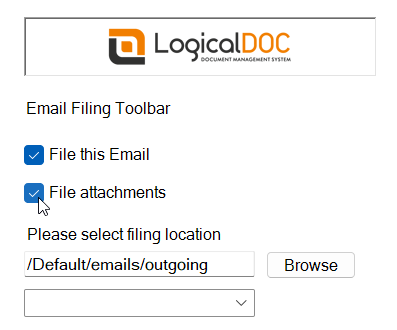
Il pannello mette a disposizione i seguenti controlli:
- File this Email: abilita l'archiviazione dell'email in uscita in LogicalDOC al momento dell'invio.
- File attachments: abilita l'archiviazione degli allegati inclusi nel messaggio in uscita.
- Please select filing location: mostra la cartella di destinazione in LogicalDOC per la corrispondenza in uscita.
- Browse: consente di selezionare un'altra cartella di destinazione nel repository di LogicalDOC.
Ad esempio, puoi organizzare la corrispondenza inviata nella cartella /Default/emails/outgoing. Seleziona la destinazione appropriata prima di inviare l'email.
Quando i metadati delle email vengono gestiti mediante il modello email di LogicalDOC, le informazioni associate ai messaggi possono essere organizzate e recuperate attraverso i relativi campi. Per ulteriori informazioni sull'archiviazione delle email, consulta Importazione di email e allegati.
Conferma dell'archiviazione
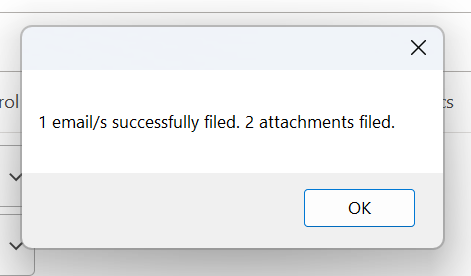
Al termine dell'operazione, Outlook mostra un messaggio di conferma con il numero di email e allegati archiviati correttamente.
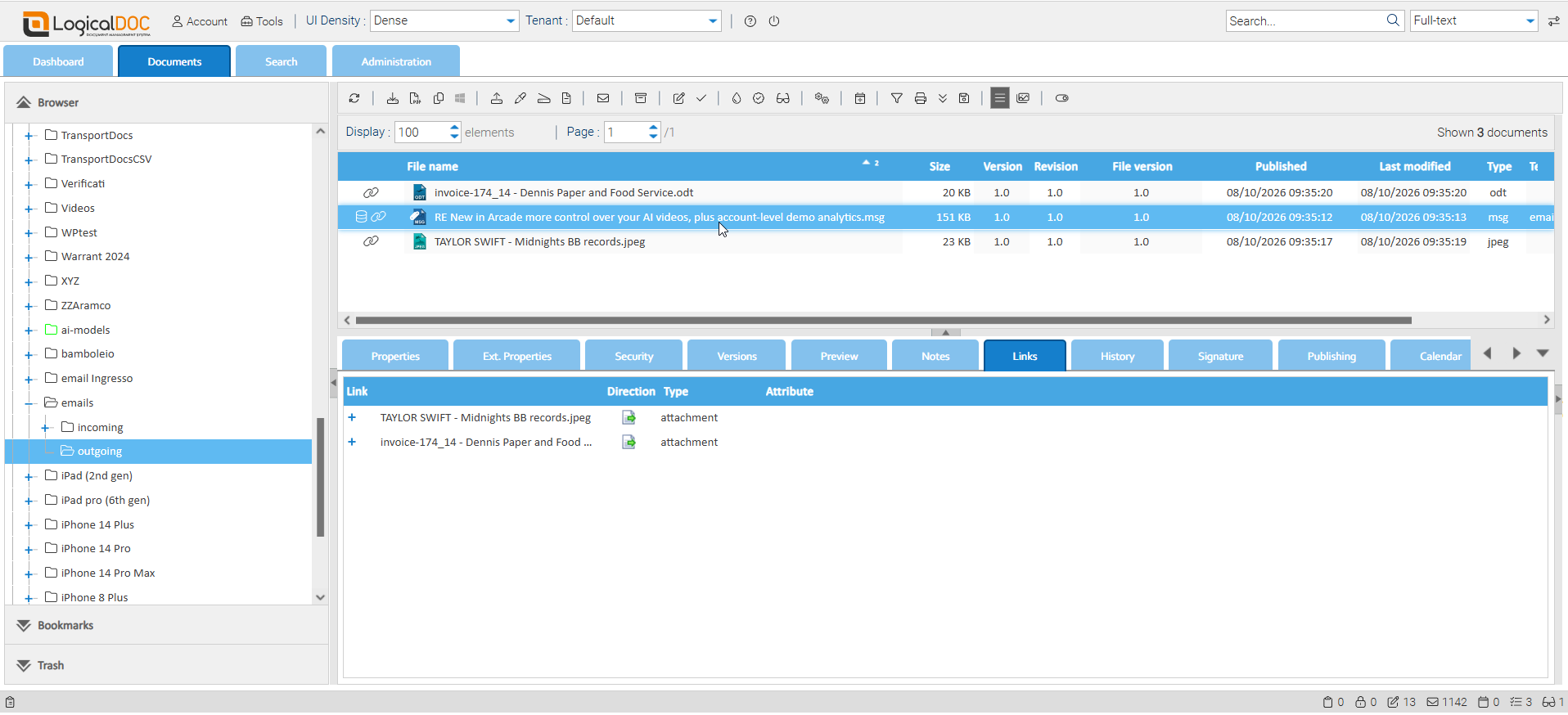
Visualizzazione delle email archiviate e dei relativi allegati in LogicalDOC
Quando sono selezionate entrambe le opzioni File this Email e File attachments, l'email in uscita e ciascuno dei suoi allegati vengono archiviati come documenti separati nella stessa cartella di destinazione di LogicalDOC.
Il messaggio e i relativi allegati rimangono collegati tra loro. Un'icona a forma di catenella accanto ai nomi dei file segnala queste relazioni. Seleziona l'email archiviata e apri la scheda Links per visualizzare i documenti associati. I documenti collegati possono inoltre essere scaricati insieme in un pacchetto ZIP.
Allegare documenti da LogicalDOC
Puoi anche aggiungere a un messaggio in uscita di Outlook documenti già presenti in LogicalDOC, senza doverli prima scaricare manualmente sul computer.
- Componi un nuovo messaggio o apri una risposta in Outlook.
- Seleziona la scheda LogicalDOC nella barra multifunzione di Outlook.
- Fai clic su Attach Files per aprire la finestra di selezione dei documenti.
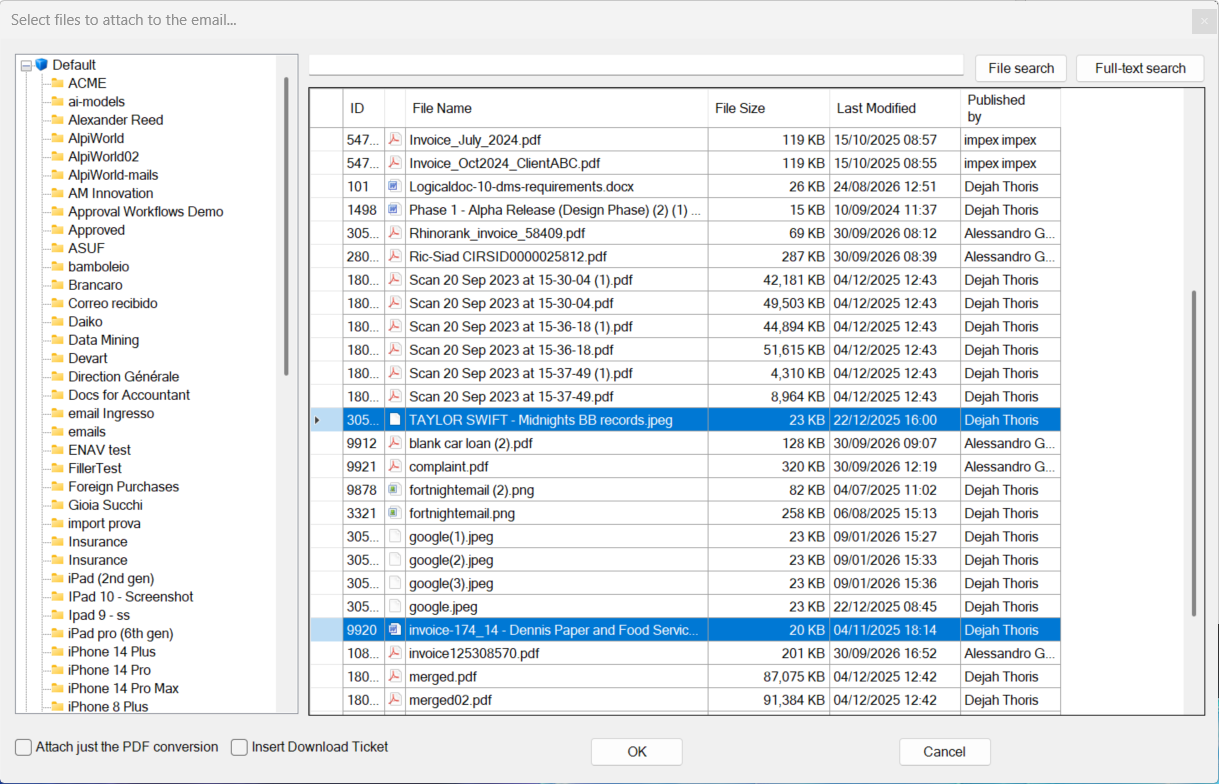
- Esplora l'albero delle cartelle oppure utilizza File search o Full-text search per trovare i documenti desiderati.
- Seleziona uno o più documenti e imposta le eventuali opzioni di allegato.
- Fai clic su OK per aggiungere i documenti selezionati all'email.
Esplorazione e ricerca dei documenti
La finestra di selezione mostra l'albero delle cartelle di LogicalDOC e un elenco dei documenti con informazioni utili, quali nome del file, dimensione, data dell'ultima modifica e utente che ha pubblicato il documento. Nell'elenco è possibile selezionare più documenti contemporaneamente.
Opzioni di allegato
Prima di confermare la selezione, la finestra offre due opzioni aggiuntive:
- Attach just the PDF conversion: allega la conversione in PDF di ciascun documento selezionato al posto del file originale. Ad esempio, selezionando un documento Word o Excel, viene allegata la sua conversione in PDF anziché il file Word o Excel originale.
- Insert Download Ticket: inserisce nel corpo dell'email un collegamento per il download (download ticket) per ciascun documento selezionato, anziché allegare il file digitale. I destinatari possono utilizzare il collegamento per scaricare il documento.
Se nessuna delle due opzioni è selezionata, vengono allegati i documenti originali. Scegli la modalità di invio più adatta ai destinatari. Il comportamento nel caso in cui entrambe le opzioni siano selezionate non è descritto in questa pagina.
Verifica del messaggio in uscita
Quando i documenti vengono allegati normalmente, compaiono nell'area degli allegati di Outlook. Puoi quindi completare il messaggio, verificare i destinatari e gli allegati e inviare l'email.
Se l'archiviazione delle email in uscita è abilitata nel pannello Email Filing Toolbar, il messaggio può essere archiviato nella cartella di LogicalDOC selezionata al momento dell'invio.