




Configurare Outlook Addin
Dopo aver installato il componente aggiuntivo LogicalDOC per Outlook, apri Microsoft Outlook. Nell'interfaccia di Outlook sarà disponibile un nuovo menu LogicalDOC. Apri il menu e seleziona Configurazione per configurare la connessione alla tua istanza di LogicalDOC e le opzioni predefinite utilizzate durante l'archiviazione delle e-mail.
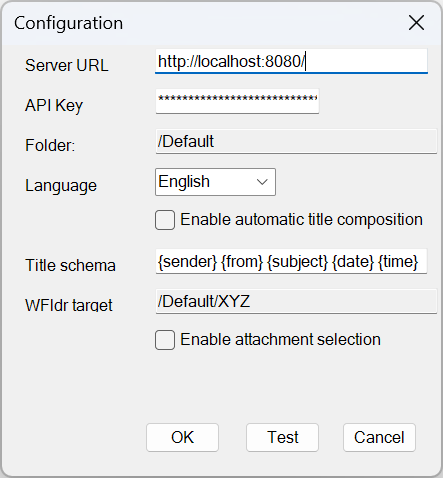
Nella finestra di configurazione è possibile specificare le seguenti opzioni:
- URL del server: l’URL della tua installazione di LogicalDOC, ad esempio
https://documents.example.com. - Chiave API: la chiave API utilizzata dal componente aggiuntivo di Outlook per l’autenticazione con LogicalDOC. Se non si dispone ancora di una chiave API, seguire le istruzioni riportate in Chiavi API per crearne e attivarne una nuova.
- Cartella: la cartella predefinita di LogicalDOC in cui verranno archiviati le e-mail e gli allegati.
- Lingua: la lingua utilizzata dal componente aggiuntivo di Outlook.
- Abilita composizione automatica del titolo: se abilitata, il titolo del documento creato da un’e-mail viene generato automaticamente in base allo schema del titolo definito di seguito.
- Schema del titolo: definisce come viene composto automaticamente il titolo di un’e-mail archiviata. È possibile combinare testo fisso con i seguenti segnaposto:
{sender}- nome visualizzato del mittente;{from}- indirizzo e-mail del mittente;{subject}- oggetto dell’e-mail;{date}- data dell’e-mail;{time}- ora dell’e-mail.
- Destinazione WFldr: definisce la cartella di destinazione LogicalDOC associata alla cartella monitorata di Outlook. Quando un’e-mail viene copiata o spostata nella cartella monitorata di LogicalDOC in Outlook, il messaggio viene automaticamente archiviato in LogicalDOC come file
.msg. - Abilita selezione allegati: se abilitata, questa opzione consente di selezionare quali allegati e-mail devono essere salvati in LogicalDOC.
Ad esempio, il seguente schema del titolo:
{mittente} {da} {oggetto} {data} {ora}
genera il titolo del documento combinando il nome visualizzato del mittente, l’indirizzo e-mail del mittente, l’oggetto del messaggio, la data e l’ora.
Fare clic su Prova per verificare che l’URL del server e la chiave API consentano al componente aggiuntivo di Outlook di connettersi correttamente a LogicalDOC.
Fare clic su OK per salvare la configurazione. Queste impostazioni vengono memorizzate localmente e normalmente devono essere configurate una sola volta. È possibile riaprire la finestra di configurazione in qualsiasi momento per modificarle.