
Fillers
I filler sono componenti configurabili utilizzati per estrarre e popolare automaticamente informazioni strutturate dai documenti. Definiscono come dati specifici (tag, lingua e classi documentali) vengono identificati e recuperati dal contenuto del documento.
I moduli di compilazione vengono generalmente utilizzati in combinazione con i flussi di lavoro di elaborazione dei documenti per consentire l'estrazione automatizzata dei dati e ridurre l'inserimento manuale.
Gestione dei filler
In Amministrazione > Intelligenza Artificiale > Filler, è possibile gestire i riempitivi dal pannello dedicato.
Il pannello dei filler fornisce un elenco di tutti i filler configurati e consente di:
- Visualizza i riempitivi esistenti
- Crea nuovi riempitivi (Aggiungi riempitivo)
- Modifica la configurazione dei riempitivi
- Elimina i riempitivi
Ciascun elemento di riempimento viene visualizzato con i seguenti attributi:
- Nome: identificativo interno del filler
- Etichetta: Nome di facile comprensione visualizzato nell'interfaccia
- Tipo: Strategia di estrazione utilizzata dal filler
- Descrizione: Dettagli aggiuntivi sullo scopo del filler
- Sovrascrivi: se selezionato, la funzione di compilazione sovrascrive le informazioni già inserite.
- Compila al check-in: se selezionato, il documento viene compilato automaticamente al momento del check-in.
Quando crei un nuovo elemento di riempimento facendo clic su Aggiungi filler, ti verrà richiesto di selezionare uno dei filler disponibili.
Proprietà del filler
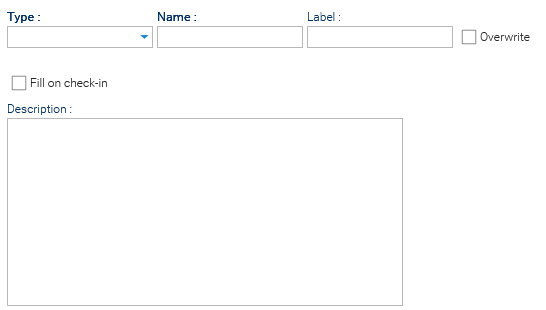
Ogni filler viene configurato tramite il pannello proprietà del filler, dove si definisce come viene eseguita l'estrazione e quali tecnologie vengono utilizzate.
La configurazione è dinamica: alcuni campi vengono visualizzati o modificati a seconda del tipo di filler e della strategia selezionati.
Al momento della stesura di questo testo, è possibile scegliere tra le seguenti tipologie di riempimento:
- Tag: Assegna un valore a un campo in base alla somiglianza semantica o alla classificazione
- Lingua: Assegna la lingua del documento in base all'analisi del contenuto
- Classe documentale: Assegna una classe documentale in base alla somiglianza semantica
- Catena: Assegna valori combinando più elementi di riempimento in sequenza
Filler dei tag
Quando il campo di testo selezionato è di tipo Tag, è necessario definire una Strategia che determini come viene recuperato il valore, insieme a un valore di Soglia (Threshold) che definisca il livello minimo di confidenza richiesto per accettare un risultato.

Le strategie disponibili sono: Modello di IA e Somiglianza semantica. Inoltre, la strategia selezionata influisce sui campi aggiuntivi richiesti.
- Modello di IA (Model-based)
Utilizza un modello di machine learning per classificare o estrarre direttamente il valore.- Modello: per la selezione di uno specifico modello di IA (questa impostazione deve fare riferimento a un modello precedentemente configurato).

- Modello: per la selezione di uno specifico modello di IA (questa impostazione deve fare riferimento a un modello precedentemente configurato).
- Somiglianza semantica (basata sul recupero)
Utilizza la ricerca di similarità vettoriale sugli embedding per recuperare il contenuto più pertinente.- Schema di embedding: per la selezione di uno schema di embedding specifico (questa impostazione deve fare riferimento a uno schema di embedding configurato in precedenza).

- Schema di embedding: per la selezione di uno schema di embedding specifico (questa impostazione deve fare riferimento a uno schema di embedding configurato in precedenza).
Filler della lingua
Quando il filler selezionato è di tipo Lingua, è necessario definire un Modello per specificare il modello di IA utilizzato per l'estrazione.

Filler della classe documentale
Un filler di tipo classe documentale non presenta campi obbligatori aggiuntivi.
Il Filler della classe documentale è uno strumento specializzato utilizzato per assegnare automaticamente un modello a un documento in base al suo contenuto.
Anziché estrarre un singolo campo, questo strumento esegue una classificazione semantica, identificando la classe documentale che meglio si adatta al documento.
Catena di filler
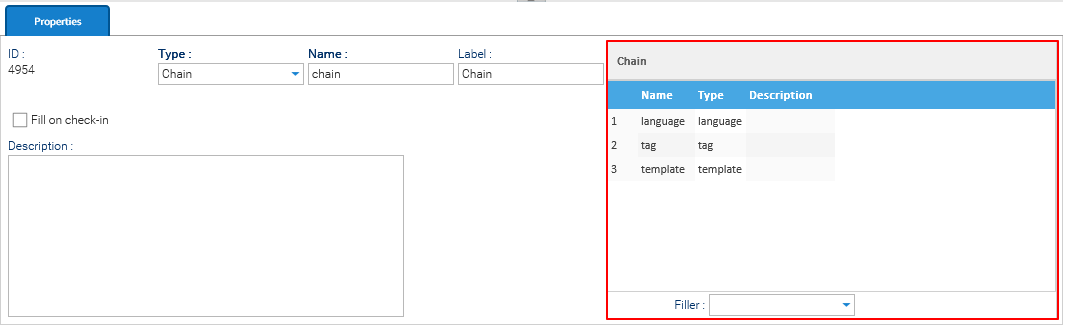
Quando il filler selezionato è di tipo Lingua, è necessario definire una catena di filler nella tabella, sul lato destro del pannello. Il filler funge da pipeline di più filler eseguiti in sequenza.
In questo caso, la tabella consente di:
- Aggiungi filler alla catena
- Riordina l'esecuzione (drag & drop)
- Rimuovi i filler