




Mensajes salientes
El complemento de LogicalDOC para Outlook permite gestionar la correspondencia saliente sin salir de Microsoft Outlook. Puede archivar en LogicalDOC los correos electrónicos enviados y sus archivos adjuntos, o adjuntar a un mensaje que esté redactando documentos almacenados en el repositorio de LogicalDOC.
Archivado de correos electrónicos salientes
Al redactar un correo electrónico nuevo o responder a un mensaje existente, la barra Email Filing Toolbar aparece en el lado derecho de la ventana de Outlook. Utilícela para decidir si desea archivar en LogicalDOC el mensaje saliente y sus archivos adjuntos.
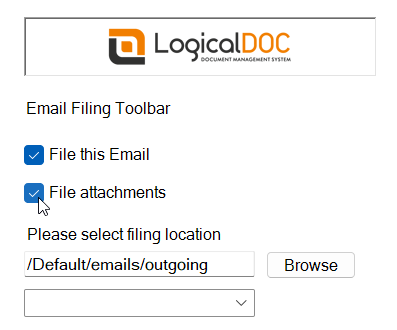
La barra ofrece los siguientes controles:
- File this Email: Activa el archivado del correo electrónico saliente en LogicalDOC cuando se envía el mensaje.
- File attachments: Activa el archivado de los archivos adjuntos incluidos en el mensaje saliente.
- Please select filing location: Permite comprobar la carpeta de destino de LogicalDOC para la correspondencia saliente.
- Browse: Permite seleccionar otra carpeta de destino en el repositorio de LogicalDOC.
Por ejemplo, puede organizar la correspondencia enviada en /Default/emails/outgoing. Seleccione la carpeta de destino adecuada antes de enviar el correo electrónico.
Cuando los metadatos del correo electrónico se gestionan mediante la plantilla email de LogicalDOC, la información correspondiente al mensaje puede organizarse y recuperarse mediante esos campos de metadatos. Consulte Importar correos electrónicos y archivos adjuntos para obtener más información sobre el archivado de correos electrónicos.
Confirmación del archivado
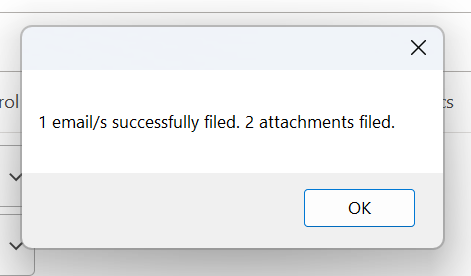
Una vez finalizada la operación de archivado, Outlook muestra una confirmación que indica cuántos mensajes de correo electrónico y archivos adjuntos se han archivado correctamente.
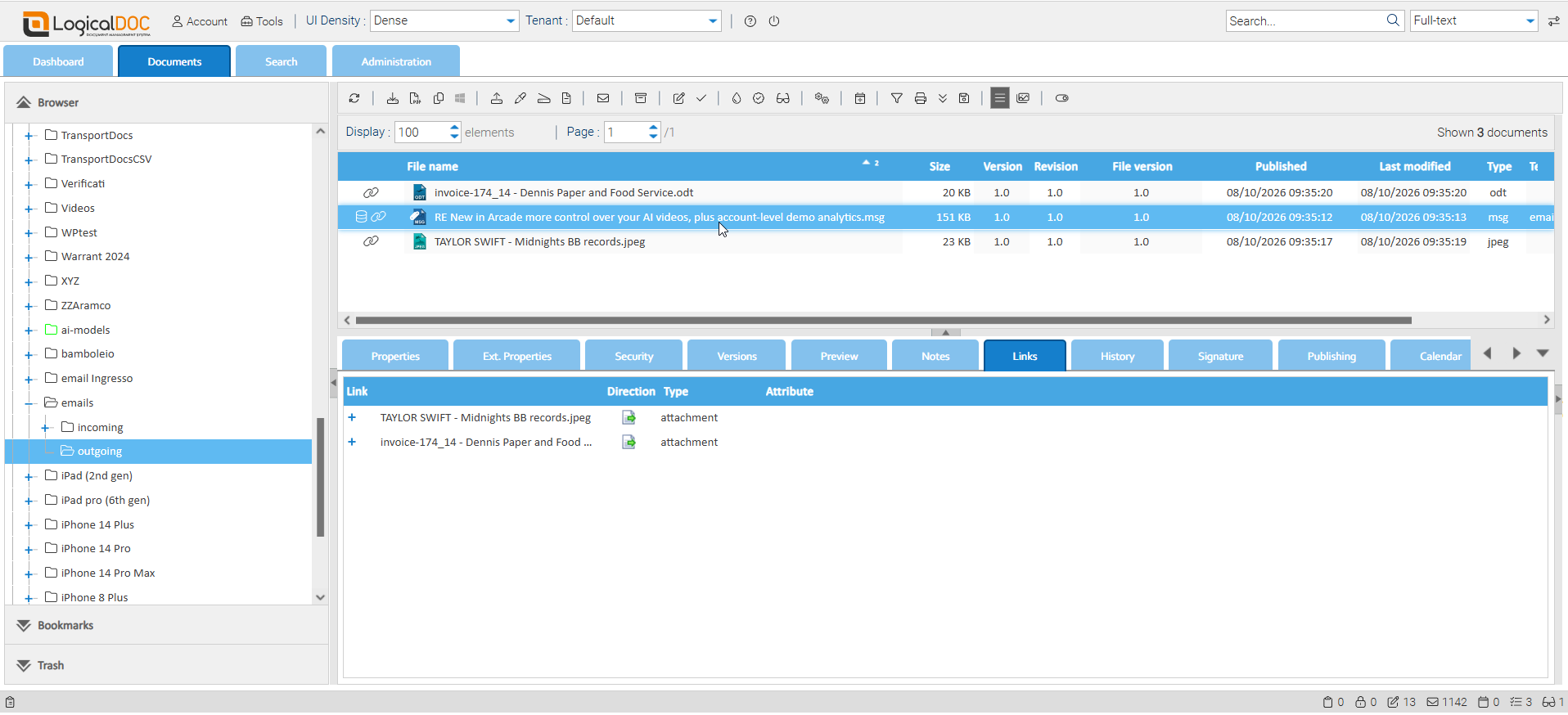
Visualización de correos electrónicos y archivos adjuntos archivados en LogicalDOC
Cuando están seleccionadas las opciones File this Email y File attachments, el correo electrónico saliente y cada uno de sus archivos adjuntos se almacenan como documentos independientes en la misma carpeta de destino de LogicalDOC.
El mensaje y sus archivos adjuntos permanecen vinculados. Un icono de cadena junto a los nombres de archivo indica estas relaciones. Seleccione el correo electrónico archivado y abra la pestaña Links para ver los documentos asociados. También es posible descargar conjuntamente los documentos relacionados en un archivo ZIP.
Adjuntar documentos desde LogicalDOC
También puede añadir documentos existentes en LogicalDOC a un mensaje saliente de Outlook sin tener que descargarlos previamente en su ordenador.
- Redacte un mensaje nuevo o abra una respuesta en Outlook.
- Seleccione la pestaña LogicalDOC en la cinta de opciones de Outlook.
- Haga clic en Attach Files para abrir la ventana de selección de documentos.
- Explore el árbol de carpetas o utilice File search o Full-text search para encontrar los documentos que necesita.
- Seleccione uno o varios documentos y configure las opciones de adjuntos que correspondan.
- Haga clic en OK para añadir los documentos seleccionados al correo electrónico.
Explorar y buscar documentos
La ventana de selección muestra el árbol de carpetas de LogicalDOC y una lista de documentos con información útil, como el nombre del archivo, su tamaño, la fecha de la última modificación y el usuario que lo publicó. Es posible seleccionar varios documentos de la lista.
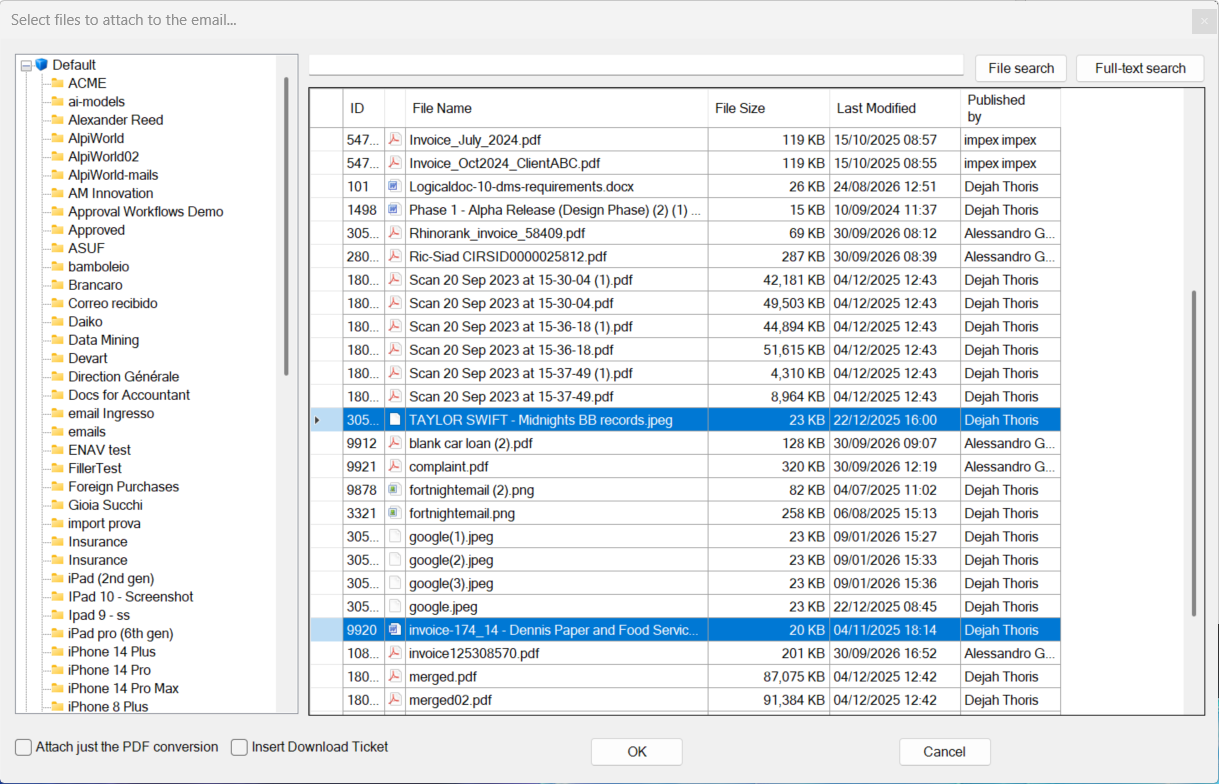
Opciones de archivos adjuntos
Antes de confirmar la selección, la ventana ofrece dos opciones adicionales:
- Attach just the PDF conversion: Adjunta la conversión a PDF de cada documento seleccionado en lugar de su archivo original. Por ejemplo, si selecciona un documento de Word o Excel, se adjuntará su conversión a PDF en lugar del archivo original de Word o Excel.
- Insert Download Ticket: Inserta en el cuerpo del correo electrónico un enlace de descarga (download ticket) para cada documento seleccionado, en lugar de adjuntar el archivo digital. Los destinatarios pueden utilizar el enlace para descargar el documento.
Si no se selecciona ninguna de estas opciones, se adjuntan los documentos originales. Elija el método de envío más adecuado para sus destinatarios. Aquí no se describe el comportamiento cuando ambas opciones están seleccionadas simultáneamente.
Revisión del mensaje saliente
Cuando los documentos se adjuntan de la forma habitual, aparecen en el área de archivos adjuntos de Outlook. A continuación, puede terminar de redactar el mensaje, comprobar los destinatarios y los archivos adjuntos y enviar el correo electrónico.
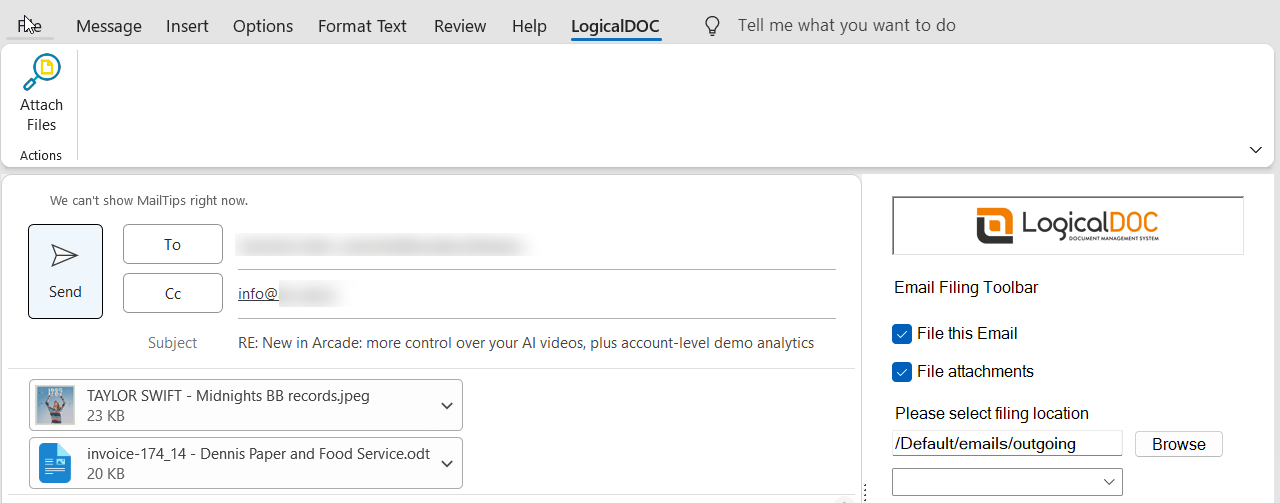
Si el archivado de correos electrónicos salientes está activado en la barra Email Filing Toolbar, el mensaje también puede archivarse en la carpeta seleccionada de LogicalDOC al enviarlo.