




Importar correos electrónicos y archivos adjuntos
El complemento de LogicalDOC para Outlook te permite archivar los mensajes de correo electrónico seleccionados, sus archivos adjuntos o ambos directamente en el repositorio de LogicalDOC.
Selecciona uno o varios mensajes en Outlook y abre la pestaña LogicalDOC. La sección Guardar ofrece dos comandos: Correos electrónicos y Archivos adjuntos.
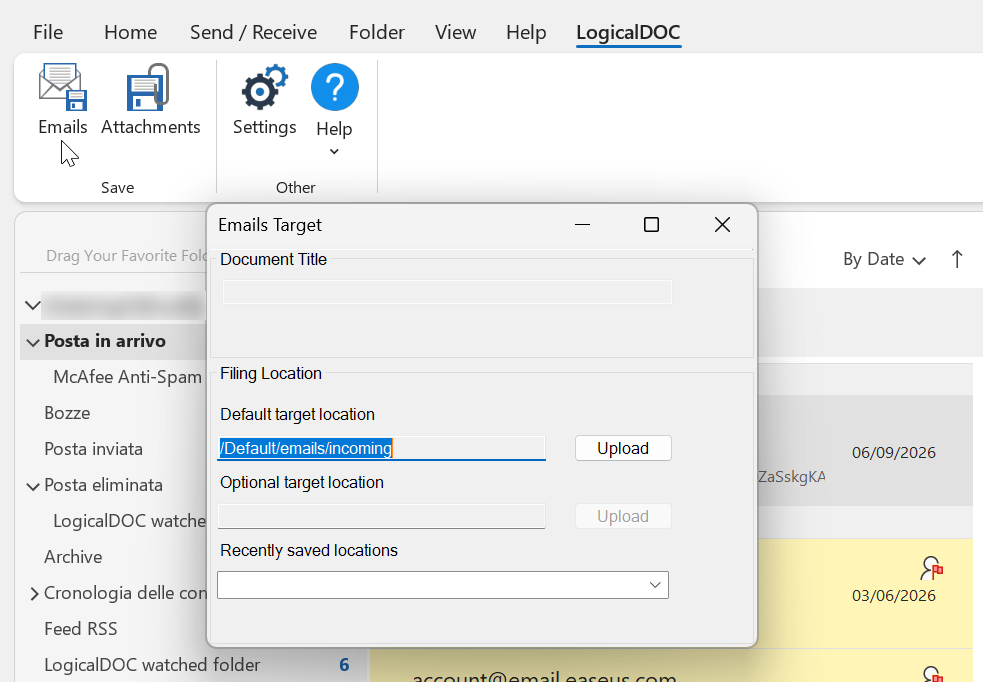
Guardar correos electrónicos
Selecciona los mensajes que deseas archivar y haz clic en Correos electrónicos. La ventana Destino de los correos electrónicos te permite elegir dónde se almacenarán los mensajes seleccionados en LogicalDOC.
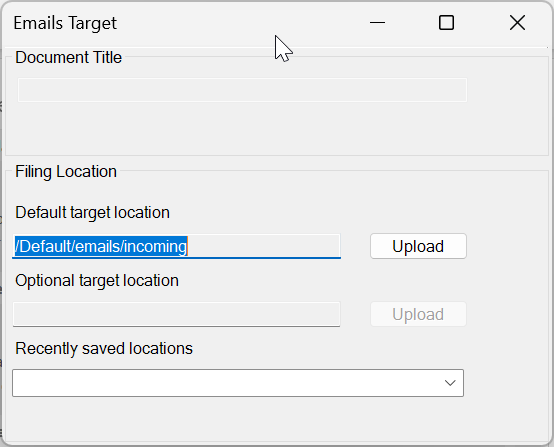
La ventana ofrece las siguientes opciones:
- Título del documento: te permite especificar el título que se utilizará para el documento. Cuando la composición automática del título está habilitada en la configuración del complemento, el título se genera según el esquema de títulos configurado.
- Ubicación de destino predeterminada: muestra la carpeta predeterminada de LogicalDOC configurada para almacenar correos electrónicos. Haz clic en Subir para guardar los mensajes seleccionados en esta ubicación.
- Ubicación de destino opcional: permite especificar una carpeta diferente de LogicalDOC para la operación actual.
- Ubicaciones guardadas recientemente: proporciona acceso rápido a las carpetas que se han utilizado recientemente como destinos.
El correo electrónico archivado se almacena en LogicalDOC como un documento de correo electrónico y se asocia automáticamente a la plantilla correo electrónico. La información relevante del mensaje original se extrae y se almacena como propiedades extendidas, incluyendo:
- Nombre del remitente: el nombre que aparece en pantalla del remitente;
- De: la dirección de correo electrónico del remitente;
- Fecha de envío: la fecha y la hora en que se envió el mensaje;
- Asunto: el asunto del correo electrónico;
- Para: los destinatarios del mensaje;
- Cc: los destinatarios incluidos en copia;
- Archivos adjuntos: indica si el correo electrónico original contiene archivos adjuntos.
Estos metadatos se almacenan junto con el correo electrónico en el repositorio de LogicalDOC, lo que facilita la clasificación, búsqueda y recuperación de los mensajes archivados mediante las funciones estándar de gestión de documentos de LogicalDOC.
Los metadatos del correo electrónico también pueden utilizarse para crear automáticamente el título del documento. Si la opción Habilitar la creación automática del título está activada en la configuración del complemento de Outlook, el título se genera según el esquema de título configurado, utilizando marcadores de posición como {remitente}, {de}, {asunto}, {fecha} y {hora}. Consulte Configurar el complemento de Outlook para obtener más detalles.
Guardar archivos adjuntos
Si solo necesita archivar los archivos adjuntos a los mensajes seleccionados, haga clic en Archivos adjuntos en la barra de herramientas de LogicalDOC.
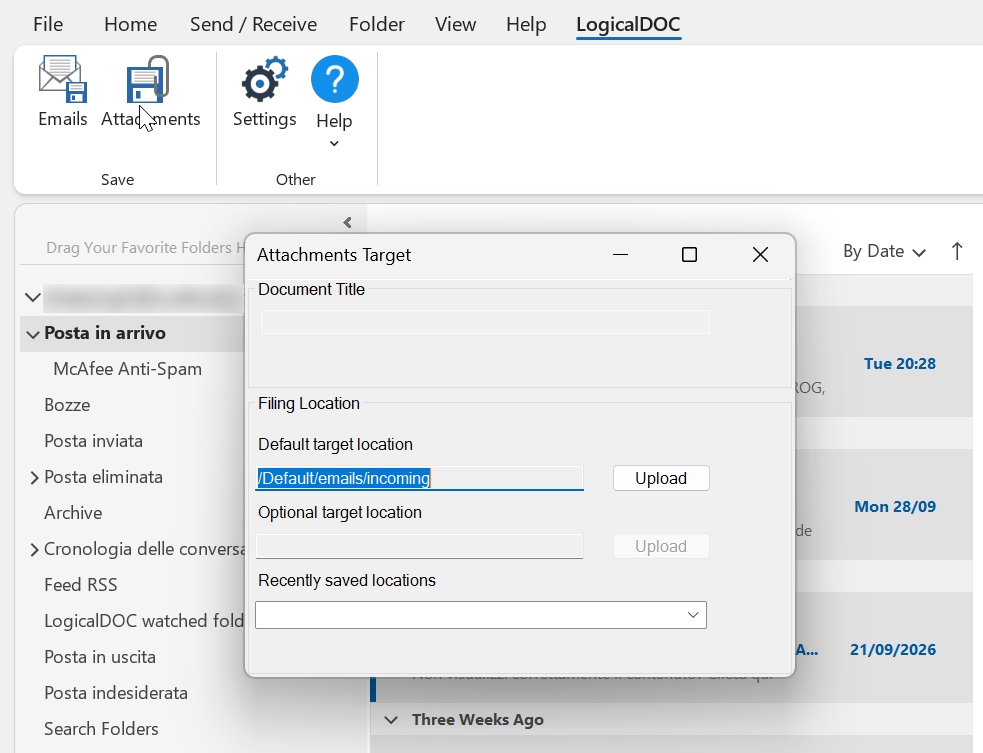
La ventana Destino de los archivos adjuntos ofrece las mismas opciones de archivo que están disponibles al guardar correos electrónicos. Selecciona el destino adecuado en LogicalDOC y haz clic en Subir para archivar los archivos adjuntos sin guardar el propio mensaje de correo electrónico.
Guardar desde el menú contextual de Outlook
Como alternativa a los comandos disponibles en la barra de herramientas de LogicalDOC, puedes guardar mensajes directamente desde el menú contextual de Outlook.
Haz clic con el botón derecho del ratón en un correo electrónico seleccionado y elige Guardar en LogicalDOC.
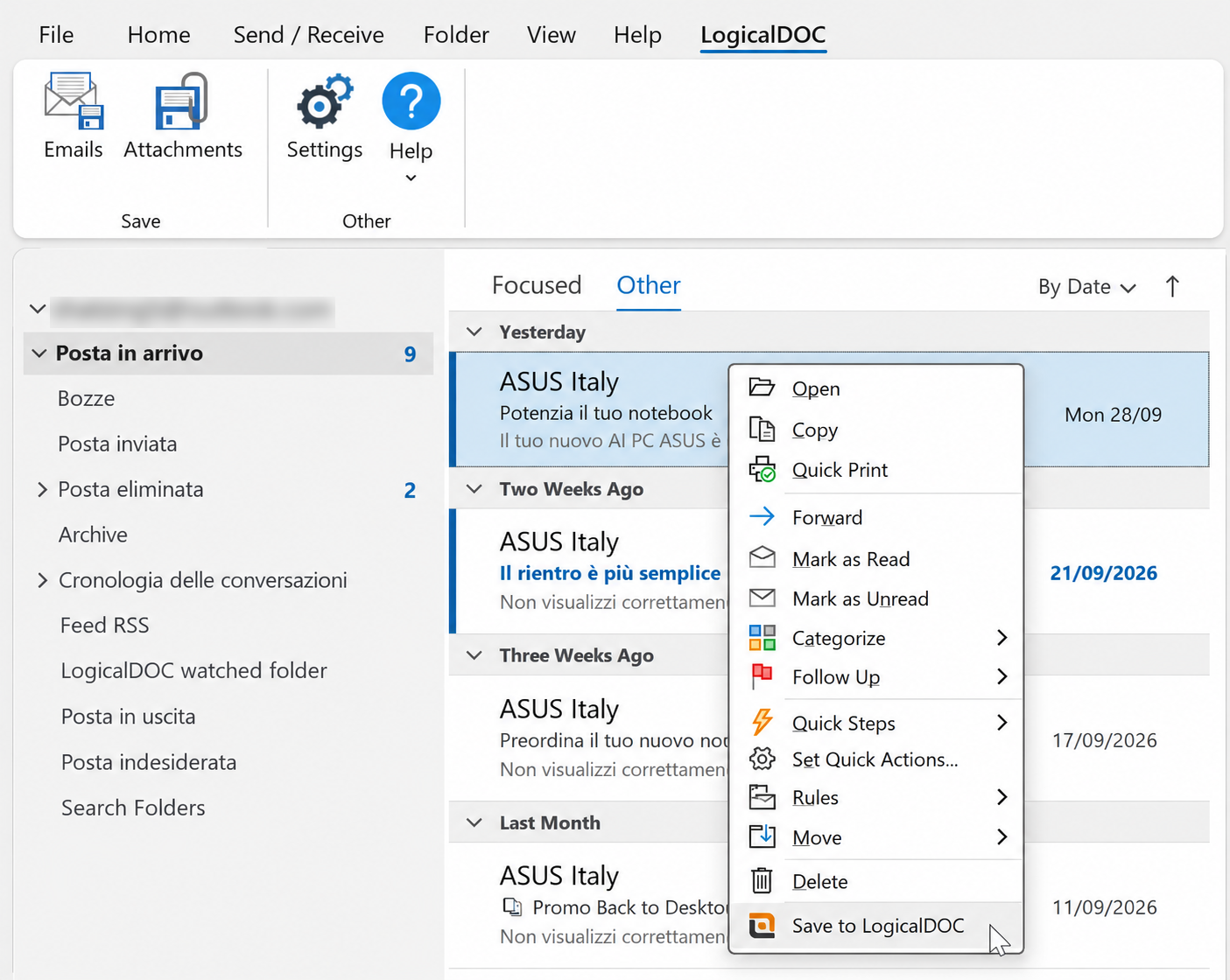
La ventana Guardar en LogicalDOC te permite elegir exactamente lo que deseas archivar:
- Solo correo electrónico: archiva el mensaje de correo electrónico seleccionado;
- Solo archivos adjuntos: archiva únicamente los archivos adjuntos al correo electrónico seleccionado;
- Tanto el correo electrónico como los archivos adjuntos: archiva tanto el mensaje de correo electrónico como sus archivos adjuntos.
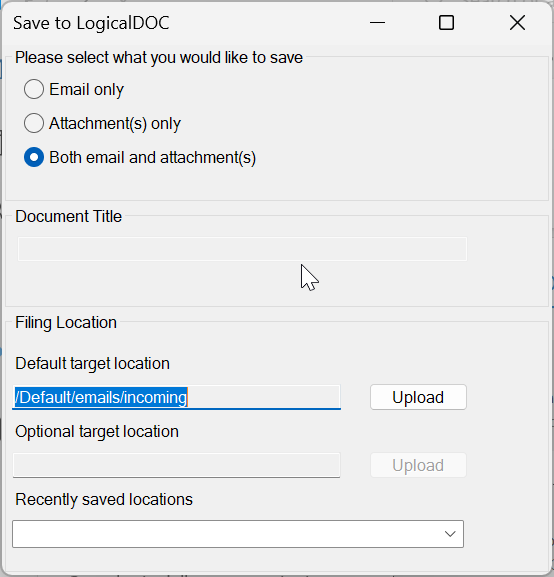
Después de seleccionar lo que desea guardar, elija la carpeta de destino utilizando la ubicación de destino predeterminada, una ubicación de destino opcional o una de las ubicaciones guardadas recientemente