
Workflow

Tutti i documenti evolvono secondo un ciclo di vita definito. Ci sono diversi modi per gestire l'evoluzione dei documenti attraverso questo ciclo di vita. Uno dei modi è quello di utilizzare un Workflow.

Un workflow è un processo in cui una catena di utenti è impostata per rivedere, approvare o rifiutare il documento. I flussi di lavoro sono tradizionalmente utilizzati per convalidare i documenti(farli andare allo stato "Approvato"), ma possono anche essere utilizzati per revisionare un documento, senza cambiamento di stato del ciclo di vita.

I vostri workflow possono essere disegnati nel disegnatore integrato in LogicalDOC. Gli utenti che sono coinvolti nei flussi di lavoro vengono avvisati via e-mail e possono avere una visione sintetica di tutte le attività che devono compiere sui documenti nella loro bacheca. I documenti che devono esaminati sono elencati lì.

L'amministratore crea modelli di workflow basati sui processi di business dell'organizzazione. Ogni utente del sistema può essere coinvolto in un flusso di lavoro su uno por più documenti.

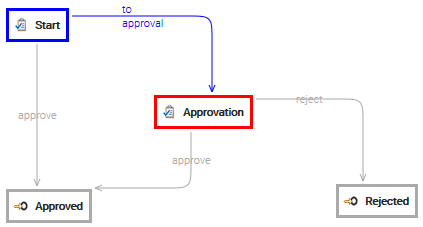
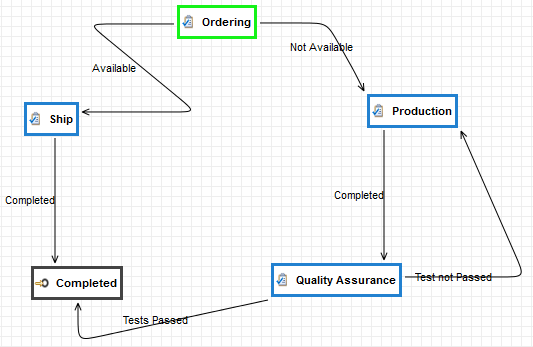
Un workflow è composto da Attività e Transizioni, attraverso le quali un documento deve passare prima che il workflow possa essere considerato terminato.

  • Attività: può essere definita come una fase nel ciclo di vita di un documento. Ogni workflow ha un'attività di partenza(visualizzata in colore verde)
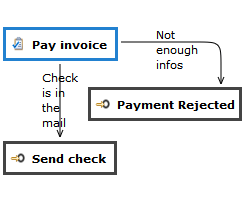
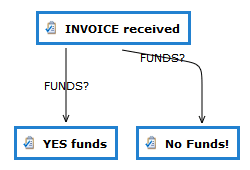
  • Transizione: definisce in che modo si muovono i documenti tra le attività del workflow. Le transizioni sono le azioni che portano un documento all'operazione successiva
Configura una connessione SMTP

Il motore di workflow si prende cura di notificare gli utenti quando le attività deve essere lavorate, quindi è importante configurare correttamente la connessione al server SMTP
Elementi del Workflow

Ogni workflow è composto da diverse atttività collegate da transizioni. Nella finestra di progettazione ogni attività appare come un rettangolo con specifica icona e colore e si può spostare semplicemente trascinando l'oggetto nel pannello di disegno. Per modificare le proprietà di un elemento specifico è sufficiente fare doppio clic su di esso e si aprirà il menu contestuale.

Qui di seguito potete vedere tutti i diversi tipi di attività che è possibile utilizzare.

Attività

Un'attività rappresenta un compito specifico che può essere realizzato da un numero di partecipanti.

Ogni modello deve avere un compito iniziale che è il primo stato in cui è posizionato il workflow quando viene avviato. Per contrassegnare un'attività come iniziale, fare doppio clic su di essa e selezionare la voce Stato Iniziale.

Diramazione

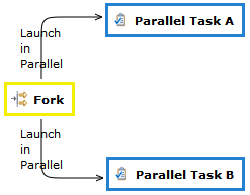
A volte è necessario lanciare due o più attività allo stesso tempo, è per questo che è disponibile la primitiva di diramazione nella finestra di progettazione del workflow. È possibile inserire una diramazione facendo clic sul pulsante Aggiungi diramazione. Fondamentalmente una diramazione è un'attività speciale che avvia automaticamente due o più altre attività.

Congiungimento

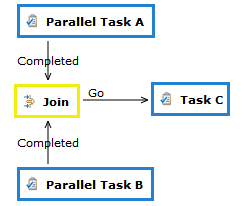
Quando hai bisogno di aspettare diverse attività parallele completare prima di passare oltre, è necessario inserire un elemento di Congiungimento.

Fare clic su Aggiungi congiungimento e appare l'oggetto congiungimento nell'area di disegno del workflow. È possibile collegare tutte le attività parallele a questo nodo utilizzando le normali transizioni, il sistema garantirà il completamento di tutte queste attività prima di passare il controllo al prossimo nodo.

Naturalmente con un congiungimento si possono avere più transizioni in ingresso ma solo una in uscita, che si attiva automaticamente quando vengono completate tutte le attività parallele.

Stato finale

Lo Stato finale è necessario per modellare la fine del processo di business. Quando il flusso di lavoro raggiunge questo stato, l'esecuzione termina. Uno Stato finale può accettare solamente transazioni in ingresso.

Cronologia del Workflow

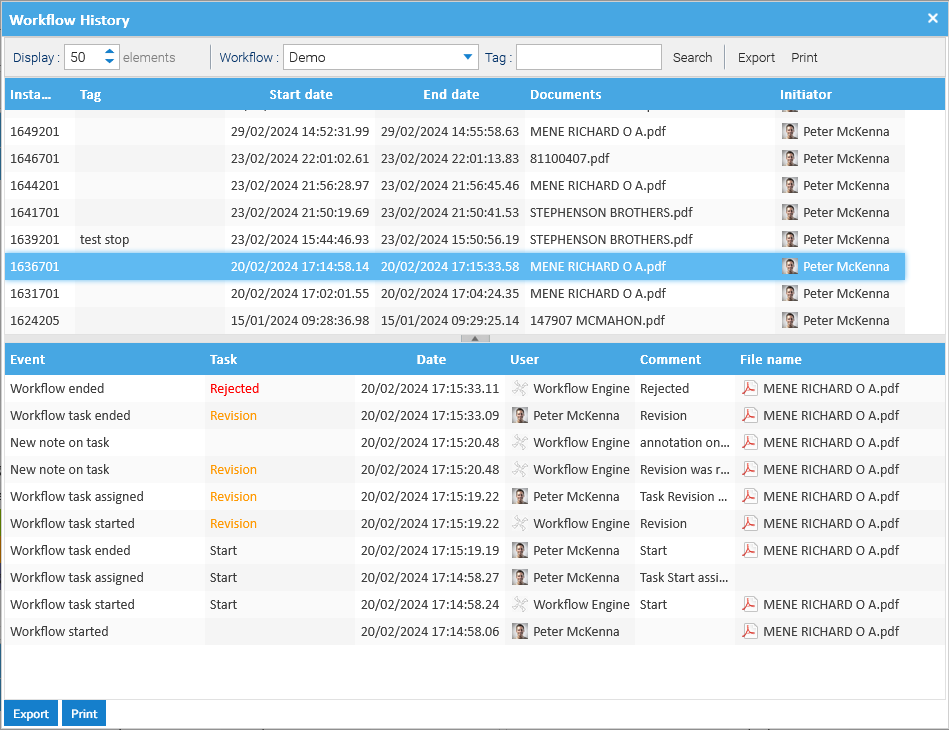
Nella sezione Workflow della bacheca cliccare su Cronologia per accedere alla cronologia completa di tutti i workflow.

Nel selettore del Workflow, scegli una delle voci a cui hai accesso e, facoltativamente, inserisci un tag che stai cercando e premi il pulsante Cerca.

Quindi fare doppio clic su una delle istanze del workflow per visualizzare l'elenco dettagliato di tutti gli eventi.

Gli amministratori possono ispezionare tutte le istanze, mentre gli altri utenti possono vedere solo le istanze che hanno avviato o supervisionato.

Riassegnare Attività

Se per qualche motivo un'attività non può essere completata dall'attuale incaricato, è possibile riassegnarla a un altro utente.

Riassegnare dai dettagli dell'attività

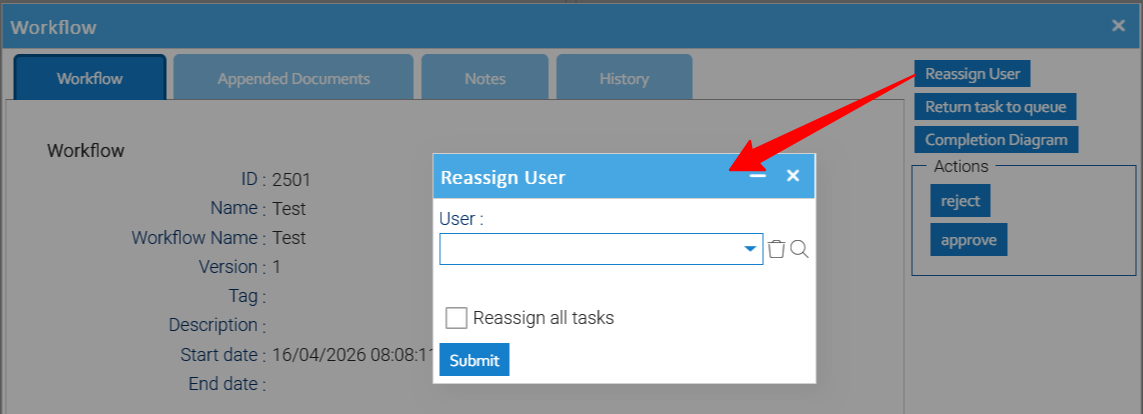
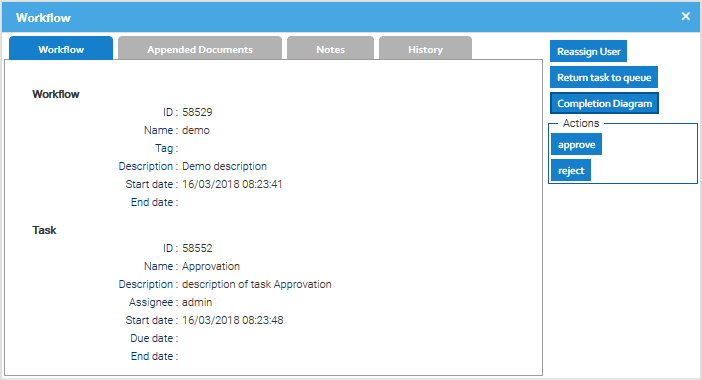
Nella bacheca del Workflow, fai doppio clic sull'attività e clicca su Riassegna utente.

Qui basta selezionare il nuovo utente a cui assegnare l'attività corrente; se si seleziona anche l'opzione Riassegna tutte le attività, anche tutte le altre attività attualmente gestite dallo stesso utente verranno riassegnate.

Riassegna dalla bacheca

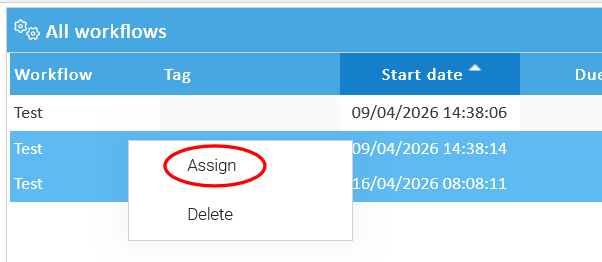
Nell'elenco delle attività, seleziona quelle che desideri assegnare a un utente diverso, fai clic con il pulsante destro del mouse per aprire il menu contestuale e scegli Assegna.

Qui basta schegliere il nuovo utente a cui assegnare la selezione corrente.


Completare un'Attività

Ogni volta che un'attività in cui sei partecipante deve essere completata, riceverai un'email di notifica. Potrai vedere tutti i dettagli del lavoro nella sezione Workflow della Bacheca.

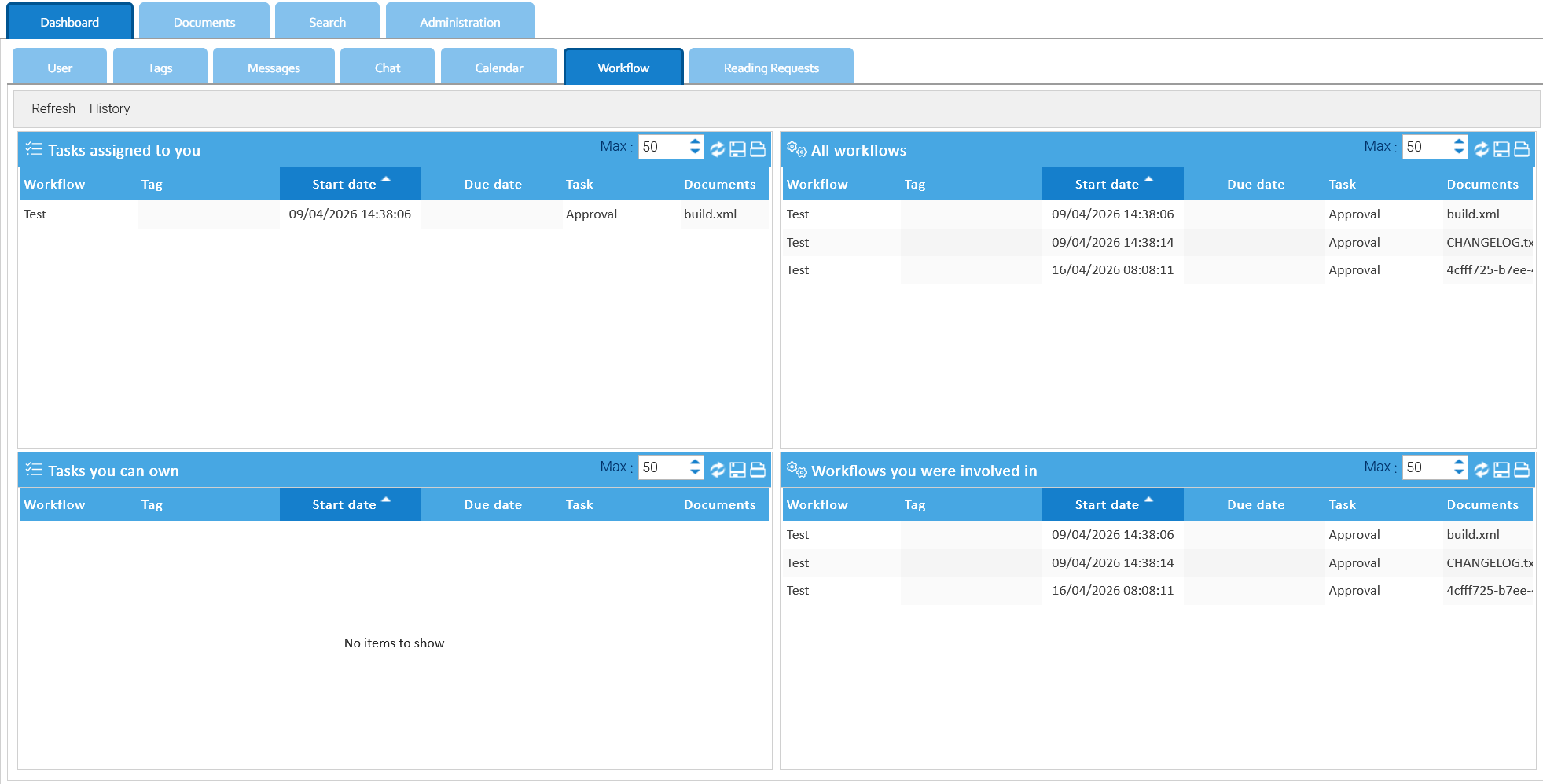
Qui incontri tre dashlet che visualizzano:

  • le attività assegnate a te direttamente
  • le attività che puoi acquisire
  • le attività di workflow di cui sei supervisore

Bacheca Workflow
 

Acquisire la proprietà di un'attività

Nella dashlet Attività che posso acquisire fai doppio click sull'attività che desideri acquisire e poi clicca sul pulsante Acquisisci la proprietà.

Nota che l'attività viene spostata nella dashlet Attività assegnate a me. Se sei l'unico partecipante possibile, il sistema ti assegna automaticamente così che non dovrai richiedere tu manualmente la proprietà.

Completare un'attività

Fai doppio clic su un'attività per aprirne la finestra con i dettagli.

Qui puoi vedere tutti i dettagli dell'attività e nella sezione Documenti collegati si trova la lista di tutti i documenti correntemente associati al workflow.

Ora hai tutto quello che serve per eseguire il lavoro e quando avrai finito, fai click sul bottone che riporta il nome della transizione corretta. Questo concluderà l'attività e il workflow si muoverà attraverso la transizione selezionata.

Aggiungere nuovi documenti

Alle volte il tuo lavoro produce nuovi documenti che devono essere aggiunti al workflow, in questo caso clicca semplicemente su Aggiungi documenti per navigare le cartelle e scegliere i documenti da aggiungere, puoi anche usare il contenuto corrente degli appunti cliccando su Aggiungi documenti dagli appunti.

Lasciare delle note

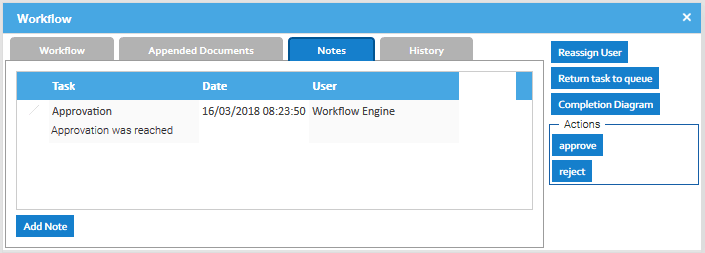
Se apri la scheda Note, vedrai le note lasciate da altri colleghi coinvolti nello stesso worflow e puoi anche lasciare le tue proprie note.

Progresso del Workflow

Se vuoi vedere i progressi del flusso di lavoro, fai clic su Diagramma di Completamento