Procedura di Aggiornamento consigliata
Questa procedura è dedicata agli utenti on-premise e richiede che LogicalDOC abbia accesso a Internet. Se si utilizza una vecchia versione del software o se LogicalDOC non riesce ad accedere a Internet, è possibile configurare un server proxy. Se nessuna delle due opzioni è disponibile, seguire la guida per l'aggiornamento manuale.
Se sei un utente Cloud, consulta la guida dedicata agli aggiornamenti cloud.
1
Esegui il Backup del tuo Sistema
- Leggi le istruzioni su come fare il backup e il restore
- Assicurati di essere in grado di tornare indietro in caso di problemi
- Ricordati che non siamo responsabili per la perdita di dati se non si dispone di un backup valido
- Lancia il backup
2
Scarica il pacchetto di aggiornamento
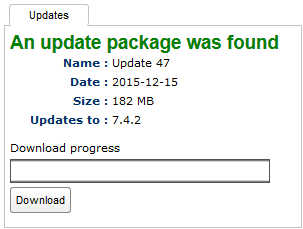
- Entra in LogicalDOC come admin e vai a Amministrazione > Genarale > Aggiornamenti e Patch > Aggiornamenti qui, se viene trovato un pacchetto di aggiornamente clicca sul pulsante Download e attendi il completamento
3
Esegui l'aggiornamento
Leggere attentamente le Note di Aggiornamento
Prima di eseguire l'aggiornamento è necessario leggere attentamente le note di aggiornamento che visualizzano informazioni importanti di cui essere a conoscenza e indicano anche se è necessario intraprendere azioni specifiche prima e / o dopo l'aggiornamento.
Solo per Windows: potrebbe essere necessario un aggiornamento di Microsoft Visual C++ Redistributable
Le versioni più recenti di LogicalDOC utilizzano librerie native (ad esempio ONNX Runtime) che richiedono una versione aggiornata di Microsoft Visual C++ Redistributable. Le installazioni effettuate con versioni precedenti potrebbero esserne prive, oppure disporre di una versione obsoleta. In tal caso, LogicalDOC potrebbe non avviarsi o subire un arresto anomalo dopo l'aggiornamento.
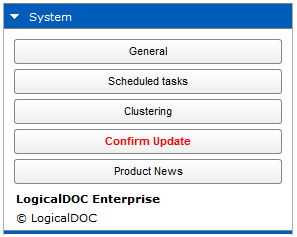
Prima di fare clic su "Conferma aggiornamento" (Confirm Update), scarica e installa la versione più recente di Microsoft Visual C++ Redistributable (x64) dal seguente indirizzo: https://aka.ms/vs/17/release/vc_redist.x64.exe
Se il componente è già installato, esegui comunque il programma di installazione per aggiornarlo all'ultima versione disponibile.
Se LogicalDOC viene bloccato o terminato dal software antivirus in uso (ad esempio BitDefender o Sophos), aggiungi la cartella di installazione di LogicalDOC – o almeno la sua sottocartella `tomcat\temp` – all'elenco delle esclusioni dell'antivirus.
- Una volta che il pacchetto di aggiornamento è stato scaricato, il sistema mostra delle note importanti che devi sapere prima di aggiornare. Si prega di eseguire le attività descritte nella sezione pre-update prima di proseguire con l'aggiornamento, quindi fare clic su Conferma Aggiornamento
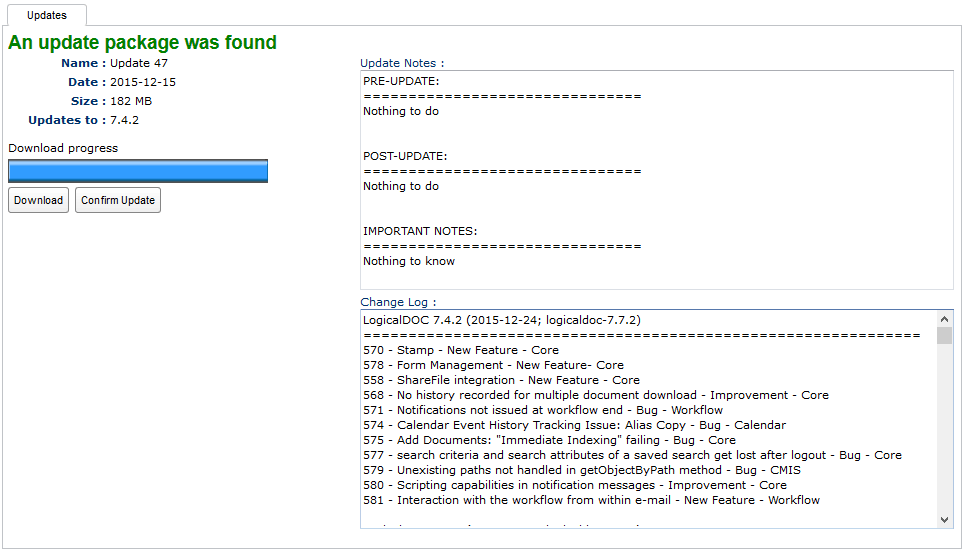
Ora l'aggiornamento viene eseguito automaticamente da un programma esterno e durante questo processo LogicalDOC può diventare non disponibile (il tempo dipende da diversi fattori, ma aspettati almeno un paio di minuti).
4
Conferma l'aggiornamento
- Cancella la cache del browser(leggi le istruzioni per cancellare la cache)
- Entra nel sistema come utente admin
- Entra in Amministrazione e qui clicca su Conferma Aggiornamento