Procedimiento de Actualización Recomendado
Este procedimiento está destinado a usuarios locales y requiere que LogicalDOC tenga acceso a Internet. Si utiliza una versión antigua del software o si LogicalDOC no puede acceder a Internet, puede configurar un servidor proxy. Si ninguna de estas opciones está disponible, siga la guía de actualización manual.
Si es un usuario Cloud, consulte la guía de actualización en el Cloud dedicada.
1
Hacer el Backup
- Lea las instrucciones de cómo hacer copia de seguridad y restaurar
- Esté seguro de ser capaz de poder retroceder a la versión anterior en caso de que tenga problemas
- Recuerde que no somos responsables de la pérdida de datos si no tiene una copia de seguridad válida
- Lanzar el backup
2
Descargar el paquete de actualización
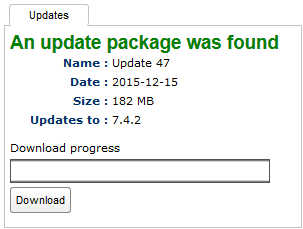
- Ingrese LogicalDOC como admin y abra Administración > General > Actualizaciones y Parches > Actualizaciones aquí si un nuevo paquete de actualización está disponible, haga clic en el botón Descargar y esperar a la finalización
3
Ejecutar la actualización
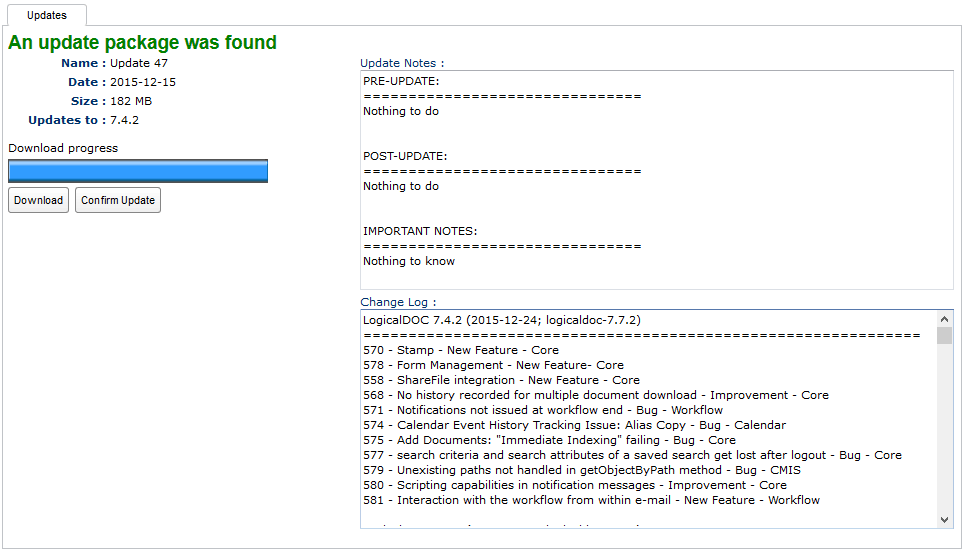
Lea atentamente las Notas de Actualización
Antes de ejecutar la actualización, debe leer atentamente las Notas de Actualización que muestran informaciones importantes que debe conocer y también indican si debe tomar acciones específicas antes y / o después de la actualización.
Solo para Windows: Es posible que se requiera una actualización de Microsoft Visual C++ Redistributable.
Las versiones recientes de LogicalDOC utilizan bibliotecas nativas (por ejemplo, ONNX Runtime) que requieren una versión actualizada de Microsoft Visual C++ Redistributable. Es posible que las instalaciones realizadas con versiones anteriores no cuenten con ella, o que tengan una versión obsoleta. Sin este componente, es posible que LogicalDOC no inicie o que se cierre inesperadamente tras la actualización.
Antes de hacer clic en «Confirmar actualización» (Confirm Update), descargue e instale la versión más reciente de Microsoft Visual C++ Redistributable (x64) desde Microsoft: https://aka.ms/vs/17/release/vc_redist.x64.exe
Si ya está instalado, ejecute el instalador de todos modos para actualizarlo a la versión más reciente.
Si LogicalDOC es detenido o finalizado por su software antivirus (por ejemplo, BitDefender o Sophos), añada la carpeta de instalación de LogicalDOC, o, al menos, su subcarpeta 'tomcat\temp',a las exclusiones del antivirus.
- Una vez que el paquete de actualización es descargado, el sistema muestra notas importantes que tienes que saber antes de actualizar. Por favor, ejecutar las actividades descritas en la sección de pre-update y haga clic en Confirmar Actualización
4
Confirmar el actualización
- Borrarel caché del navegador (lea las instrucciones sobre cómo borrar la memoria caché)
- Entrar en el sistema como usuario admin
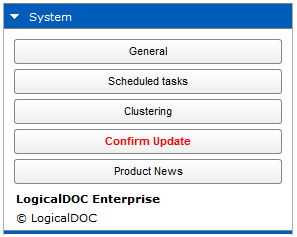
- Ir a la Administración y hacer clic en Confirmar Actualización