




Importare email e allegati
Il componente aggiuntivo di LogicalDOC per Outlook consente di archiviare i messaggi e-mail selezionati, i relativi allegati o entrambi direttamente nel repository di LogicalDOC.
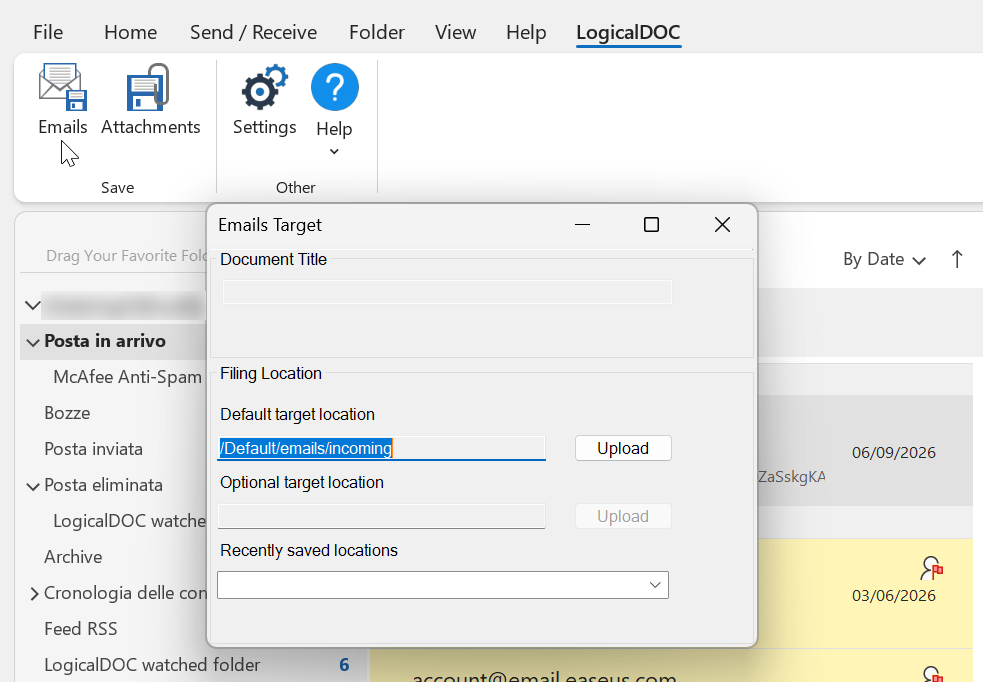
Selezionare uno o più messaggi in Outlook e aprire la scheda LogicalDOC. La sezione Salva offre due comandi: E-mail e Allegati.
Salva e-mail
Seleziona i messaggi che desideri archiviare e fai clic su E-mail. La finestra Destinazione e-mail ti consente di scegliere dove verranno archiviati i messaggi selezionati in LogicalDOC.
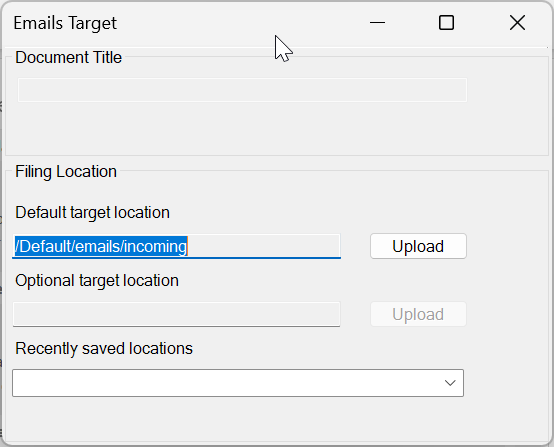
La finestra offre le seguenti opzioni:
- Titolo del documento: consente di specificare il titolo da utilizzare per il documento. Quando la composizione automatica del titolo è abilitata nella configurazione del componente aggiuntivo, il titolo viene generato in base allo schema di titolo configurato.
- Percorso di destinazione predefinito: mostra la cartella LogicalDOC predefinita configurata per l’archiviazione delle e-mail. Fare clic su Carica per salvare i messaggi selezionati in questa posizione.
- Percorso di destinazione opzionale: consente di specificare una cartella LogicalDOC diversa per l’operazione corrente.
- Percorsi salvati di recente: fornisce un accesso rapido alle cartelle utilizzate di recente come destinazioni.
L’e-mail archiviata viene memorizzata in LogicalDOC come documento e-mail e viene automaticamente associata al modello e-mail. Le informazioni rilevanti dal messaggio originale vengono estratte e memorizzate come proprietà estese, tra cui:
- Nome mittente: il nome visualizzato del mittente;
- Da: l’indirizzo e-mail del mittente;
- Data di invio: la data e l’ora in cui il messaggio è stato inviato;
- Oggetto: l’oggetto dell’e-mail;
- A: i destinatari del messaggio;
- Cc: i destinatari in copia carbone;
- Allegati: indica se l’e-mail originale contiene allegati.
Questi metadati vengono archiviati insieme all’e-mail nel repository di LogicalDOC, rendendo più facile classificare, cercare e recuperare i messaggi archiviati utilizzando le funzionalità standard di gestione dei documenti di LogicalDOC.
I metadati dell’e-mail possono anche essere utilizzati per comporre automaticamente il titolo del documento. Se l’opzione Abilita composizione automatica del titolo è attivata nella configurazione del componente aggiuntivo di Outlook, il titolo viene generato in base allo schema del titolo configurato, utilizzando segnaposto quali {sender}, {from}, {subject}, {date} e {time}. Per ulteriori dettagli, consultare Configurazione del componente aggiuntivo di Outlook.
Salva allegati
Se è necessario archiviare solo i file allegati ai messaggi selezionati, fare clic su Allegati nella barra degli strumenti di LogicalDOC.
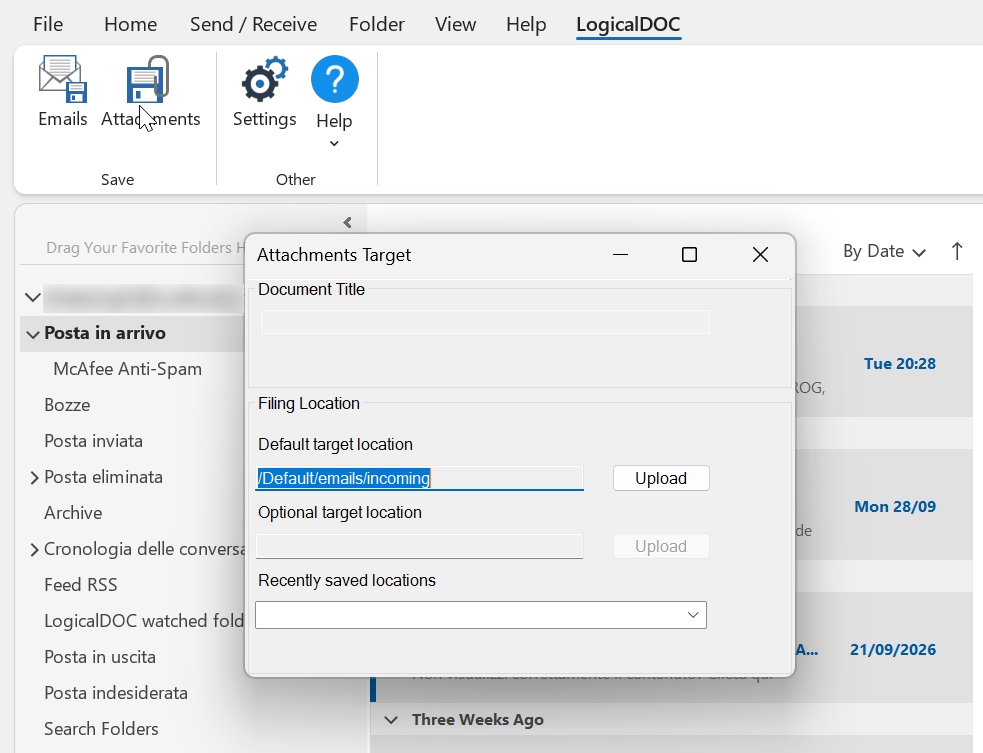
La finestra Destinazione allegati offre le stesse opzioni di archiviazione disponibili quando si salvano le e-mail. Seleziona la destinazione LogicalDOC appropriata e fai clic su Carica per archiviare gli allegati senza salvare il messaggio e-mail stesso.
Salva dal menu contestuale di Outlook
In alternativa ai comandi disponibili nella barra degli strumenti di LogicalDOC, è possibile salvare i messaggi direttamente dal menu contestuale di Outlook.
Fare clic con il tasto destro del mouse su un’e-mail selezionata e scegliere Salva su LogicalDOC.
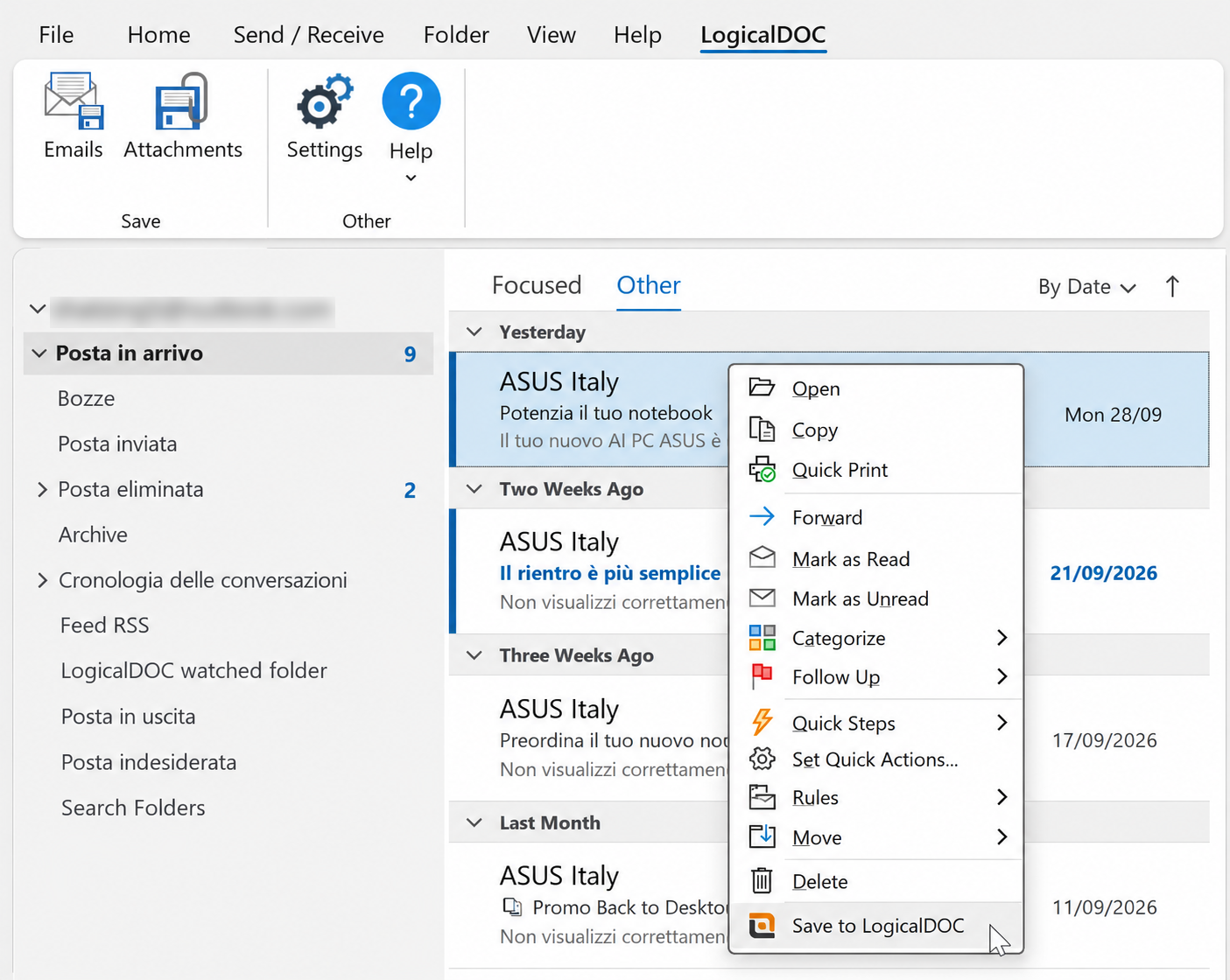
La finestra Salva in LogicalDOC consente di scegliere esattamente cosa si desidera archiviare:
- Solo e-mail: archivia il messaggio e-mail selezionato;
- Solo allegati: archivia solo i file allegati all’e-mail selezionata;
- Sia e-mail che allegati: archivia sia il messaggio e-mail che i relativi allegati.
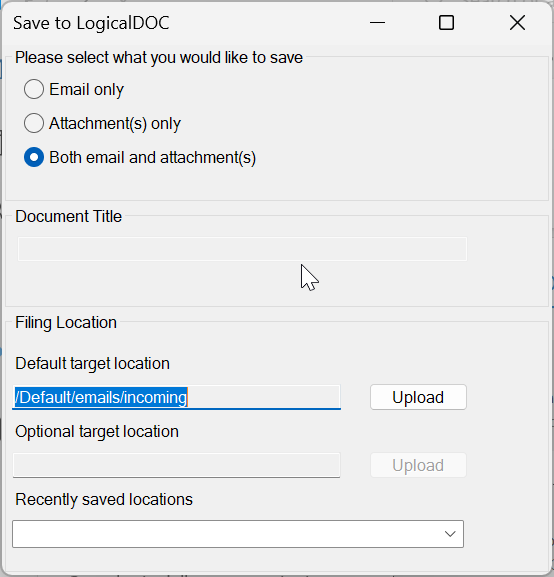
Dopo aver selezionato ciò che desideri salvare, scegli la cartella di destinazione utilizzando la Posizione di destinazione predefinita, una Posizione di destinazione opzionale o una delle Posizioni salvate di recente