




Cliente di Firma Digitale
Il LogicalDOC Digital Signature Client è un'applicazione desktop per Windows che consente agli utenti di firmare digitalmente documenti PDF e caricare i documenti firmati in LogicalDOC.
Il client supporta i certificati installati sul computer locale e i dispositivi di firma digitale, come smart card e token USB, tramite middleware PKCS#11.
La firma può essere invisibile oppure visualizzata nel PDF come firma visibile. È possibile configurarne posizione, dimensioni e aspetto grafico; inoltre, un'anteprima opzionale del documento consente all'utente di verificare o posizionare interattivamente la firma prima della sottoscrizione.
Il Digital Signature Client per PC Windows è disponibile sul sito di download di LogicalDOC.
Configurazione del server
Prima di utilizzare il Digital Signature Client, configurare la connessione al server LogicalDOC.
Aprire il client e selezionare File > Configuration.
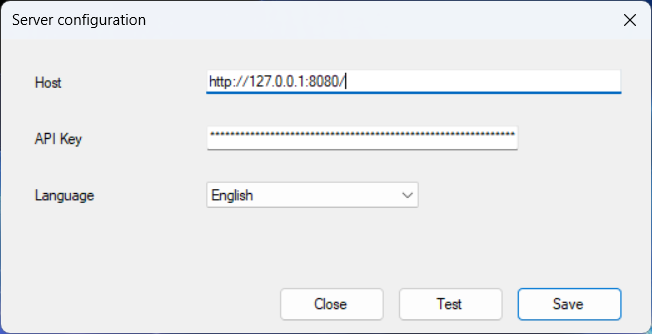
| Impostazione | Descrizione |
|---|---|
| Host | URL del server LogicalDOC, ad esempio https://your-server:port/. |
| API Key | API key utilizzata dal Digital Signature Client per autenticarsi su LogicalDOC. |
| Language | Lingua dei documenti firmati caricati in LogicalDOC. Il server memorizza questa informazione come metadato del documento e la utilizza per selezionare l'indicizzatore specifico per la lingua nei processi di indicizzazione full-text e ricerca. |
Nota: l'impostazione Language non modifica la lingua dell'interfaccia utente del Digital Signature Client. Definisce invece il metadato relativo alla lingua assegnato ai documenti caricati dal client.
Fare clic su Test per verificare la connessione a LogicalDOC. Dopo aver verificato con successo la connessione, fare clic su Save per salvare la configurazione.
Creazione di una API Key
È consigliabile creare una API Key dedicata al Digital Signature Client invece di riutilizzare una chiave API già assegnata a un'altra applicazione.
Accedere a LogicalDOC e aprire Account > Security > API Keys. Creare una nuova API key e assegnarle un nome significativo, ad esempio Digital Signature Client.
Copiare la chiave generata e incollarla nel campo API Key del client.
Importante: mantenere privata l'API key. La chiave completa viene visualizzata al momento della creazione. Se viene smarrita, generarne una nuova.
Per istruzioni dettagliate sulla generazione di una API key, consultare API Keys. La procedura di generazione descritta in quella pagina si applica anche al Digital Signature Client.
Configurazione della firma
Aprire Signature Configuration per configurare il comportamento e l'aspetto delle firme digitali.
La finestra di configurazione contiene tre schede: Signature, Appearance e PKCS#11.
Firma
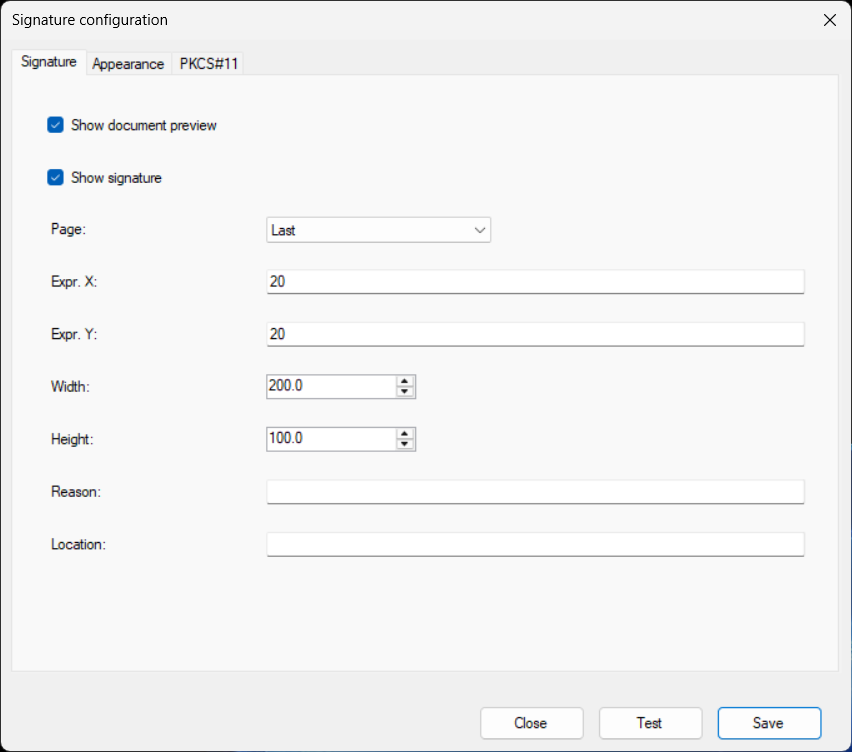
La scheda Signature controlla la firma visibile e il suo posizionamento nel PDF.
Show document preview
Abilitare Show document preview per visualizzare il PDF prima della firma.
L'anteprima consente di esaminare il documento e verificare la posizione e l'aspetto della firma visibile prima dell'applicazione della firma digitale.
L'anteprima è inoltre necessaria quando si utilizza la modalità pagina Dynamic.
Show signature
Abilitare Show signature per aggiungere al PDF una rappresentazione visibile della firma digitale.
Se questa opzione è disabilitata, il documento può comunque essere firmato digitalmente, ma sulle sue pagine non viene visualizzata alcuna area di firma.
Page
L'impostazione Page determina dove viene posizionata la firma visibile.
- First – posiziona la firma visibile sulla prima pagina.
- Last – posiziona la firma visibile sull'ultima pagina.
- All pages – visualizza l'aspetto della firma su tutte le pagine del PDF.
- Dynamic – consente all'utente di scegliere la pagina e spostare interattivamente la firma visibile nell'anteprima del documento.
Nota: All pages non crea una firma crittografica separata per ogni pagina. Il client crea una sola firma digitale e inserisce la relativa rappresentazione visibile nel contenuto di ogni pagina. Le rappresentazioni grafiche sono quindi protette dalla stessa firma digitale.
Quando si utilizza la modalità Dynamic, il rettangolo della firma può essere trascinato con il mouse nella posizione desiderata.
Espressioni di posizionamento
Per il posizionamento non dinamico, i campi Expr. X e Expr. Y determinano la posizione della firma visibile.
Le coordinate PDF utilizzano come origine l'angolo inferiore sinistro della pagina. Aumentando X la firma si sposta verso destra, mentre aumentando Y si sposta verso l'alto.
Il valutatore di espressioni supporta valori numerici, parentesi e gli operatori aritmetici +, -, * e /. Sono supportati anche gli operatori unari + e -.
| Macro | Descrizione |
|---|---|
PAGE_WIDTH |
Larghezza della pagina PDF corrente |
PAGE_HEIGHT |
Altezza della pagina PDF corrente |
PAGE_CENTER |
Centro orizzontale della pagina corrente |
PAGE_MIDDLE |
Centro verticale della pagina corrente |
SIGN_WIDTH |
Larghezza della firma visibile |
SIGN_HEIGHT |
Altezza della firma visibile |
Le macro vengono valutate utilizzando le dimensioni della pagina corrente e della firma configurata. I nomi delle macro non distinguono tra maiuscole e minuscole.
Esempi di posizionamento
| Posizione | Expr. X | Expr. Y |
|---|---|---|
| In basso a sinistra | 20 |
20 |
| In basso a destra | PAGE_WIDTH - SIGN_WIDTH - 20 |
20 |
| In alto a sinistra | 20 |
PAGE_HEIGHT - SIGN_HEIGHT - 20 |
| In alto a destra | PAGE_WIDTH - SIGN_WIDTH - 20 |
PAGE_HEIGHT - SIGN_HEIGHT - 20 |
| In basso al centro | PAGE_CENTER - SIGN_WIDTH / 2 |
20 |
| Al centro della pagina | PAGE_CENTER - SIGN_WIDTH / 2 |
PAGE_MIDDLE - SIGN_HEIGHT / 2 |
In questi esempi, 20 rappresenta il margine desiderato dal bordo corrispondente della pagina.
Le coordinate calcolate vengono automaticamente limitate ai bordi della pagina, evitando che il rettangolo della firma configurato venga posizionato al di fuori della pagina.
I valori decimali possono utilizzare sia il punto sia la virgola come separatore decimale.
Width e Height
Width e Height definiscono le dimensioni dell'area della firma visibile.
Queste dimensioni sono disponibili anche nelle espressioni di posizionamento tramite le macro SIGN_WIDTH e SIGN_HEIGHT.
Reason
Il campo opzionale Reason specifica il motivo associato alla firma digitale.
Location
Il campo opzionale Location specifica il luogo associato all'operazione di firma.
Aspetto della firma
Selezionare la scheda Appearance per personalizzare l'aspetto grafico della firma visibile.
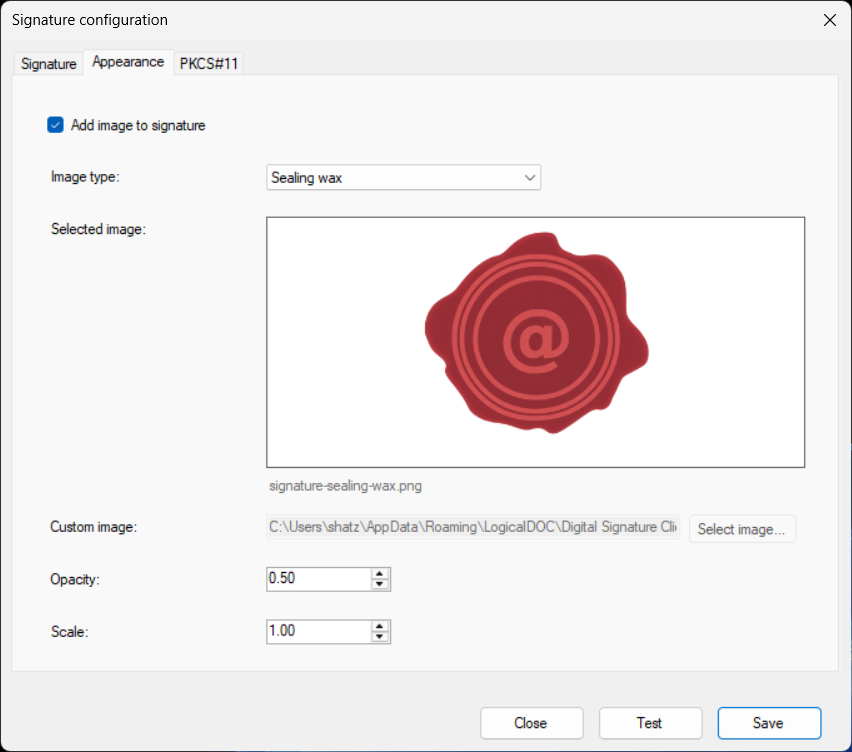
Add image to signature
Abilitare Add image to signature per includere un'immagine nella firma visibile.
L'immagine viene renderizzata come parte dell'aspetto della firma insieme alle informazioni relative alla firma.
Image type
Sono disponibili tre tipi di immagine:
- Logo
- Sealing wax
- Custom image
Selezionando una delle immagini predefinite, questa viene visualizzata nell'anteprima Selected image.
Custom image
Selezionare Custom image per utilizzare un elemento grafico personalizzato.
Fare clic su Select image... e scegliere un'immagine dal computer locale.
I formati supportati sono JPG, JPEG, PNG, BMP e GIF.
Opacity
Opacity controlla la trasparenza dell'immagine.
Riducendo l'opacità si ottiene un effetto simile a una filigrana, mantenendo leggibili le informazioni della firma sopra l'elemento grafico.
Scale
Scale controlla la dimensione dell'immagine all'interno dell'area della firma visibile.
L'immagine grafica viene disegnata sullo sfondo, mentre le informazioni della firma vengono renderizzate sopra di essa.
Configurazione PKCS#11
La scheda PKCS#11 configura l'accesso ai dispositivi di firma digitale, come smart card e token USB.
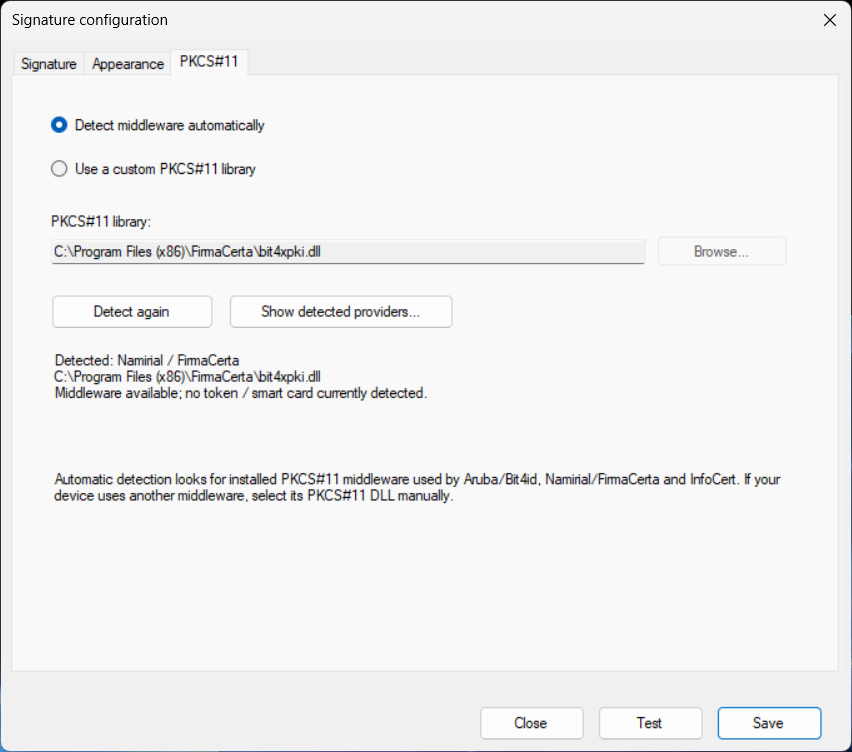
Detect middleware automatically
Selezionare Detect middleware automatically per consentire al Digital Signature Client di cercare automaticamente middleware PKCS#11 compatibili installati sul computer.
Il rilevamento automatico cerca middleware comunemente utilizzati da Aruba/Bit4id, Namirial/FirmaCerta e InfoCert.
Quando viene individuato un middleware compatibile, il client visualizza il provider rilevato, il percorso della libreria PKCS#11 e lo stato corrente del dispositivo.
Lo stato indica se il middleware può essere caricato e se è attualmente disponibile un token o una smart card.
Detect again
Fare clic su Detect again per ripetere il rilevamento automatico del middleware.
Questa funzione può essere utile dopo l'installazione di un middleware o il collegamento di una nuova smart card o di un token USB.
Show detected providers
Fare clic su Show detected providers... per visualizzare i provider PKCS#11 rilevati sul computer.
Questa funzione diagnostica è particolarmente utile quando sono installate più applicazioni di firma o più pacchetti middleware. La finestra identifica i provider utilizzabili e indica se espongono attualmente un token disponibile.
Use a custom PKCS#11 library
Se il dispositivo utilizza un middleware che non può essere rilevato automaticamente, selezionare Use a custom PKCS#11 library.
Fare clic su Browse... e selezionare la DLL PKCS#11 fornita dal produttore del dispositivo di firma o del middleware.
Il client verifica che la libreria selezionata esista e possa essere caricata prima di accettare la configurazione.
Verifica della configurazione
Fare clic su Test per verificare il middleware PKCS#11 selezionato.
Il client segnala se la libreria può essere caricata e se è attualmente disponibile un token o una smart card.
Firma dei documenti
I documenti inviati per la firma vengono elaborati dal Digital Signature Client.
In base al metodo di firma configurato, il client richiede all'utente di selezionare il certificato o il dispositivo di firma necessario per completare l'operazione.
Selezione della destinazione
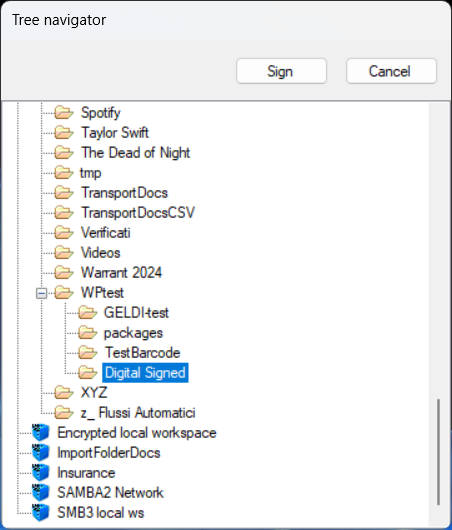
Il Tree navigator visualizza la struttura delle cartelle di LogicalDOC.
Selezionare la cartella LogicalDOC in cui devono essere memorizzati i documenti firmati e fare clic su Sign per continuare.
Fare clic su Cancel per annullare l'operazione.
Selezione della firma digitale
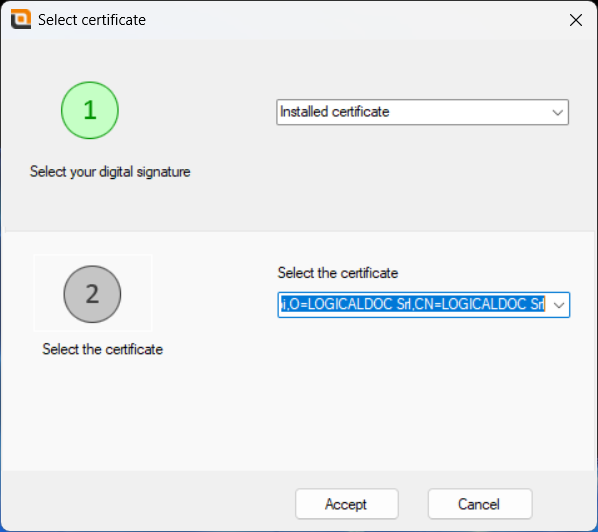
La finestra Select certificate consente di selezionare il metodo di firma digitale e il certificato da utilizzare.
Quando è selezionato Installed certificate, scegliere un certificato appropriato disponibile sul computer e fare clic su Accept.
Quando si utilizza una smart card o un token USB, il Digital Signature Client comunica con il dispositivo tramite il middleware PKCS#11 configurato. Se il dispositivo richiede l'autenticazione, prima della firma viene richiesto il relativo PIN.
Anteprima della firma
Quando Show document preview è abilitato, il PDF viene visualizzato prima della firma.
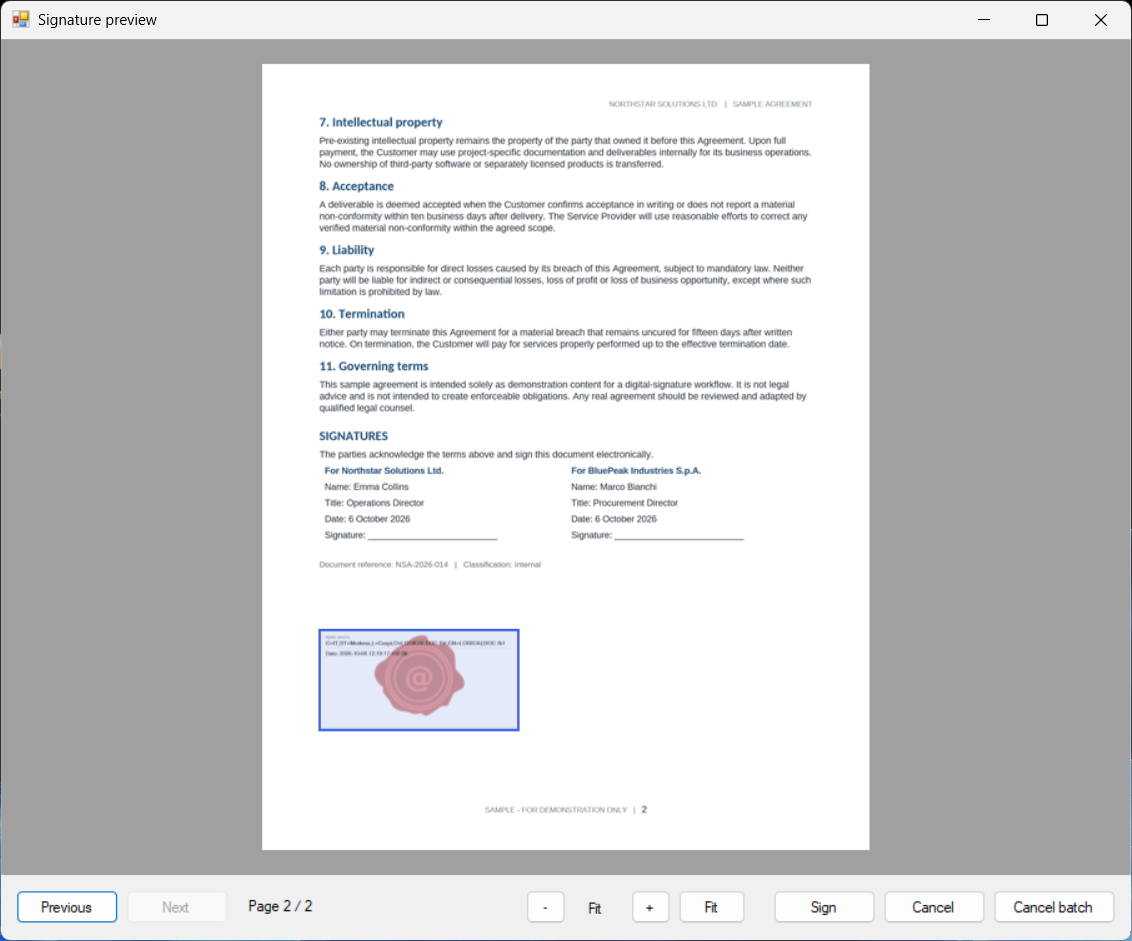
L'anteprima mostra la pagina PDF effettiva insieme all'aspetto della firma visibile.
Quando è disponibile la navigazione tra le pagine, utilizzare Previous e Next per sfogliare il documento. La navigazione tra le pagine è abilitata nelle modalità Dynamic e All pages.
Utilizzare - e + per modificare il livello di zoom. Fare clic su Fit per adattare automaticamente la pagina PDF corrente alla finestra di anteprima.
In modalità Dynamic, trascinare con il mouse l'area della firma per posizionarla in qualunque punto all'interno dei limiti della pagina.
Fare clic su Sign per confermare l'anteprima e firmare il documento corrente.
Fare clic su Cancel per saltare il documento corrente e continuare a elaborare i documenti rimanenti nel batch.
Fare clic su Cancel batch per interrompere l'intero batch.
Chiudendo la finestra di anteprima con il pulsante di chiusura oppure premendo Esc, viene saltato soltanto il documento corrente; l'intero batch non viene annullato.
Coda di elaborazione
La finestra principale del Digital Signature Client visualizza il risultato dell'elaborazione dei documenti.
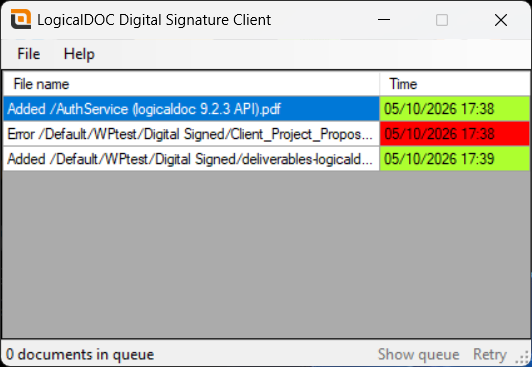
I documenti elaborati correttamente sono indicati come Added, mentre quelli che non è stato possibile elaborare sono visualizzati come Error.
La parte inferiore dell'applicazione mostra il numero di documenti ancora presenti nella coda di elaborazione.
Show queue
Fare clic su Show queue per esaminare i documenti ancora in attesa di elaborazione.
Questa funzione è utile quando l'elaborazione è stata interrotta e alcuni documenti sono rimasti in sospeso.
Retry
Se l'elaborazione viene interrotta da un problema temporaneo, i documenti non ancora elaborati possono rimanere nella coda.
Dopo aver risolto il problema, fare clic su Retry per tentare nuovamente l'elaborazione dei documenti rimanenti.
In questo modo è possibile riprendere un batch interrotto senza dover aggiungere manualmente di nuovo i documenti in sospeso.
Verifica della firma in LogicalDOC
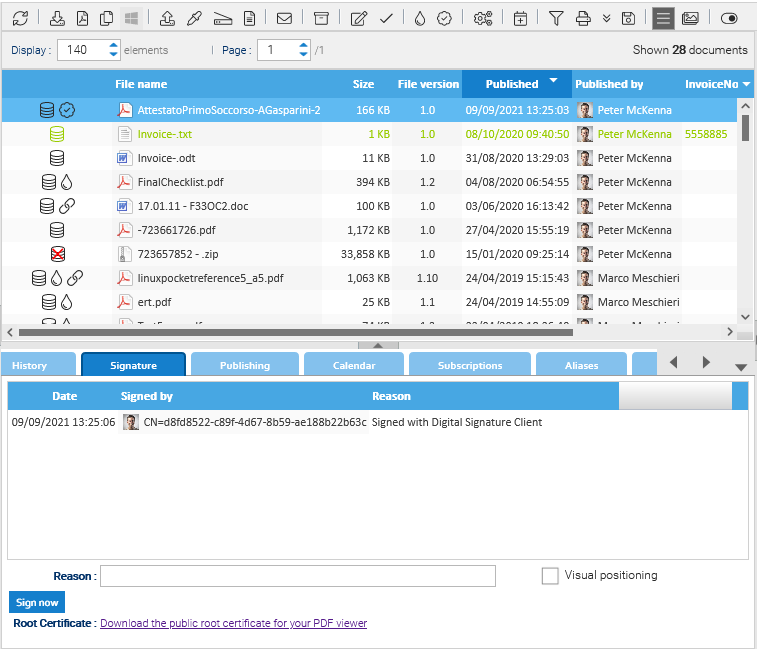
Dopo il caricamento del documento firmato, è possibile verificare la firma digitale direttamente dall'interfaccia web di LogicalDOC.
I documenti firmati sono identificati da un'icona di firma visualizzata accanto al documento nella griglia dei documenti.
Selezionare il documento e aprire il pannello Firma per visualizzare le informazioni relative alla firma registrate da LogicalDOC, tra cui la data di firma, le informazioni del certificato e il motivo associato alla firma.
Gestione degli errori
Il Digital Signature Client è progettato in modo che un errore relativo a un singolo documento non interrompa necessariamente l'intero batch.
Ad esempio, se un PDF è protetto da una password di apertura, il client segnala che il documento non può essere aperto, lo salta e continua a elaborare i documenti rimanenti.
Analogamente, se l'anteprima non riesce ad aprire un PDF, l'errore viene segnalato per quel documento e l'elaborazione prosegue con il successivo.
I documenti che rimangono non elaborati dopo un'interruzione possono essere successivamente processati utilizzando le funzioni di coda e Retry.
Risoluzione dei problemi
Il client non riesce a connettersi a LogicalDOC
Aprire la configurazione del server e verificare Host e API Key.
Utilizzare Test per verificare la connessione.
Assicurarsi che l'API key appartenga all'utente LogicalDOC previsto e che sia stata copiata correttamente.
Non viene rilevata alcuna smart card o token USB
Aprire Signature Configuration > PKCS#11 e verificare il middleware rilevato.
Assicurarsi che il dispositivo sia collegato e fare clic su Detect again.
Una libreria middleware può essere rilevata correttamente anche quando non è attualmente collegata alcuna smart card o token; lo stato visualizzato dal client distingue tra queste due condizioni.
Il middleware è installato ma non viene rilevato automaticamente
Fare clic su Show detected providers... per esaminare i provider disponibili.
Se il provider necessario non è disponibile tramite il rilevamento automatico, selezionare Use a custom PKCS#11 library e scegliere manualmente la DLL fornita dal produttore del middleware.
Un PDF non può essere firmato perché è protetto da password
Un PDF protetto da una password di apertura non può essere aperto per la firma. Il client segnala il documento interessato, lo salta e continua l'elaborazione del batch.
La firma visibile si trova nella posizione errata
Controllare Expr. X, Expr. Y, Width e Height.
Ricordare che le coordinate PDF partono dall'angolo inferiore sinistro.
Ad esempio, per posizionare una firma a 20 unità dall'angolo inferiore sinistro:
Expr. X: 20
Expr. Y: 20
Per posizionarla a 20 unità dall'angolo inferiore destro:
Expr. X: PAGE_WIDTH - SIGN_WIDTH - 20
Expr. Y: 20
In alternativa, selezionare Dynamic e posizionare la firma interattivamente nell'anteprima del documento.