
Flujos de trabajo

Todos los documentos evolucionan de acuerdo con un ciclo de vida definido. Hay diferentes maneras de hacer que los documentos evolucionen a través de este ciclo de vida. Una de las maneras de hacerlo es utilizar un flujo de trabajo(workflow).

Un flujo de trabajo es un proceso en el que se define una cadena de usuarios para revisar, aprobar o rechazar el documento. Los flujos de trabajo se utilizan tradicionalmente para validar los documentos(los hacen ir al estado 'Aprobado'), pero también pueden ser utilizados para que el documento sea revisado, sin cambio de estado del ciclo de vida.

Sus workflow se pueden crear en el diseñador de flujo de trabajo integrado en la aplicación LogicalDOC. Los usuarios que participan en los flujos de trabajo están alertados por correo electrónico y pueden tener una visión sintética de todas las tareas que tienen que hacer y  los documentos en su dashboard. Los documentos que tienen que revisar se enumeran allí.

El administrador crea plantillas de flujo de trabajo basadas en los procesos de negocio de la organización. Cualquier usuario del sistema puede estar involucrado en un flujo de trabajo sobre uno o más documentos.

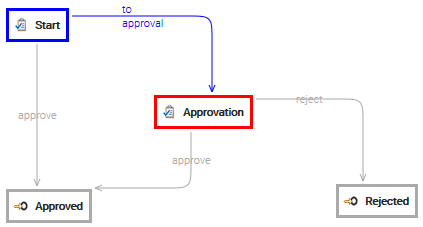
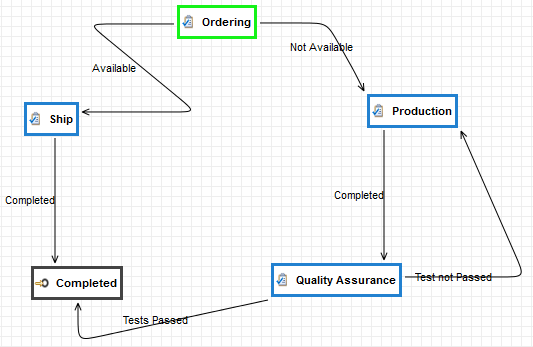
El flujo de trabajo consiste en Tareas y Transiciones, que una colección de documentos debe atravesar antes de que el workflow en sí pueda considerarse terminado.

  • Tarea: se puede definir como una etapa del ciclo de vida de un documento, como por ejemplo 'facturado', o 'proyecto'. Cada flujo de trabajo tiene una tarea de inicio única, que es la tarea inicial (que se muestra en color verde)
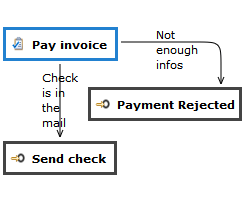
  • Transición: define cómo los documentos se mueven entre las tareas del flujo de trabajo. Las transiciones son acciones que se mueven de un documento a la siguiente tarea
Configurar correctamente la conexión SMTP

El motor de flujo de trabajo se encarga de notificar a las personas requeridas cuando las tareas deben ser trabajados, por lo que es importante configurar correctamente la conexión con el servidor SMTP
Elementos del flujo de trabajo

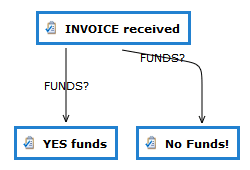
Cada flujo de trabajo está compuesto por varias tareas conectadas por transiciones. La tarea aparece como un cuadro con icono y color específico y usted puede moverla simplemente arrastrando el objeto en el panel de dibujo. Para editar las propiedades de un elemento exacto haga doble clic en él para abrir el menú contextual.

A continuación se puede ver todos los diferentes tipos de tareas que se pueden utilizar.

TAREA

Una tarea representa una actividad específica que puede ser logrado por un número de participantes.

Cada modelo debe tener una tarea inicial que es el primer estado en el que se coloca el flujo de trabajo cuando se inicia. Para marcar una tarea como inicial, haga doble clic en él y seleccione el elemento Estado Inicial.

BIFURCACION

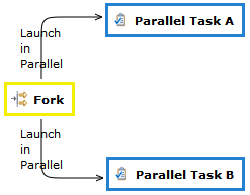
A veces es necesario poner en marcha dos o más tareas al mismo tiempo, es por eso que stá disponible la bifurcación en el diseñador de flujo de trabajo. Se puede insertar una bifurcación haciendo clic en el botón Añadir bifurcación. Básicamente, una bifurcación es una tarea especial que pone en marcha automáticamente otras dos o más tareas.

UNION

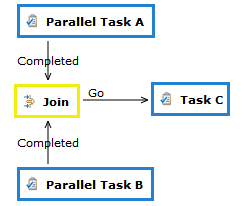
Cuando tenga que esperar varias actividades paralelas para completar antes de continuar, es necesario insertar un elemento de unión.

Haga clic en Añadir unión y aparece el objeto en la página de diseño del flujo de trabajo. Puede conectar todas las actividades paralelas a este nodo mediante transiciones estándar, y el sistema garantiza la realización de todas las tareas paralelas antes de pasar el control a la siguiente tarea.

Por supuesto, puede tener más transiciones que ingresan pero sólo una de salida, que se activa automáticamente cuando se hayan completado todas las actividades paralelas.

ESTADO FINAL

El Estado Final es el que hay que utilizar para modelar el final del proceso de negocio. Cuando el flujo de trabajo llega a este estado, la ejecución finaliza. Un Estado Final sólo puede aceptar transicciones en ingreso.

Historial del Flujo de Trabajo

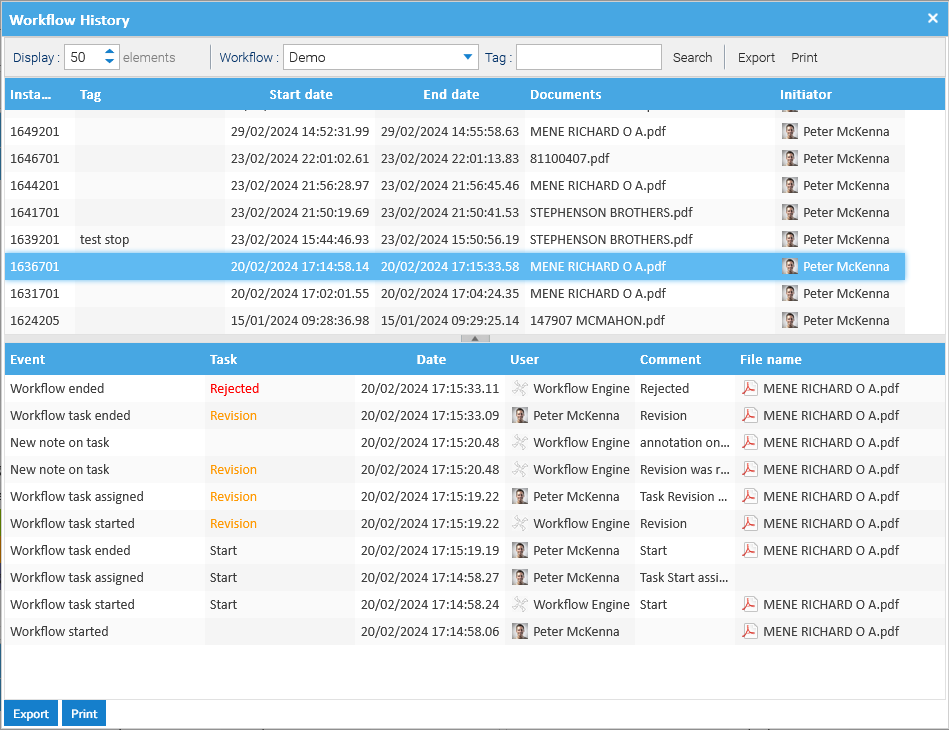
En la sección de Flujo de trabajo del panel de control, haga clic en Historial para acceder a la historia completa de todos los flujos de trabajo pasados.

En el selector de Flujo de trabajo, elija una de las entradas a las que tiene acceso y opcionalmente coloque una etiqueta que esté buscando y presione el botón Buscar.

Luego haga doble clic en una de las instancias del flujo de trabajo para ver la lista detallada de todos los eventos.

Los administradores pueden inspeccionar todas las instancias, mientras que otros usuarios pueden ver solo aquellas instancias que iniciaron o supervisaron.

Reasignación de Tareas

Si por algún motivo una tarea no puede ser completada por la persona actualmente asignada, es posible reasignarla a otro usuario.

Reasignar desde los detalles de la tarea

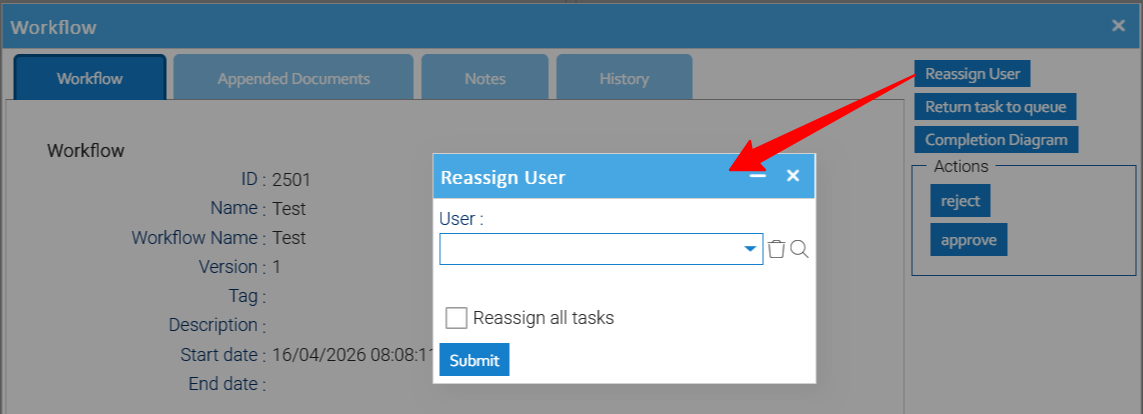
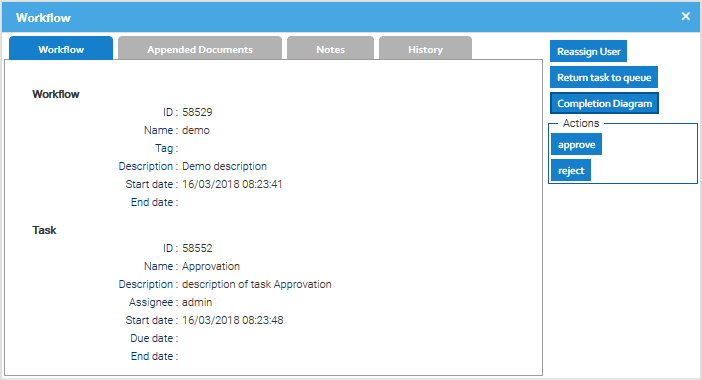
Dentro del panel de control del Flujo de Trabajo, haga doble clic en la tarea y haga clic en Reasignar usuario.

Aquí solo tienes que seleccionar el nuevo usuario al que asignar la tarea actual. Si también marcas la opción Reasignar todas las tareas, todas las demás tareas que actualmente gestiona el mismo usuario también se reasignarán.

Reasignar desde el panel de control

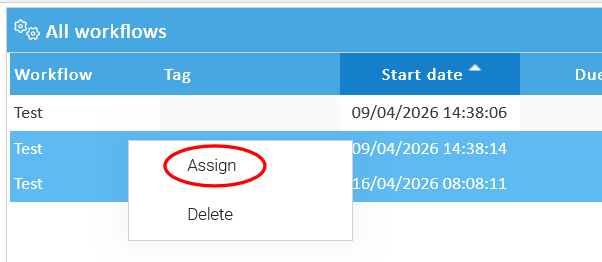
En la lista de tareas, seleccione las que desea asignar a diferentes usuarios, haga clic con el botón derecho para abrir el menú contextual y elija Asignar.

Aquí solo tienes que elegir al nuevo usuario al que asignar la selección actual.


Completar una Tarea

Cada vez que una nueva tarea en la que usted es un participante tiene que ser completada, usted recibirá una notificación por correo electrónico. Puede ver todos los detalles del trabajo en la sección Flujo de trabajo del cuadro del Panel de control

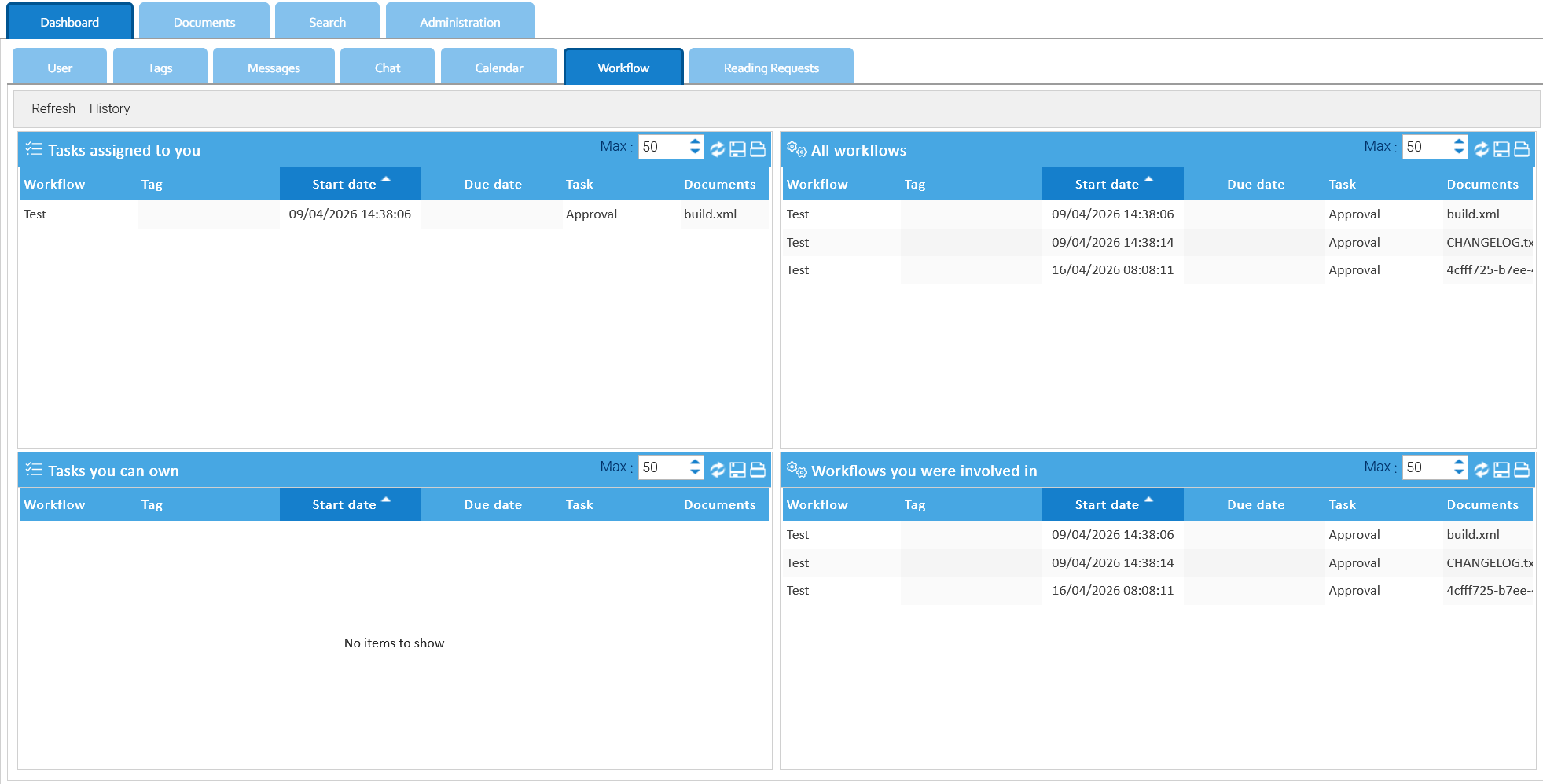
Aquí encontrará tres dashlet que muestran:

  • tareas asignadas a usted directamente
  • tareas que usted puede tomar la propiedad
  • tareas de flujos de trabajo en los que usted es el supervisor

Workflow Dashboard
 

Tomar la propiedad de una tarea

En la dashlet Tareas que puedo poseer, haga doble clic en la tarea que desea empezar a trabajar y luego haga clic en el botón Adueñarse. Mire que esta tarea se mueve en la dashlet Tareas asignadas a mi. Si usted es el único participante posible de una tarea, el sistema la asignará automáticamente a usted por lo que no tenga que tomar manualmente la propiedad.

Completar una tarea

Haga doble clic en una tarea que ya posee para abrir la ventana de detalles.

Aquí puede ver todas las informaciones de la tarea y en la ficha Documentos anexados se encuentra la lista de los documentos que actualmente participan en el flujo de trabajo.

Ahora tiene todas las informaciones para completar el trabajo y cuando haya terminado, simplemente haga clic en el botón que tiene el nombre de la transición correcta. Esto completará la tarea actual y el flujo de trabajo se moverá a través de la transición seleccionada.

Añadir nuevos documentos

A veces, su trabajo produce nuevos documentos que se tiene que adjuntar al flujo de trabajo, en este caso tiene que cliquear en Añadir documentos para navegar las carpetas y elegir los documentos a agregar, también puede usar el contenido actual del portapapeles haciendo clic en Añadir documentos desde portapapeles.

Dejar notas

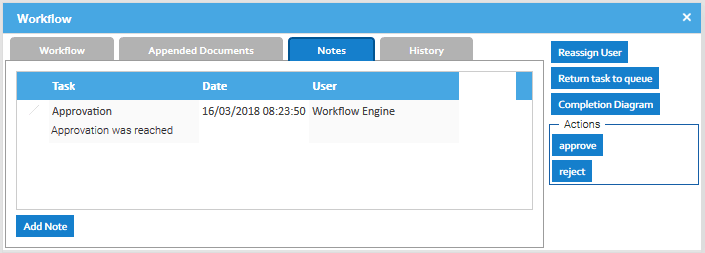
Si abre la pestaña Notas, verá notas dejadas por otros colegas involucrados en el mismo worflow y también puede dejar sus propias notas.

Progreso del flujo de trabajo

Si desea ver el progreso del flujo de trabajo simplemente haga clic en Diagrama de Finalización.