Prepare la base de datos en macOS

Con el fin de configurar un sistema de producción tiene que preparar una base de datos MySQL, donde la aplicación almacenará todos los datos. Para realizar este paso, asegúrese de tener un MySQL para ejecutarlo, si este no es el caso, hay que instalarlo: http://dev.mysql.com/downloads/mysql/

Una vez que la instancia de MySQL está en funcionamiento, por favor, abra un terminal y ejecute el siguiente comando:

$ sudo su

Escriba la contraseña a lo solicitado con el fin de iniciar la sesión como usuario root.

Configuración de la contraseña para el usuario root de MySQL

Ejecute los siguientes comandos en el intérprete de comandos:

$ /usr/local/mysql/bin/mysqladmin -u root password 'password'

Creación de la base de datos

Conectese a mysql del sistema escribiendo el comando:

$ /usr/local/mysql/mysql -u root -ppassword

Ejecute el siguiente comando en el prompt de mysql:

CREATE DATABASE logicaldoc;

Ahora tenemos una base de datos vacía llamada logicaldoc con root un usuario que puede acceder a él utilizando password como contraseña.

Puede salir del prompt mysql (comando \q) y seguir adelante.
http://dev.mysql.com/doc/refman/5.1/en/macosx-installation.html

Instalar el Aplicación en macOS

Descargue desde el sitio de download el archivo de instalación: linstaller-linux-<ver>.zip

Para instalar LogicalDOC descomprimir el archivo zip, abra un terminal y ejecutar el comando desde la línea de comandos:

$ java -jar logicaldoc-installer.jar

Cuando el instalador le pide la base de datos, por favor, ponga sus parámetros de conexión como se especifica anteriormente durante la preparación de la base de datos, no utilice la base de datos integrada para la producción.

Después de la instalación

Para empezar LogicalDOC arranque del servidor tiene que copiar el script de inicio logicaldoc-all.plist en el directorio StartupItems para ejecutar el comando:

$ cp /LogicalDOC/bin/logicaldoc-all.plist /Library/LaunchDaemons
$ chown root:wheel /Library/LaunchDaemons/logicaldoc-all.plist
$ chmod 0644 /Library/LaunchDaemons/logicaldoc-all.plist

Atención

Directorios y ficheros ejecutables dentro de la carpeta StartupItems y LaunchDaemons deben tener permisos de 0755, con el dueño "root" y el grupo "wheel". Otros (no ejecutable) los archivos deben tener permisos de 0644, con el dueño "root" y el grupo "wheel".

Configure LogicalDOC

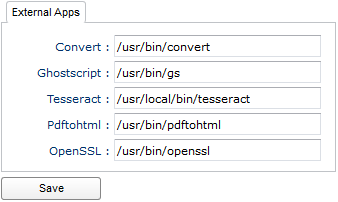
Después de la instalación de LogicalDOC tendrá que configurar algunos caminos en la administración.

Entrar en la administración: Administración > Adjustes >Aplicaciones externas

Poner las siguientes rutas:

  • Convert: /usr/local/bin/convert
  • Ghostscript: /usr/local/bin/gs
  • Tesseract: /usr/local/bin/tesseract
  • Pdftohtml: /usr/local/bin/pdftohtml
  • Openssl: /usr/bin/openssl

NOTA: las rutas pueden ser diferentes en su sistema

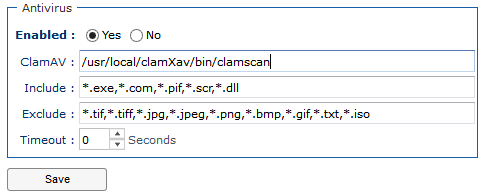
Entrar en la administración: Administración > Seguridad > Antivirus

Poner las siguientes rutas:

  • ClamAV: /usr/local/clamXav/bin/clamscan

NOTA: las rutas pueden ser diferentes en su sistema

Configurar los conversores de formato

Es posible que desee abordar en este momento la configuración de los conversores de formato que desea utilizar para hacer la vista previa, y en particular el conversor que utiliza LibreOffice, por favor lea la Guía de Conversores de Formato.

Save