

Preparazione del Database su macOS

Al fine di installare un sistema di produzione devi preparare un database MySQL dove verranno memorizzati i dati dell'applicazione.
Per eseguire questo passo, accertati di avere MySQL installato e in esecuzione, se questo non è il caso, installalo: http://dev.mysql.com/downloads/mysql/

Una volta che il tuo MySQL è installato e funzionante, per favore apri un terminale ed esegui questo comando:

$ sudo su

Inserisci la tua password come richiesto per accedere come utente root.

Impostazione password per l'utente root di MySQL

Eseguire i seguenti comandi al prompt della shell:

$ /usr/local/mysql/bin/mysqladmin -u root password 'password'

Creazione del Database

Connettersi al prompt di MySQL e digitare il comando:

$ /usr/local/mysql/mysql -u root -ppassword

Esegui i seguenti comandi al prompt di MySQL:

CREATE DATABASE logicaldoc;

Ora abbiamo un database vuoto chiamato logicaldoc con l'utente root che può accederlo con la password password.
Puoi uscire dal prompt di MySQL (command \q) e proseguire.
http://dev.mysql.com/doc/refman/5.1/en/macosx-installation.html

Installare l'Applicazione su macOS

Scarica dal sito di download il file di setup: installer-linux-<ver>.zip

Per installare LogicalDOC scompatta l'archivio zip, poi apri un terminale ed esegui il seguente comando:

$ java -jar logicaldoc-installer.jar

Quando il setup chiede il database, inserisci i tuoi parametri di connessione come specificati prima durante la preparazione del database.

Post-installazione

Per far partire LogicalDOC all'avvio del server devi copiare lo script di startup logicaldoc-all.plist nella tua cartella StartupItems poi esegui il comando:

$ cp /LogicalDOC/bin/logicaldoc-all.plist /Library/LaunchDaemons
$ chown root:wheel /Library/LaunchDaemons/logicaldoc-all.plist
$ chmod 0644 /Library/LaunchDaemons/logicaldoc-all.plist

Attenzione

Cartelle e file eseguibili all'interno della cartella StartupItems e LaunchDaemons dovrebbero avere i permessi di 0755 con il proprietario impostato su "root" e gruppo impostato su "wheel". Gli altri file (non-eseguibili) dovrebbero avere i permessi di 0644 con il proprietario impostato su "root" e gruppo impostato su "wheel"

Configurare LogicalDOC

Dopo l'installazione di LogicalDOC dovrai configurare alcuni percorsi nell'amministrazione.

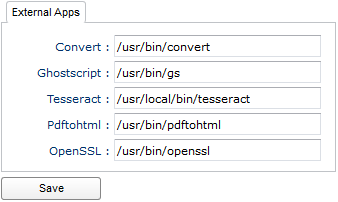
Entra nell'Amministrazione: Amministrazione > Impostazioni > Applicazioni esterne

Qui imposta i seguenti percorsi:

  • Convert: /usr/local/bin/convert
  • Ghostscript: /usr/local/bin/gs
  • Tesseract: /usr/local/bin/tesseract
  • Pdftohtml: /usr/local/bin/pdftohtml
  • Openssl: /usr/bin/openssl

NOTA: i percorsi possono essere diversi nel tuo sistema

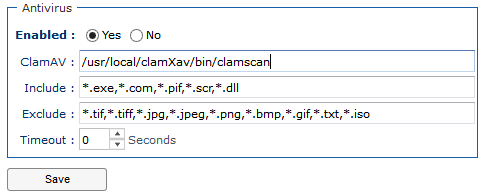
Entra nell'Amministrazione: Amministrazione > Sicurezza > Antivirus

Qui imposta i seguenti percorsi:

  • ClamAV: /usr/local/clamXav/bin/clamscan

NOTA: i percorsi possono essere diversi nel tuo sistema

Configurare i convertitori di formato

potresti voler affrontare in questo momento la configurazione dei convertitori di formato che desideri utilizzare per produrre le anteprime, in particolare il convertitore che usa LibreOffice, si prega di leggere la Guida dei Convertitori di Formato.

Save