




Fillers
I filler sono componenti configurabili utilizzati per estrarre e popolare automaticamente informazioni strutturate dai documenti. Definiscono come dati specifici (tag, lingua e classi documentali) vengono identificati e recuperati dal contenuto del documento.
I moduli di compilazione vengono generalmente utilizzati in combinazione con i flussi di lavoro di elaborazione dei documenti per consentire l'estrazione automatizzata dei dati e ridurre l'inserimento manuale.
Gestione dei filler
In Amministrazione > Intelligenza Artificiale > Filler, è possibile gestire i riempitivi dal pannello dedicato.
Il pannello dei filler fornisce un elenco di tutti i filler configurati e consente di:
- Visualizza i riempitivi esistenti
- Crea nuovi riempitivi (Aggiungi riempitivo)
- Modifica la configurazione dei riempitivi
- Elimina i riempitivi
Ciascun elemento di riempimento viene visualizzato con i seguenti attributi:
- Nome: identificativo interno del filler
- Etichetta: Nome di facile comprensione visualizzato nell'interfaccia
- Tipo: Strategia di estrazione utilizzata dal filler
- Descrizione: Dettagli aggiuntivi sullo scopo del filler
- Sovrascrivi: se selezionato, la funzione di compilazione sovrascrive le informazioni già inserite.
- Compila al check-in: se selezionato, il documento viene compilato automaticamente al momento del check-in.
Quando crei un nuovo elemento di riempimento facendo clic su Aggiungi filler, ti verrà richiesto di selezionare uno dei filler disponibili.
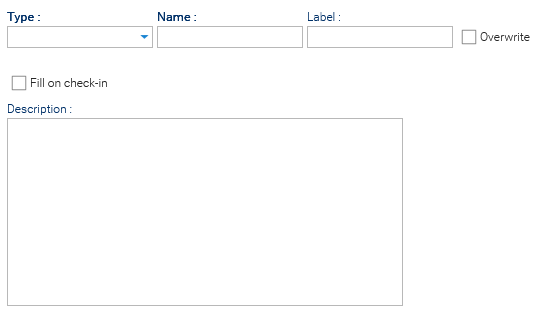
Proprietà del filler
Ogni filler viene configurato tramite il pannello proprietà del filler, dove si definisce come viene eseguita l'estrazione e quali tecnologie vengono utilizzate.
La configurazione è dinamica: alcuni campi vengono visualizzati o modificati a seconda del tipo di filler e della strategia selezionati.
Al momento della stesura di questo testo, è possibile scegliere tra le seguenti tipologie di riempimento:
- Tag: Assegna un valore a un campo in base alla somiglianza semantica o alla classificazione
- Lingua: Assegna la lingua del documento in base all'analisi del contenuto
- Classe documentale: Assegna una classe documentale in base alla somiglianza semantica
- Catena: Assegna valori combinando più elementi di riempimento in sequenza
Filler Tag
Con questo filler you assegnare automaticamente un insieme di etichette. E' necessario definire una Strategia che determini come viene recuperato il valore, insieme a un valore di Soglia (Threshold) che definisca il livello minimo di confidenza richiesto per accettare un risultato.

Le strategie disponibili sono: Modello di IA e Somiglianza semantica. Inoltre, la strategia selezionata influisce sui campi aggiuntivi richiesti.
- Modello di IA (Model-based)
Utilizza un modello di machine learning per classificare o estrarre direttamente il valore.- Modello: per la selezione di uno specifico modello di IA (questa impostazione deve fare riferimento a un modello precedentemente configurato).

- Modello: per la selezione di uno specifico modello di IA (questa impostazione deve fare riferimento a un modello precedentemente configurato).
- Somiglianza semantica (basata sul recupero)
Utilizza la ricerca di similarità vettoriale sugli embedding per recuperare il contenuto più pertinente.- Schema di embedding: per la selezione di uno schema di embedding specifico (questa impostazione deve fare riferimento a uno schema di embedding configurato in precedenza).

- Schema di embedding: per la selezione di uno schema di embedding specifico (questa impostazione deve fare riferimento a uno schema di embedding configurato in precedenza).
Filler Lingua
Questo filler è progettato per identificare automaticamente la lingua del documento. E' necessario definire un Modello per specificare il modello di IA utilizzato per l'estrazione.

Filler Classe Documentale
Questo è un filler usato per assegnare automaticamente una classe documentale sulla base del contenuto del documento stesso. Esegue una classificazione semantica, identificando la classe documentale che meglio si adatta al documento.
Filler di attributi tramite Riconoscimento Oggetti
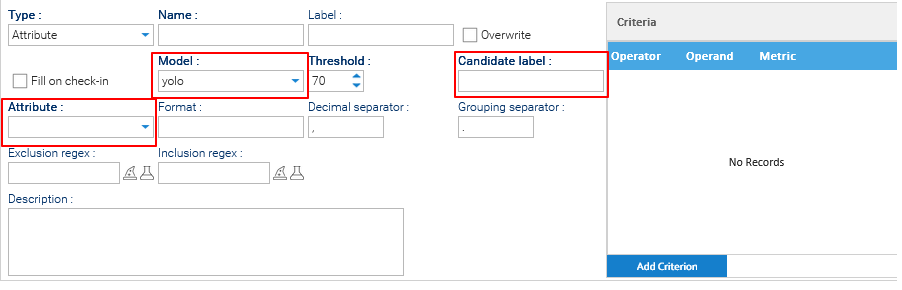
Questo filler utilizza tecniche di Riconoscimento Oggetti per popolare uno specifico attributo. E' necessario definire tre parametri importanti (Modello, Etichetta candidata e Attributo).
- Modello: Selezionare il modello YOLO (vedere Riconoscimento Oggetti per ulteriori informazioni) che verrà utilizzato per rilevare la regione desiderata all'interno del documento.
- Etichetta candidata: Specificare il nome della classe di oggetti da rilevare. Il valore deve corrispondere esattamente a una delle etichette (categorie) definite durante l'addestramento del modello YOLO, ad esempio DATA, TOTALE o NUMERO_FATTURA. Durante l'elaborazione, il modello cerca i rilevamenti con l'etichetta specificata.
- Attributo: Selezionare l'attributo del documento che riceverà il valore estratto. Una volta rilevata la regione specificata, viene applicato l'OCR a tale regione e il testo estratto viene memorizzato nell'attributo selezionato.
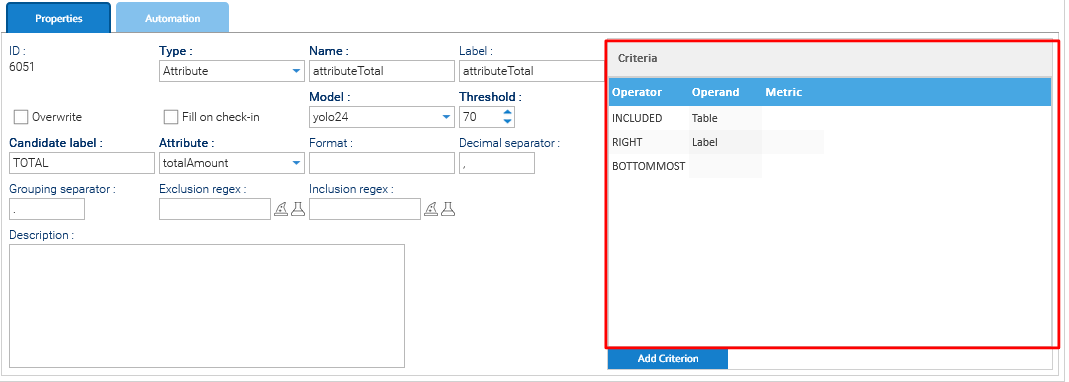
Criteri
Quando ricerca un'etichetta candidata, il modello YOLO può rilevare più oggetti appartenenti alla stessa categoria. Ad esempio, una fattura può contenere più valori etichettati come TOTAL, DATE o NUMBER.
I criteri consentono di individuare il candidato più appropriato valutandone la posizione rispetto alle altre etichette rilevate. Ogni criterio soddisfatto aumenta il punteggio del candidato. Il candidato con il punteggio più alto viene selezionato per l'elaborazione OCR e per le successive fasi di estrazione.
Un criterio è composto da tre elementi:
- Operator: definisce la relazione spaziale da valutare.
- Operand: l'etichetta di riferimento utilizzata per il confronto.
- Metric: un valore di distanza opzionale utilizzato solo dagli operatori basati sulla distanza.
Operatori disponibili:
| Operatore | Descrizione |
|---|---|
| Above | Il candidato si trova sopra l'etichetta di riferimento. |
| Below | Il candidato si trova sotto l'etichetta di riferimento. |
| Left | Il candidato si trova a sinistra dell'etichetta di riferimento. |
| Right | Il candidato si trova a destra dell'etichetta di riferimento. |
| Included | Il candidato è completamente contenuto all'interno dell'etichetta di riferimento. |
| Topmost | Il candidato è il più in alto tra tutte le etichette del tipo di riferimento specificato. |
| Bottommost | Il candidato è il più in basso tra tutte le etichette del tipo di riferimento specificato. |
| Leftmost | Il candidato è il più a sinistra tra tutte le etichette del tipo di riferimento specificato. |
| Rightmost | Il candidato è il più a destra tra tutte le etichette del tipo di riferimento specificato. |
| Max Distance | Il candidato si trova entro la distanza massima specificata dall'etichetta di riferimento. |
Filler di attributi tramite Zonal OCR o Barcode Filler
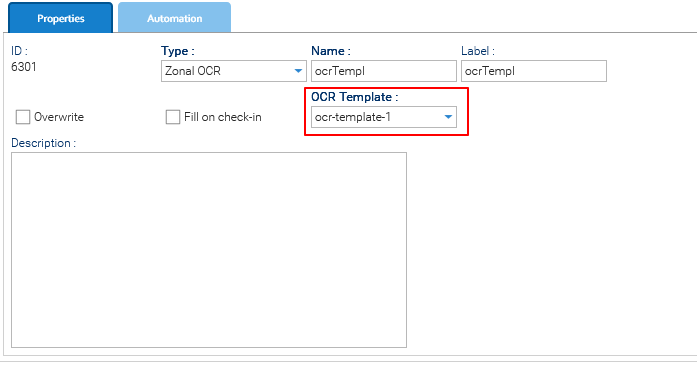
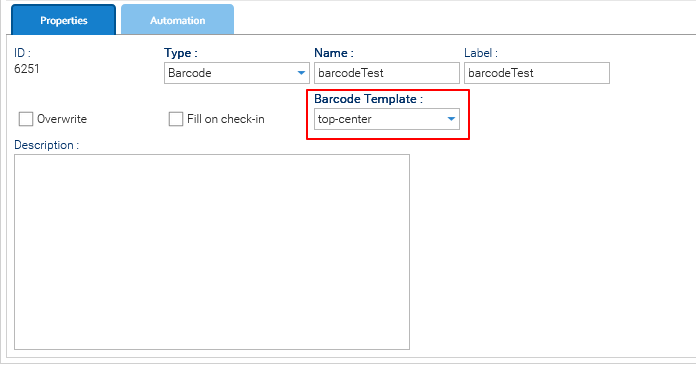
I filler Zonal OCR e Barcode vengono utilizzati per compilare automaticamente gli attributi del documento, estraendo le informazioni dal documento in base a un template configurato.
Quando si utilizza un filler di tipo Zonal OCR o Barcode, è necessario selezionare il relativo OCR Template o Barcode Template da utilizzare per l'elaborazione del documento.
Il template selezionato definisce come estrarre le informazioni dalle zone predefinite o dai codici a barre e utilizzarle per compilare i corrispondenti attributi del documento.
Il template selezionato deve essere compatibile con il template del documento. Se il template richiesto non esiste o non è compatibile con il documento, l'elaborazione viene ignorata.
Catena di filler
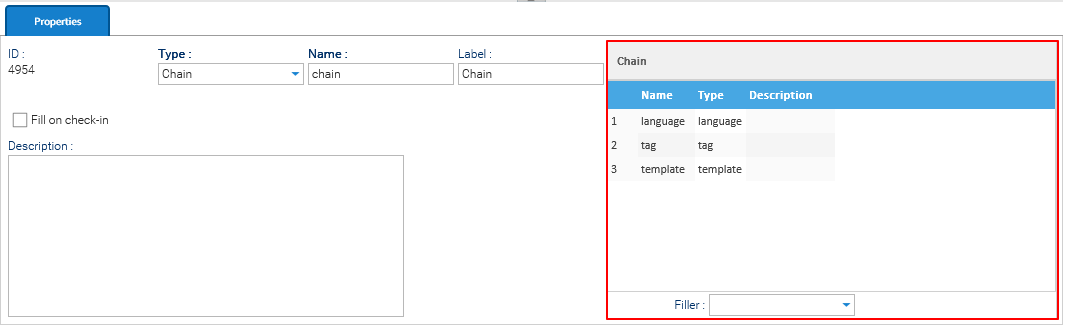
Quando il filler selezionato è di tipo Lingua, è necessario definire una catena di filler nella tabella, sul lato destro del pannello. Il filler funge da pipeline di più filler eseguiti in sequenza.
In questo caso, la tabella consente di:
- Aggiungi filler alla catena
- Riordina l'esecuzione (drag & drop)
- Rimuovi i filler
Automazione
È possibile eseguire il proprio script di automazione prima e dopo ogni esecuzione del filler.
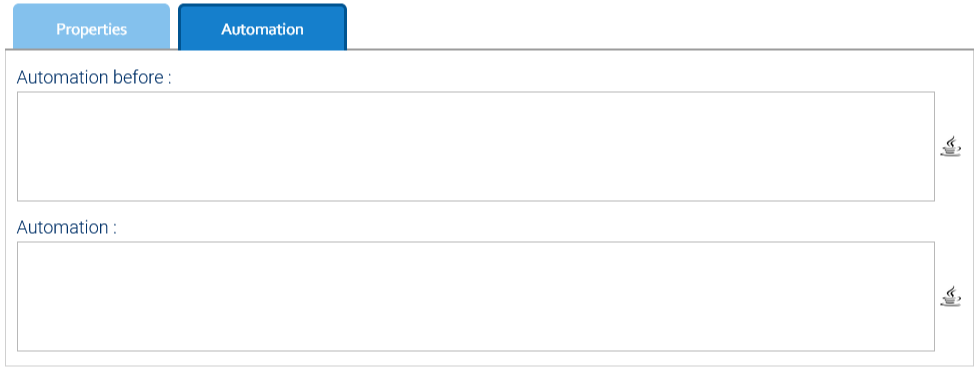
Dizionario disponibile per l'Automazione in questo contesto
| CONTESTO DI AUTOMAZIONE: FILLER | ||
|---|---|---|
| Variabile | Classe Java | Descrizione |
| filler | ExtensibleObject | lo stesso filler attualmente in esecuzione |
| document | Document | il documento in fase di compilazione |
| transaction | DocumentHistory | l'evento corrente |
| value | Value | contiene la rappresentazione in stringa del valore riempito |
| fillerDictionary | Map | dizionario della pipeline di esecuzione del riempimento corrente |
Leggi il manuale dell'Automazione per maggiori informazioni.