
Editare il contenuto del documento

LogicalDOC gestisce le modifiche dei contenuti attraverso cicli di check-in/check-out, ed è possibile farlo solo se si dispone dell'autorizzazione di scrittura nella cartella in cui è memorizzato il documento. L'operazione di check-out blocca il documento in modo che gli altri utenti non possano modificarlo mentre si sta lavorando su di esso, alla fine potrete confermare le modifiche al contenuto tramite il check-in. Il check-in inoltre sbloccherà anche il documento, in modo che altri utenti saranno di nuovo in grado di modificare il medesimo documento. Ogni volta che viene eseguito il check-in di un contenuto, una nuova versione viene creata automaticamente. Tutte le versioni precedenti sono accessibili nella sezione Versioni e disponibili per il download, anteprima e comparazione.

Qui di seguito si riporta una serie di possibili modi per modificare il contenuto del documento.

Check-out Standard

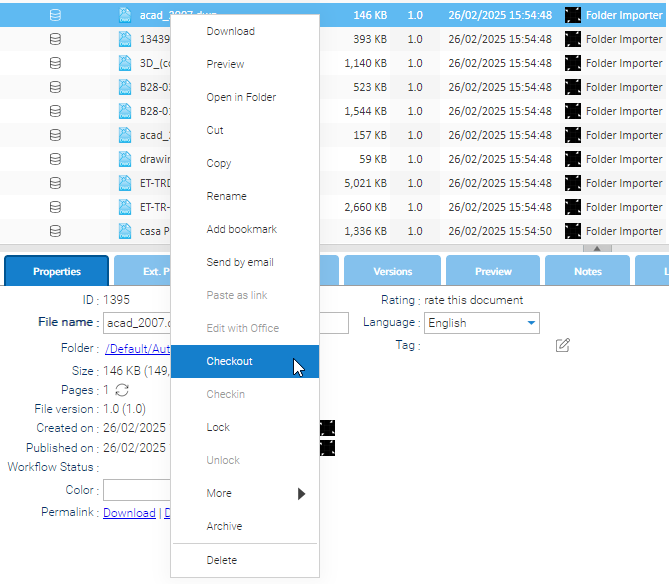
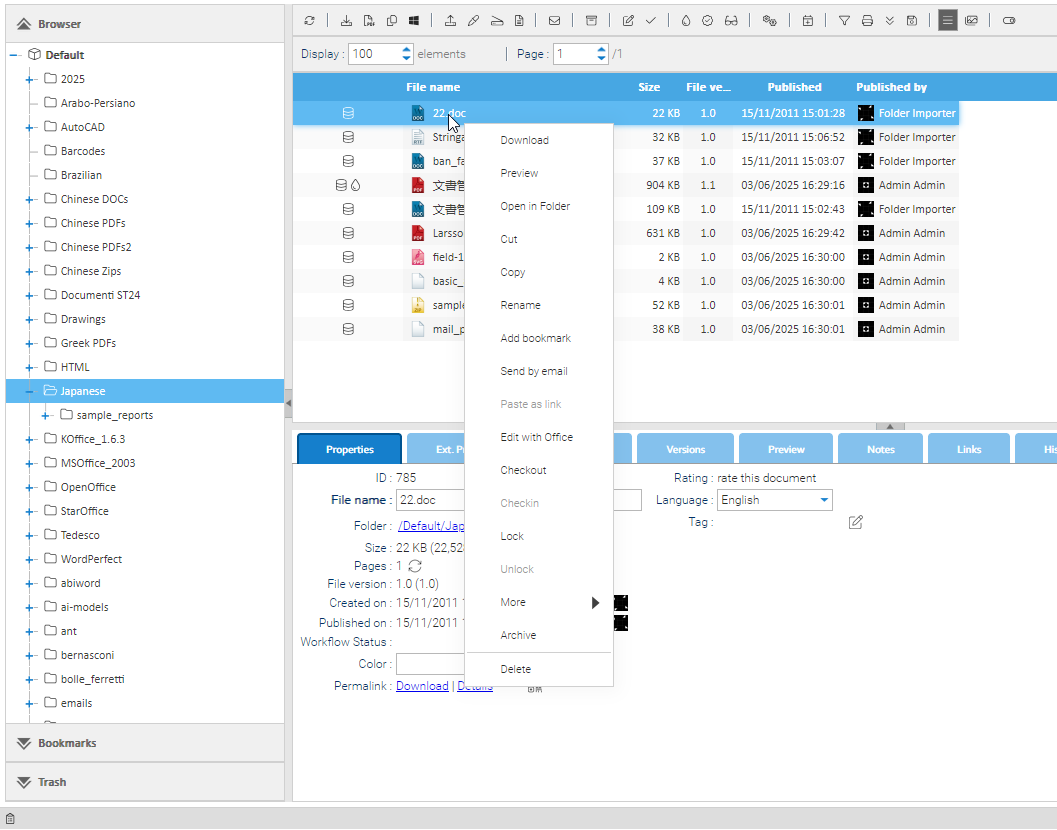
Clicca col tasto destro sul documento che vuoi editare e seleziona Checkout.

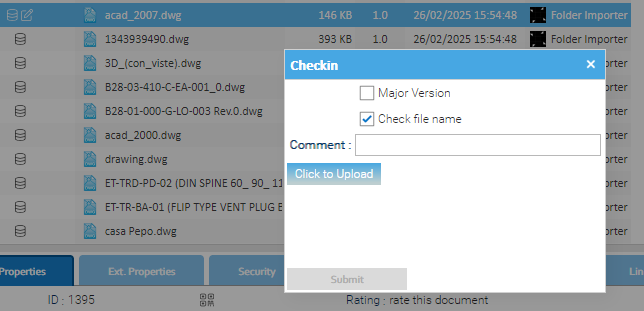
Ora il documento è in check-out e un'icona indica questo stato. Una volta effettuato il check-out, solo tu puoi modificare il documento, mentre gli altri utenti possono accedervi in modalità di sola lettura. È ora possibile scaricare il file nel tuo PC e modificarlo localmente. Dopo aver effettuato  tutte le modifiche, fare clic nuovamente sul documento e scegliere Checkin.

Adesso una finestra di dialogo appare guidandoti nel caricare il nuovo file. Utilizzare l'opzione 'Versione Maggiore' per contrassegnare questo aggiornamento come una versione maggiore(questo aumenterà il numero di versione principale, ad esempio: 1.0 -> 2.0).

Check-out multiplo

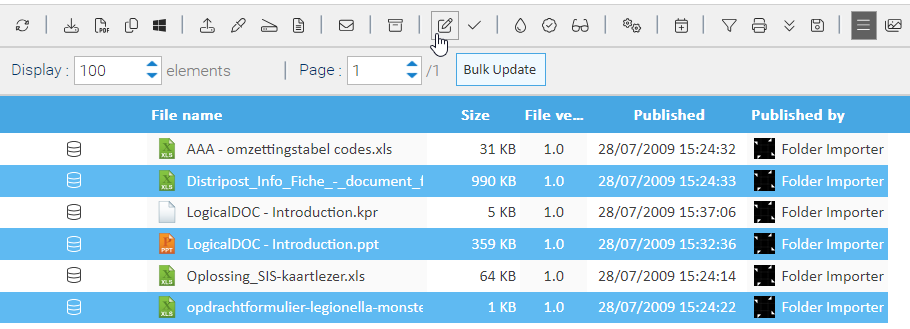
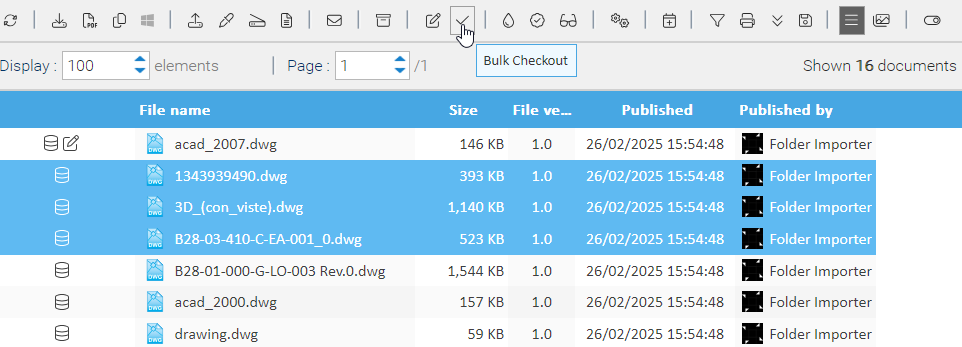
È possibile modificare più documenti allo stesso tempo e anche automatizzare le operazioni di check-out/check-in, selezionando i documenti desiderati e cliccando sull'icona Checkout Multiplo della tool bar.

Webstart

La funzione di Check-out multiplo è implementata come Applicazione Java e se il PC esegue Windows, è necessario installare il launcher LogicalDOC Webstart

Ora, a seconda della configurazione del sistema, potrebbe essere necessario scaricare un file .jar ed eseguirlo(sarebbe sufficiente fare doppio clic su di esso nel caso in cui Java sia stato associato a tale estensione) oppure questo processo potrebbe essere automatizzato dal LogicalDOC Webstart.

Alla fine l'app viene lanciata e puoi vedere la sua finestra.

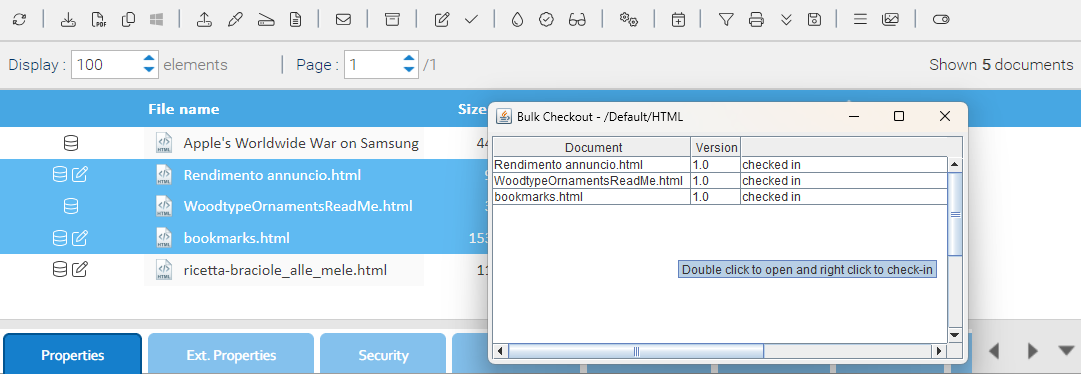
Tutti i documenti sono in check-out e una finestra di dialogo mostra l'elenco dei file che si sta modificando. Per modificarne uno fai doppio clic su di esso e questo verrà aperto nel vostro editor locale. È possibile modificare più volte uno o più file e LogicalDOC rileverà automaticamente se un file è stato modificato localmente.

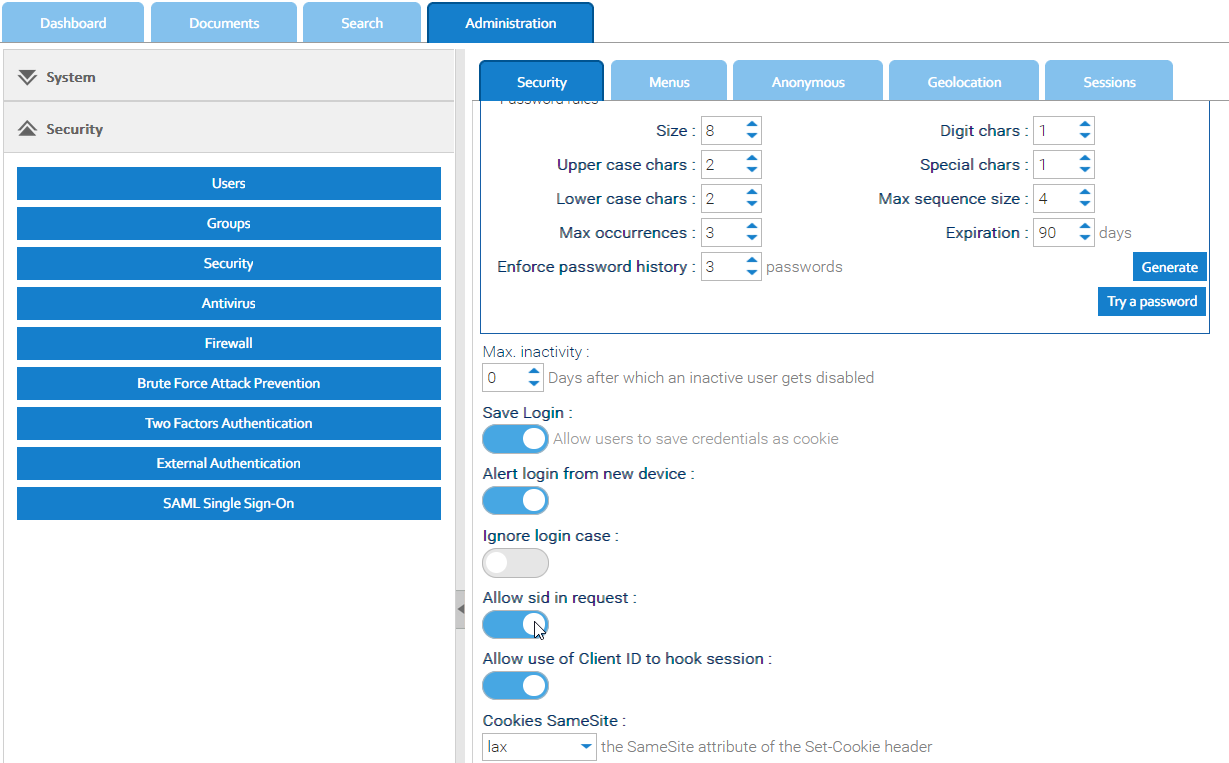
Permetti sid nella request

Per visualizzare correttamente la finestra popup, è necessario attivare il parametro "Permetti sid nella request" in Amministrazione > Sicurezza > Sicurezza

bulk checkout
 

Per confermare le modifiche di uno specifico documento, fail clic col tasto destro su di esso nella finestra di Check-out Multiplo e selezionare Checkin. Alla fine si può concludere questa sessione di modifica chiudendo la finestra del Check-out Multiplo e tutti i doumenti selezionati verranno sbloccati.

Ulteriori opzioni

Puoi inoltre editare i tuoi documenti con:

Lavorare con i Documenti

Puoi lavorare sui documenti accedendo all'area Documenti. Qui puoi cliccare su una cartella nel Navigatore e alla destra apparirà una griglia con tutti i documenti contenuti.

L'elenco dei documenti, consente la selezione multipla e un menu contestuale mostrerà tutte le operazioni consentite sulla selezione

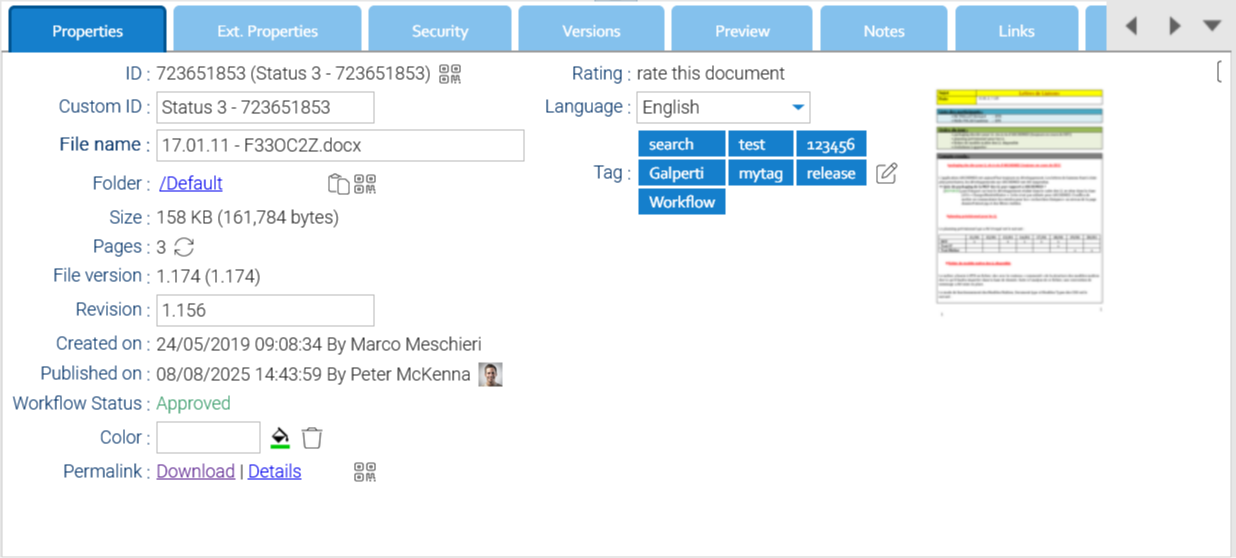
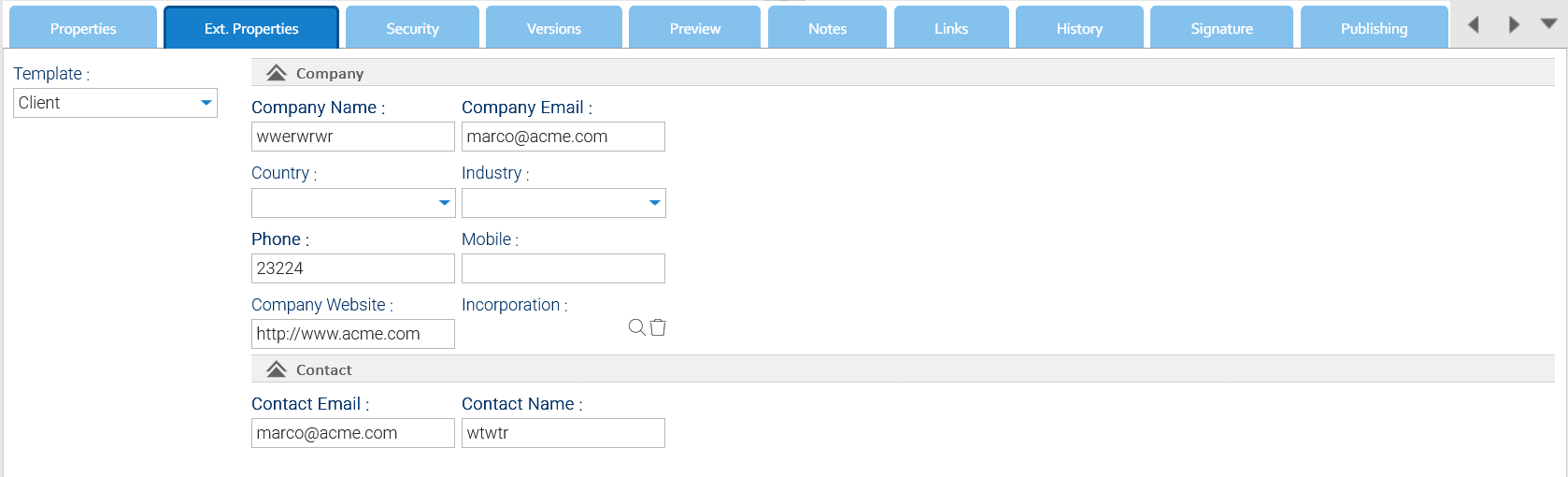
Se clicchi un singolo documento, verranno visualizzati sotto una serie di pannelli che mostreranno tutti i metadati.

Come impostazione predefinita viene mostrato un massimo di 100 elementi, ma è possibile modificare questo comportamento utilizzando il pulsante Visualizza della barra degli strumenti. Per ogni record una serie di icone indica lo stato del documento.

Questa è la lista delle icone di stato più importanti:

Documento indicizzato e ricercabile full-text
Documento immutabile e non può essere modificato
Documento bloccato. Solo l'amministratore o il detentore del blocco può sbloccarlo
Documento in checked-out. Solo il detentore del blocco può fare il check-in caricando una nuova  revisione
Documento firmato. Cliccando sull'icona scarichi il documento firmato
Documento protetto da password
Esiste un segnalibro per questo documento
Il documento contiene uno stampo. Cliccando sull'icona scarichi il documento con lo stampo
Documento 'embeddato' e disponibile per la ricerca semantica


Segnalibri

Aggiungere segnalibri è un'operazione comune che permette di accedere rapidamente ai documenti più importanti. Per aggiungere nuovi segnalibri è necessario selezionare i documenti che si desidera e quindi fare clic sulla voce Aggiungi segnalibri dal menu contestuale.

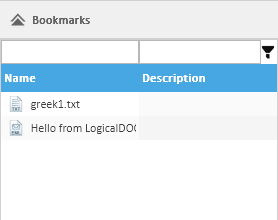
Una volta che il segnalibro è stato creato è possibile notare che appare nella sezione Segnalibri nel pannello a fisarmonica sul lato sinistro. Qui puoi vedere la lista completa dei tuoi preferiti, cliccando su un segnalibro sarai reindirizzato al documento di riferimento, oppure è possibile utilizzare un menu contestuale per modificare e cancellare i segnalibri esistenti.

Blocco e Protezione Password

Blocco / Sblocco

Se volete proteggere il documento in modo che nessun altro utente possa apportare modifiche ad esso, è possibile utilizzare la funzione Blocca del menu contestuale. Questo significa che finché non viene sbloccato, nessun altro utente può modificare il documento. Una volta bloccato, l'icona a forma di lucchetto apparirà a fianco del nome del documento selezionato.

Se si vuole sbloccare un documento precedentemente bloccato, è sufficiente selezionarlo e utilizzare la funzione Sblocca del menu contestuale.

Solo il proprietario del blocco o gli amministratori possono sbloccare un documento.

Protezione con Password

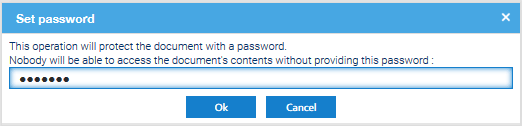
Se si desidera proteggere il documento con una password in modo che solo gli utenti che la conoscono possano accedervi, utilizzare la voce Imposta password dal menu contestuale. Questa opzione è disponibile solo se si dispone del permesso Password.

Nella finestra di dialogo inserire la password e premere Ok. Una volta protetta, viene visualizzata un'icona di chiave.

Ora quando un utente seleziona questo file, deve fornire la password per accedervi. Solo l'amministratore può rimuovere la protezione selezionando il file e scegliendo l'opzione Togli password.

Info

La Blocco impedisce solo agli utenti di modificare il contenuto ma continuano ad essere in grado di accedervi. Al contrario, la Protezione con Password vieta l'accesso a tutti, se non si dispone della password.


Scaricare documenti

Per scaricare un documento o convertirlo in formato PDF, è necessario avere il permesso di Download.

Download

Se si desidera salvare un documento nel computer locale senza apportare alcuna modifica, è possibile fare clic destro su un documento e selezionare la voce Download. Ricorda che una volta che hai il file nel tuo desktop, questo è una semplice copia del contenuto originale memorizzato in LogicalDOC  e quindi le modifiche non verranno replicate nel sistema.

È anche possibile scaricare una serie di documenti come un unico archivio zip. Basta selezionare alcuni documenti, fare clic destro su di essi e scegliere Download.

Ticket di Download

Il Ticket di Download è un link speciale generato da LogicalDOC ed è possibile distribuirlo liberamente per dare accesso a un documento specifico a persone non registrate nel sistema. Il download ticket può avere una data di scadenza, e se qualcuno fa clic su questo link, il documento verrà scaricato direttamente dal repositorio. Puoi trovare ulteriori informazioni nella pagina del manuale dedicata.