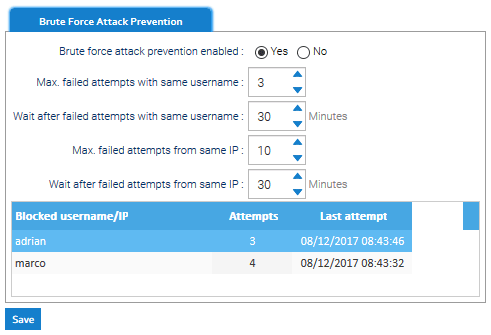
Nel pannello di Sicurezza si trovano alcune impostazioni generali relative alla sicurezza del sistema.
Password
Regole della password
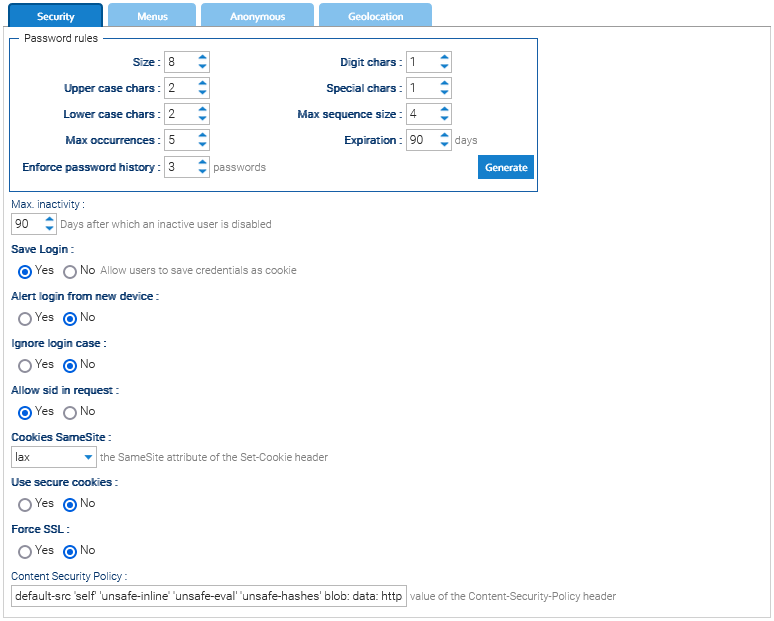
È possibile definire una serie di regole per imporre una qualità minima della password per gli utenti. Utilizzare il pulsante Genera per generare una password di esempio conforme a tutte le regole configurate.
Dimensione: la dimensione in caratteri della password (rappresenta la dimensione minima dei caratteri della password)
Caratteri maiuscoli: numero minimo di caratteri maiuscoli
Caratteri minuscoli: numero minimo di caratteri minuscoli
Numero massimo di occorrenze: numero massimo di presenze dello stesso tipo di carattere
Imponi cronologia delle password: impedisce il riuso di una password già usata N volte prima
Cifre: numero minimo di cifre
Caratteri speciali: numero minimo caratteri speciali
Dimensione massima sequenza: numero massimo di sequenze (si tratta di sequenze di caratteri dello stesso tipo es: 1234, abcd, GHIJK)
se la sequenza è più lunga del numero massimo impedisce la impostazione della password.
L'operatore di confronto è <= quindi il numero di sequenze deve essere <= al numero impostato.
es: con 4 la sequenza 56789 non è accettata mentre 56689 sì
lo stesso vale per la sequenza GHIJK mentre GHIJT è accettata
Nota: questo parametro è case insensitive
Scadenza password: durata della password prima di essere chiesto di cambiarla
Imponi cronologia delle password: numero di vecchie password memorizzate dal sistema per ogni utente al fine d'impedirne il riutilizzo
Altre impostazioni di sicurezza
Inattività max.: se un utente non ha alcuna interazione con il sistema entro questo numero di giorni, verrà automaticamente disabilitato.
Salva il Login: se gli utenti hanno la possibilità di memorizzare le credenziali nel browser
Avvisa l'accesso da un nuovo dispositivo: Avvisa l'utente quando accede da un dispositivo non ancora incontrato
Ignora maiuscole al login: se LogicalDOC deve ignorare le maiuscole nello username per l'autenticazione degli utenti
Consentire sid nella request: consente l'attributo sid nella request per passare l'identificatore di sessione. Attiva questa opzione solo se davvero necessaria perché potrebbe compromettere la sicurezza.
Cookies SameSite: determina quando i cookie sono inclusi nelle richieste
Usare cookies sicuri: abilita i cookie solo quando si utilizza il protocollo HTTPS
Forza SSL: se attivo, LogicalDOC reindirizzerà tutte le richieste HTTP al protocollo sicuro HTTPS (leggi questo how-to per installare il tuo Certificato)
Content Security Policy: il contenuto da inserire nell'header Content-Security-Policy della risposta HTTP.
Verifica all'accesso: verifica la conformità della password all'accesso e, se non è conforme, l'utente è costretto a modificarla.
Anonimo
Attivando questa opzione è possibile concedere l'accesso al sistema da parte di utenti anonimi, senza passare attraverso la pagina di login e la normale catena di autorizzazione.
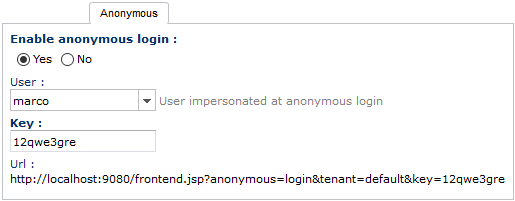
Quando l'opzione è attivata è possibile distribuire l'Url speciale come indicato sopra a persone non registrate nel sistema. Chiunque acceda a tale url, farà un login automatico come se fosse l'utente selezionato nel parametro Utente.
Il visitatore anonimo può fare all'interno del repositorio qualunque cosa che l'Utente assegnato può fare sulla base delle politiche di sicurezza che avete impostato. Si prega di notare che parte dell'URL anonimo è regolata dal parametro Chiave, così cambialo in caso serva invalidare gli URL già distribuiti.
Utilizzare con accortezza
Si prega di abilitare questa opzione solo nei casi in cui sia realmente necessaria, e assicurarsi di assegnare un utente con accesso limitato al repositorio
Menù
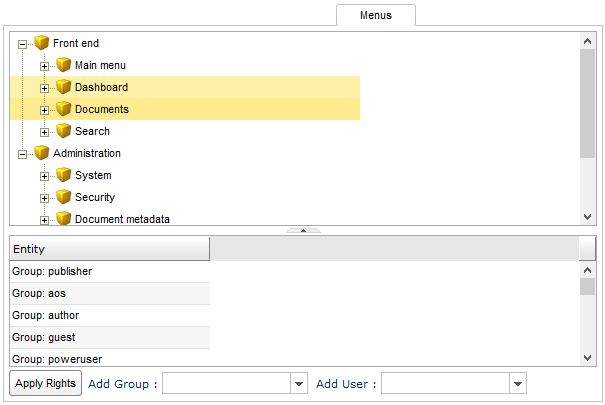
In questo pannello è possibile determinare quali entità(utenti e gruppi) possono accedere a un menu. Dopo aver selezionato una voce di menu, per aggiungere nuove entità usa le liste Aggiungi gruppo e Aggiungi utente, per eliminare un elemento fare clic destro sul nome e premere Elimina. Se si desidera rendere le modifiche permanenti, è necessario premere il pulsante Applica i Permessi.
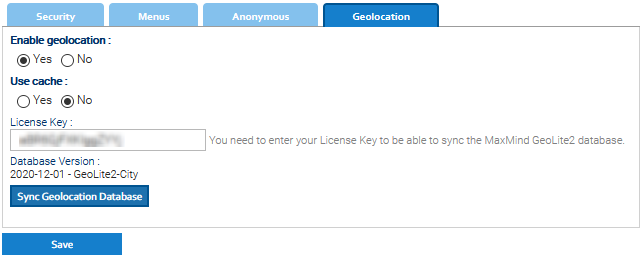
Geolocalizzazione
LogicalDOC è in grado di geolocalizzare tutte le richieste in arrivo, e questo ti dà l'opportunità di tracciare da dove provengono i tuoi utenti. Usiamo il database GeoLite, quindi devi inserire la tua Chiave di Licenza MaxMind. Ottieni la tua chiave di licenza gratuita iscrivendoti a GeoLite2 qui: https://www.maxmind.com/en/geolite2/signup
È importante mantenere aggiornato il database GeoLite, quindi di tanto in tanto fare clic su Sincronizza database di geolocalizzazione.
Precisione
La geolocalizzazione è possibile solo quando la richiesta proviene da un IP pubblico e comunque la precisione si affida totalmente al database GeoLite utilizzato, quindi è importante mantenerlo il più aggiornato possibile.