
Configurare Google API

Puoi creare una connessione tra il tuo account Google e LogicalDOC. In questo modo, sarai in grado di utilizzare le applicazioni Google Cloud come DriveCalendar e GMail dall'interno di LogicalDOC. Le applicazioni di terze parti possono comunicare con il tuo account Google tramite la Google API, ma è necessario eseguire una serie di azioni per impostare correttamente l'API e ottenere le credenziali.

1

Visita la console API di Google e crea un nuovo progetto

Accedi alla tua Google API Console e crea un nuovo progetto chiamato LogicalDOC.

Dopo aver effettuato l'accesso alla Google API Console, accedi al tuo account.

Una volta fatto ciò, verrai indirizzato all'API & Services Dashboard. Per procedere, dovrai creare un progetto o selezionarne uno già esistente.

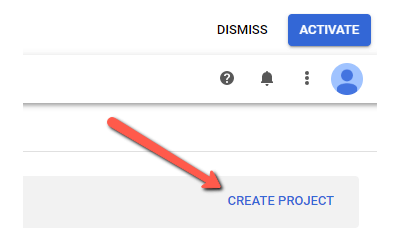
Per creare un nuovo progetto, fai clic sull'opzione Create Project:
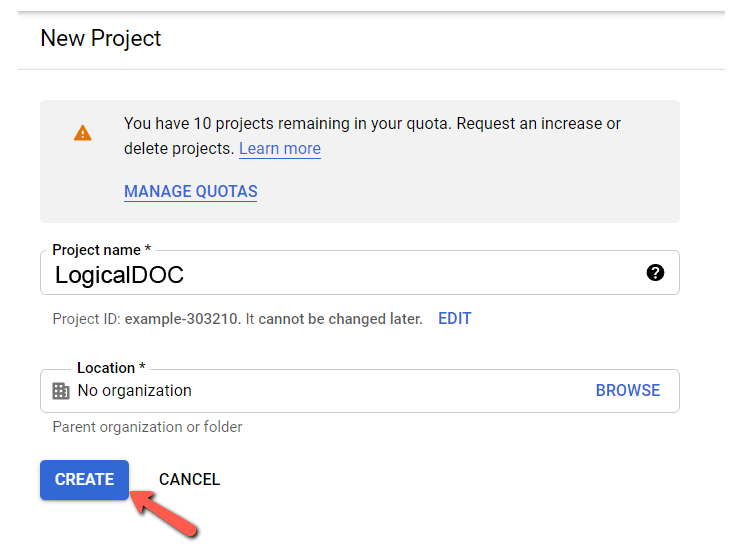
Quindi, configura il nuovo progetto e fai clic su Create quando hai finito:
2

Abilita le API di Google

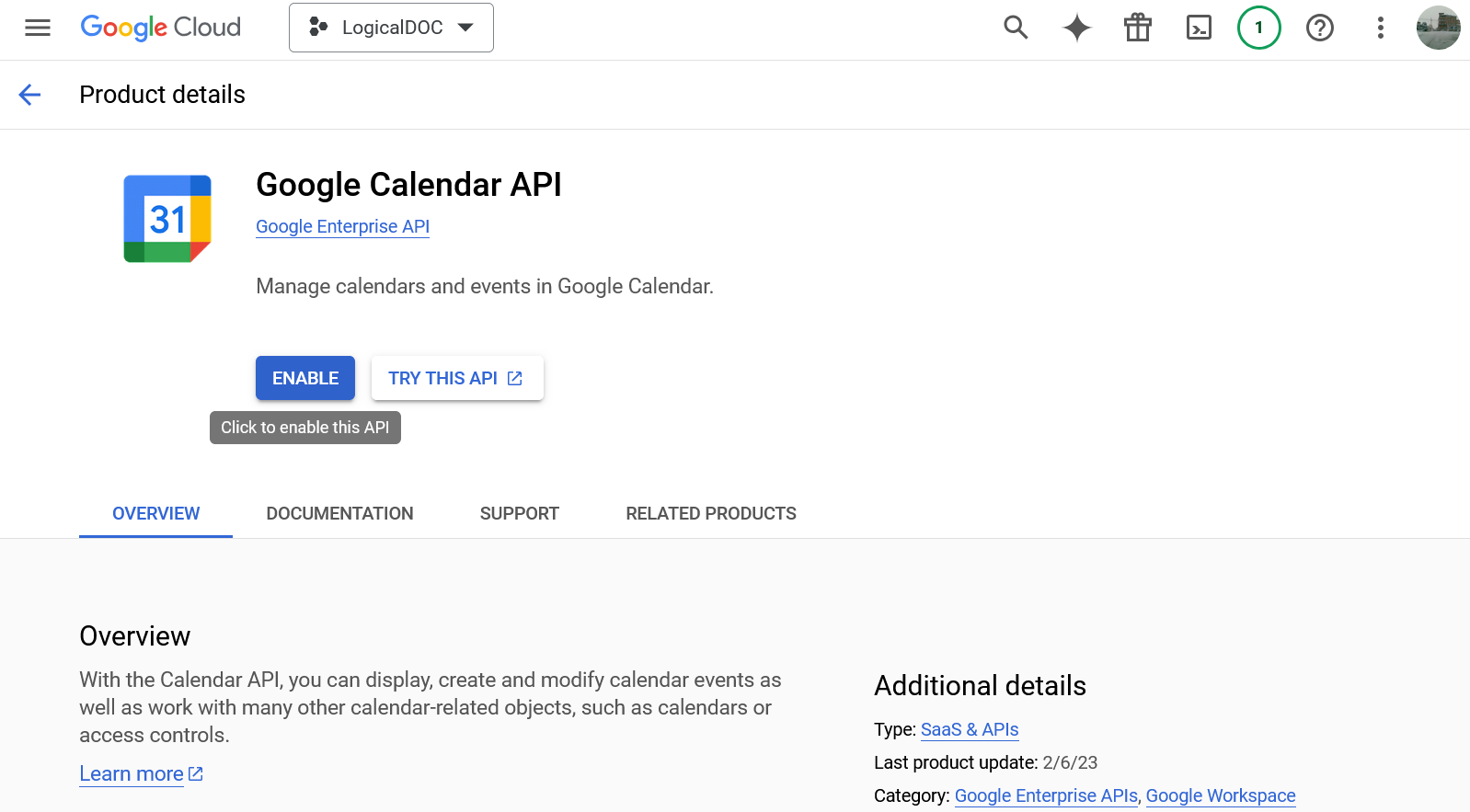
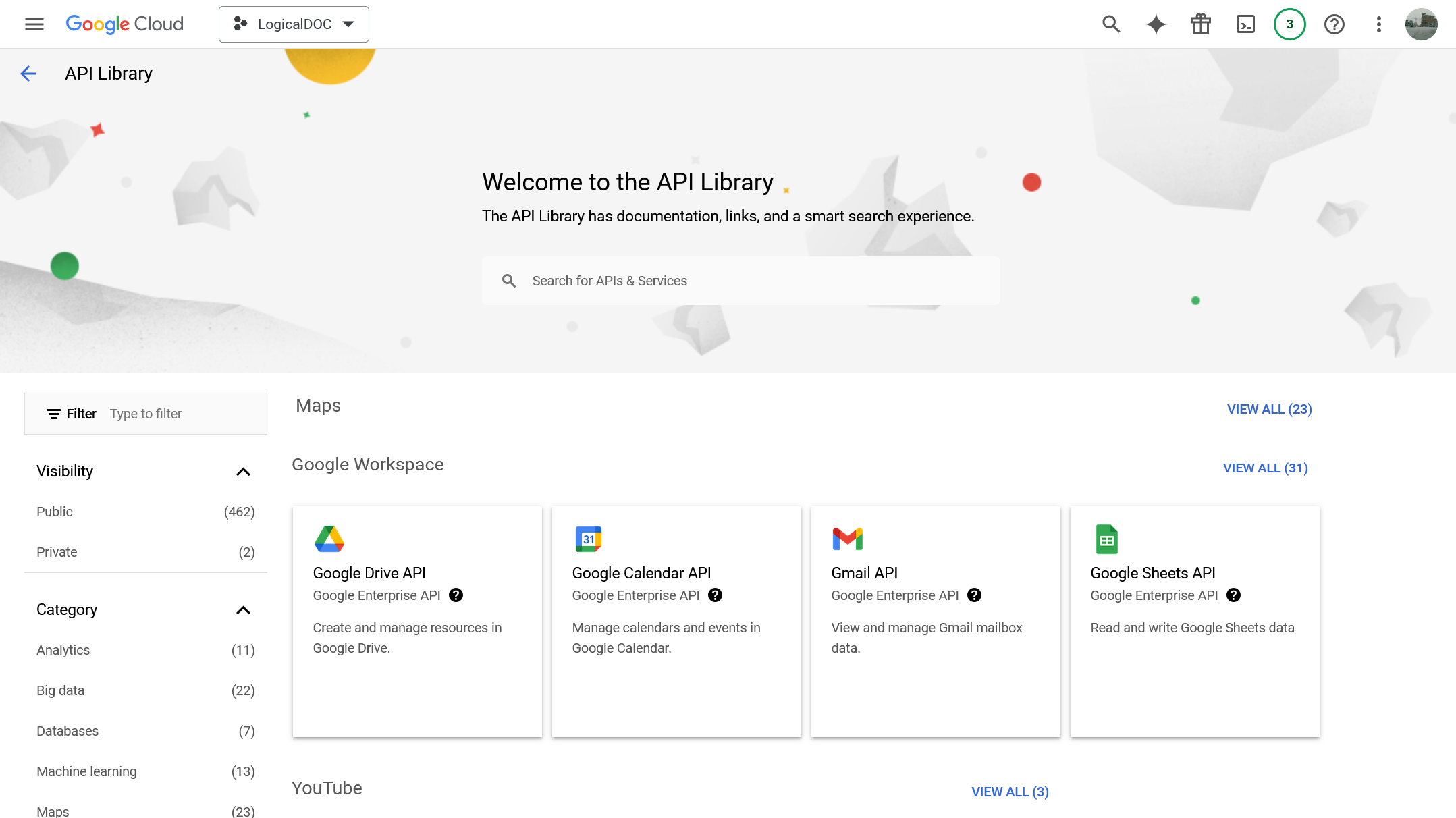
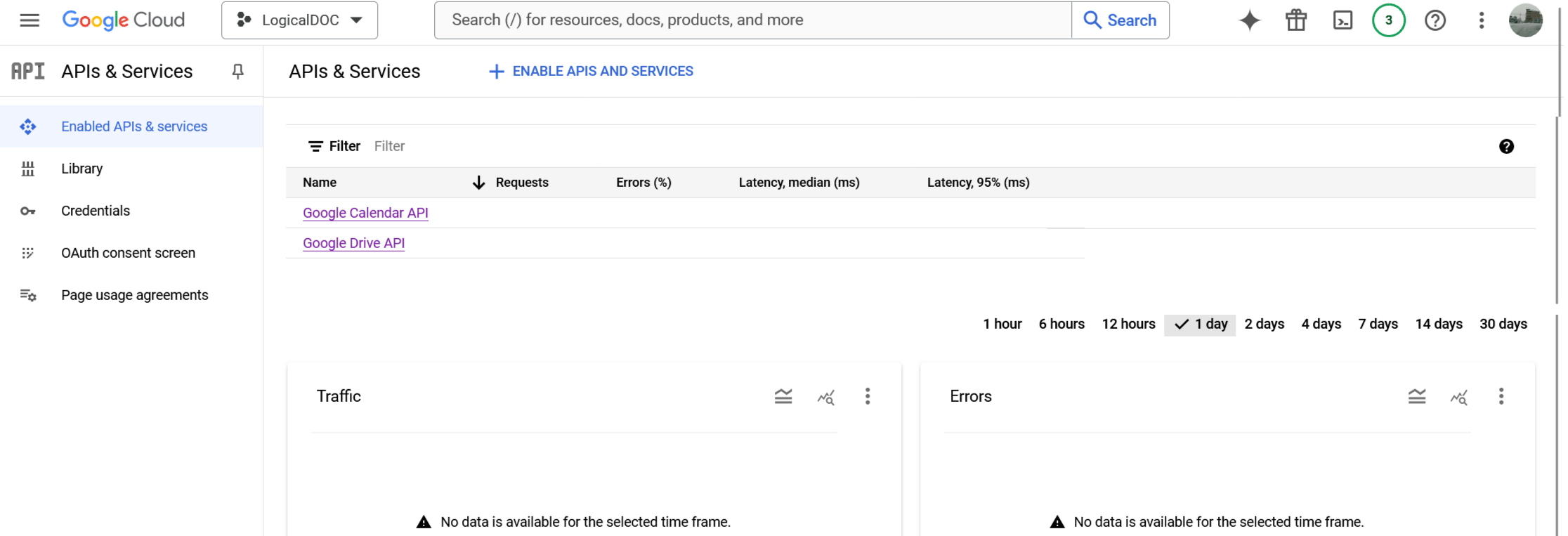
Assicurati di abilitare sia l'API di Google Drive che l'API di Google Calendar cliccando su ENABLE APIS AND SERVICES e scegliendo il servizi corretti:
 

Poi abilitali:
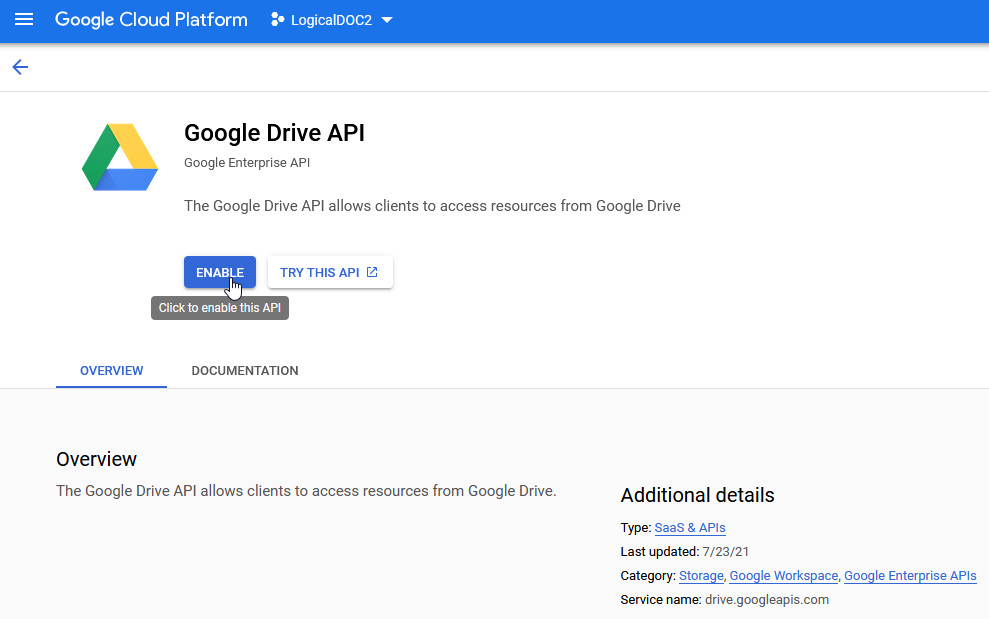
Affinché diventino servizi attivi:
3

Imposta la schermata di consenso

A questo punto devi accedere alla sezione OAuth consent screen.
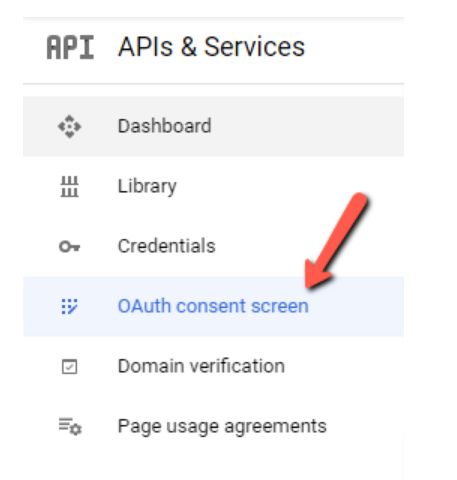
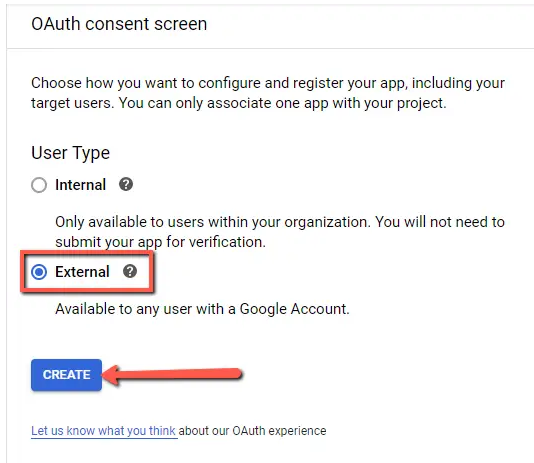
Qui dovrai inserire i domini autorizzati (uno o più). Dovrai creare e registrare un'app. Pertanto, scegli qui il tipo di utente External e clicca su Create:
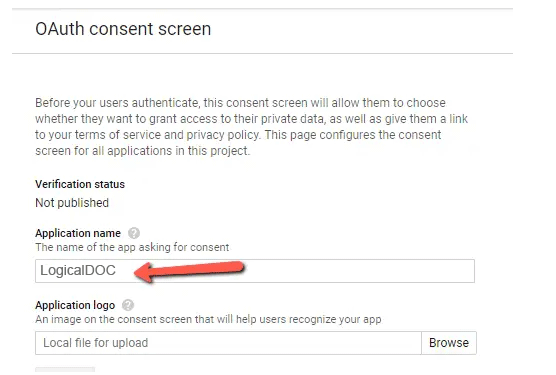
Quindi, dovrai inserire i dettagli dell'app, come nome, logo, ecc., così come i domini autorizzati. Inserisci "LogicalDOC" in questo campo:
Successivamente, inserisci il dominio del tuo sito nel campo Authorized Domains:
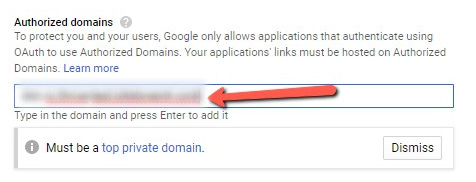
Puoi anche aggiungere link alla tua home page o alle pagine Informativa sulla privacy/Termini di servizio, quindi cliccare su Save and continue:

Verranno quindi eseguiti altri tre passaggi (Ambiti, Utenti di Test e Riepilogo), dopodiché l'app sarà pronta per l'uso:
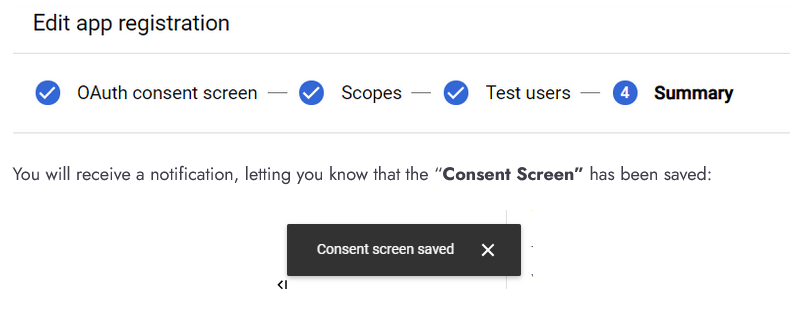
All'inizio il progetto è nella fase di Test e solo gli utenti che hai specificato come Test users possono connettersi, puoi inserire fino a 100 utenti. In seguito, puoi chiedere al team di Google di avviare la fase di Verifica per abilitare il progetto per tutti.

4

Genera credenziali OAuth

Una volta configurata la schermata di consenso OAuth, devi generare le chiavi, che utilizzeremo in LogicalDOC. Vai alla sezione Credentials della barra laterale sinistra della Google API Dashboard:
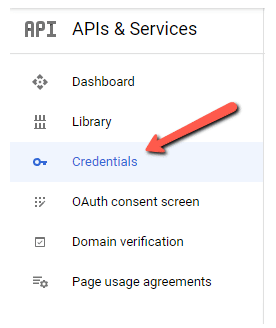
Nella parte superiore della pagina, fare clic su Create Credentials:

Apparirà un menu a discesa. Qui, scegli l'opzione ID client OAuth:
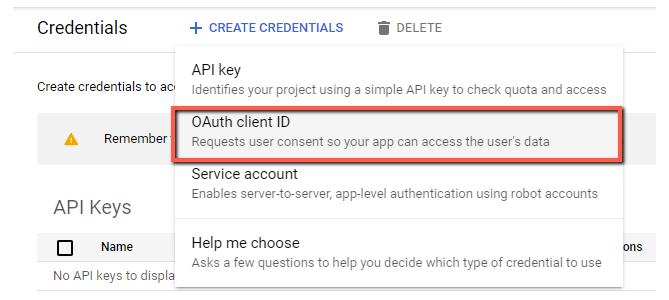
Nel campo successivo che appare, devi scegliere il tipo di applicazione. Clicca su questo campo per aprire l'elenco dei tipi disponibili:
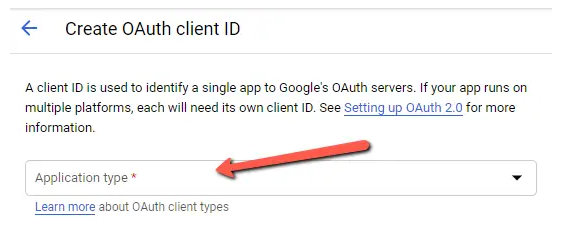
Dalla lista scegli Web Application:
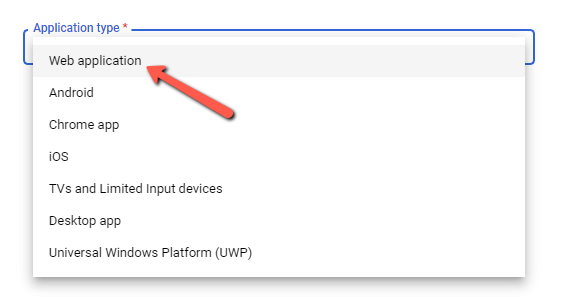
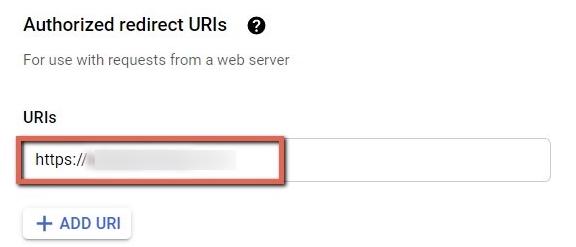
Ciò che è importante qui è impostare gli URI di reindirizzamento autorizzati. Per ognuno di essi, fai clic su +Add URI, inserisci l'URL del tuo LogicalDOC seguito dal suffisso /goauthcallback (ad esempio https://dms.acme.com/goauthcallback). Puoi inserire diversi URL qui se raggiungi LogicalDOC in modi diversi:
Clicca su Save:
Mentre fai ciò, si aprirà una finestra pop-up con le chiavi Client ID e Client Secret:
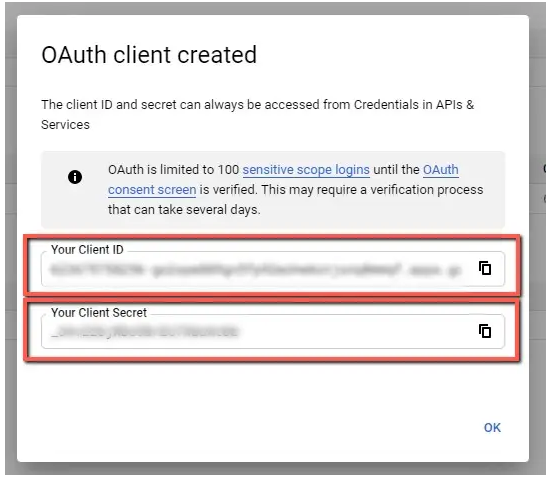
Queste sono le chiavi che devi usare in LogicalDOC.

5

Torna in LogicalDOC e inserisci le credenziali

Per collegare il Google Calendar, clicca su Dashboard > Calendario > Autorizza

Per collegare Google Drive, seleziona un documento e poi apri il menu Strumenti > Google Drive > Autorizza

Per connettere il servizio SMTP di Google, vai su Amministrazione > Impostazioni > Email in Uscita e qui imposta il protocollo a SMTP Google, quindi clicca sulla voce Clicca qui per autorizzare in Google.

Per connettere una casella di posta IMAP/POP3 di GMail, vai su Amministrazione > Importa ed esporta > Account email e qui crea un nuovo account email utilizzando il protocollo Google corretto, quindi clicca sulla voce Clicca qui per autorizzare in Google.
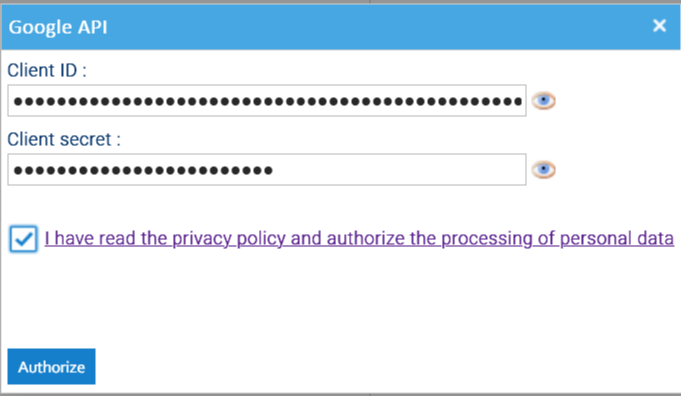
Quindi premi su Autorizza e il gioco è fatto.

Google Drive

Privacy Policy

Prima di attivare questa funzione, dai un'occhiata alla nostra Google Integration Privacy Policy

Google Drive / Google Docs è un'applicazione online gratuita di Google che consente di creare e modificare i documenti sul web, senza la necessità di un editor locale. L'integrazione di Google Drive appare come una voce nel menu Strumenti. Questo sottomenu ha un paio di voci per modificare documenti di testo, fogli di calcolo, presentazioni, creare nuovi documenti o di importare/esportare da/verso Google Drive.

La prima volta che si desidera utilizzare Google Drive in LogicalDOC devi configurare correttamente l'API di Google nel tuo account Google, si prega di leggere la guida Configurare Google API

Editare un Documento

Una volta che hai selezionato il documento, clicca sull'opzione Modifica documento e si aprirà una finestra di dialogo in cui puoi modificare i contenuti del documento:

A questo punto il documento viene bloccato in LogicalDOC.

Nella barra degli strumenti dell'editor si trovano tre pulsanti:

Chiudi: chiude l'editor, il documento viene lasciato bloccato

Cancella: chiude l'editor, il documento viene sbloccato in LogicalDOC

Checkin: il documento viene modificato e una nuova versione salvata in LogicalDOC

Creare un nuovo Documento

Clicca sulla voce di menu StrumentiGoogle Drive > Crea documento e si aprirà un editor dove è possibile modificare il contenuto del documento.

Importare da Google Drive

Clicca sulla voce di menu Strumenti > Google Drive > Importa da Google Drive e si aprirà uno strumento di ricerca che puoi utilizzare per trovare i file da importare.

Esportare in Google Drive

Seleziona alcuni documenti. Clicca su Strumenti > Google Drive > Esporta in Google Drive.

Editore di Testo e HTML

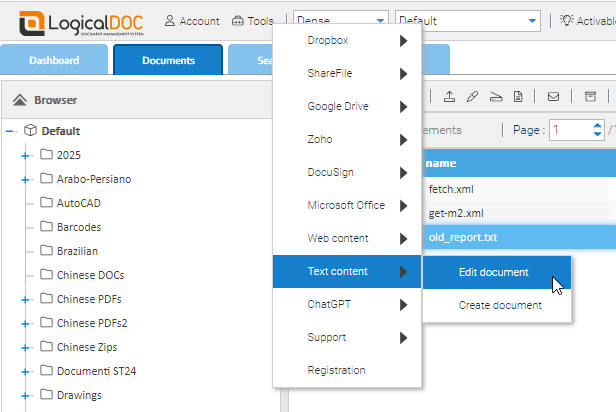
L'applicazione integra un editor di testo semplice e un editor visuale HTML, così puoi modificare e creare file di testo e HTML senza dover uscire da LogicalDOC. L'editor di testo è disponibile nel menu Strumenti > Contenuto testo, mentre l'editor HTML in Strumenti > Contenuti web.

Editare un file esistente

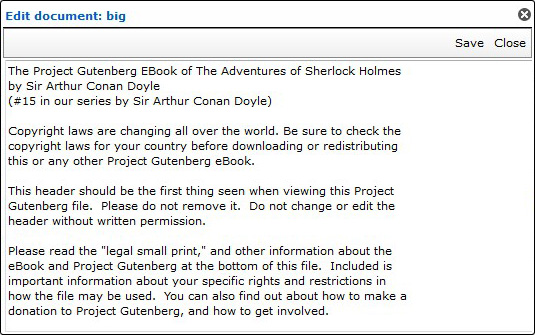
Seleziona il file di testo o HTML che desideri modificare e scegli Strumenti > Contenuto testo > Modifica documento per modificarlo come testo normale oppure Strumenti > Contenuto web > Modifica documento per aprire l'editor HTML visuale.

Il documento verrà estratto e aperto nell'editor, così potrai modificarne il contenuto.

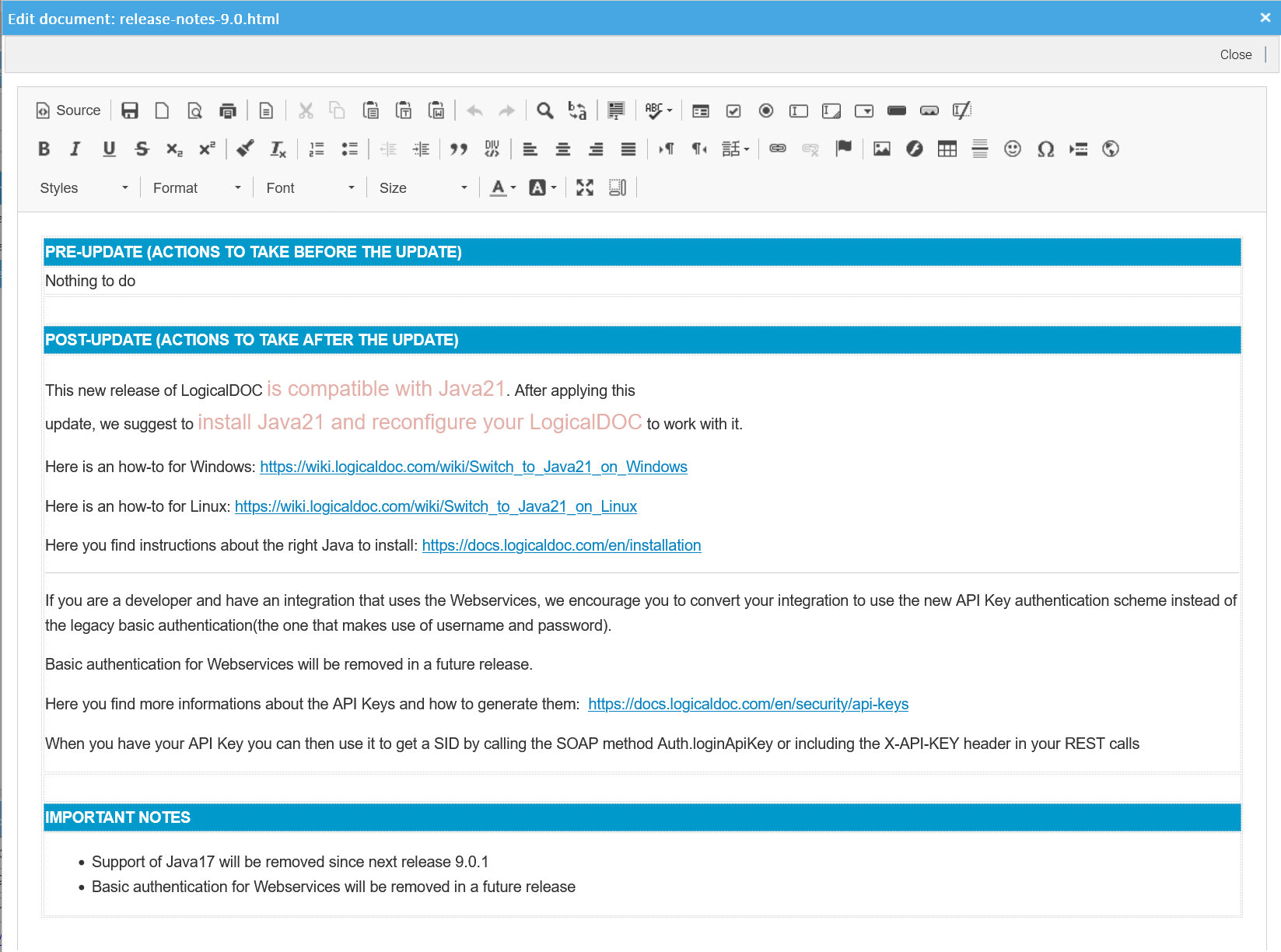
Nel caso dell'editor HTML visuale si può contare su una barra degli strumenti completa:

edit-html-document
 

Fare clic su Salva per confermare le modifiche e archiviare nuovamente il file in LogicalDOC.

Creare un nuovo file

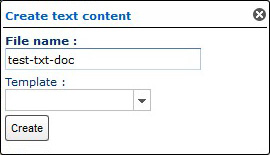
Selezionare Strumenti > Contenuto testo > Crea documento oppure Strumenti > Contenuti web > Crea documento per un nuovo file HTML.

Inserisci un nome e clicca su Crea: il nuovo file sarà immediatamente disponibile per la modifica nell'editor appropriato.

Dropbox

L'integrazione di LogicalDOC con Dropbox ti consente di esportare e importate documenti e cartelle tra le due applicazioni.

Autorizzazione

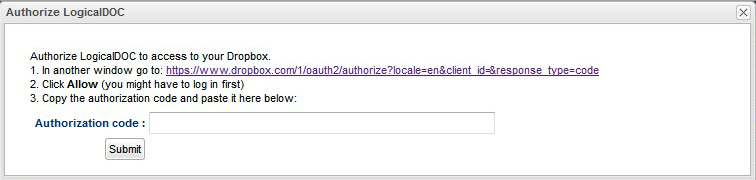
La prima volta che provi a fare un'operazione di importazione o esportazione, apparirà il wizard di autorizzazione. Questo passo di autorizzazione sarà richiesto una sola volta, dopo di che LogicalDOC ricorderà il tuo codice di autorizzazione e ti autorizzerà automaticamente.

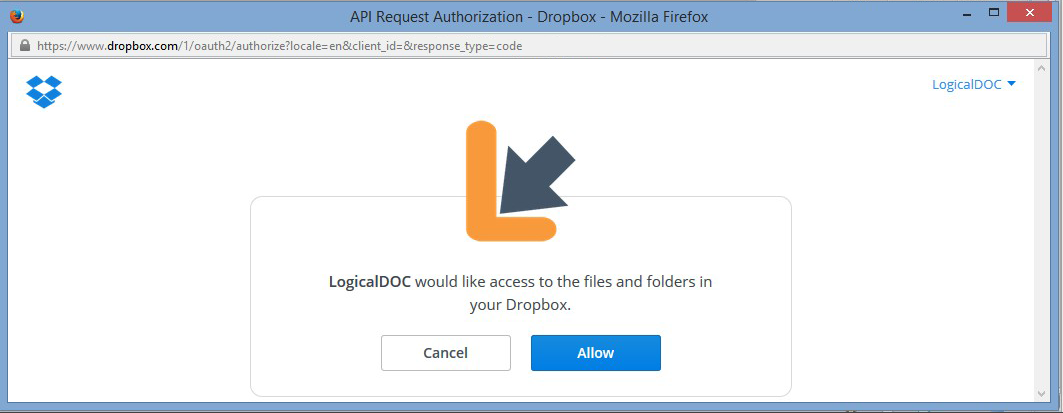
Nella pagina di Dropbox, fai clic su Permetti per autorizzare LogicalDOC ad accedere al tuo account(è possibile che tu debba aver iniziato prima una sessione). Dopo di che il sito di Dropbox di da un codice che devi tagliare e copiare nella finestra di dialogo di LogicalDOC e poi premi su Invia

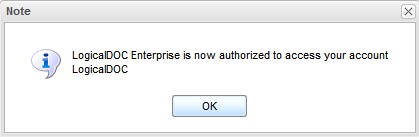
Una volta autorizzata, si visualizza un messaggio di conferma. Da questo punto in poi sei capace di esportare e importare senza la necessità di essere autorizzato di nuovo.

Esportare

Seleziona una cartella o alcuni documenti. Poi seleziona il menù Strumenti > Dropbox > Esportare in Dropbox.

Una finestra di dialogo appare per confermare l'azione. Clicca su Si.

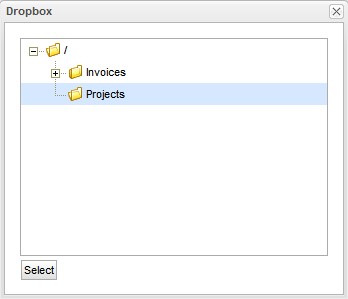
Poi nella finestra seguente seleziona una cartella destinazione in Dropbox e premi su Seleziona.

Il processo di importazione viene lanciato e dovrai semplicemente attendere il completamento.

Importare

Seleziona una cartella. Poi seleziona il menù Strumenti > DropboxImportare da Dropbox.

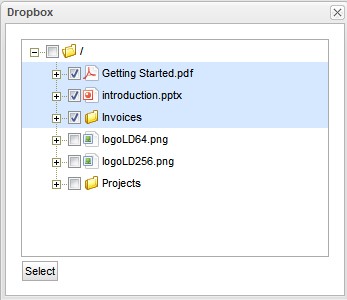
Nella finestra di dialogo, naviga nel tuo account Dropbox e seleziona gli elementi da importare.

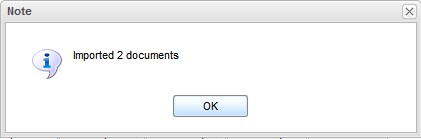
È possibile selezionare una combinazione di file e cartelle, quindi premere Seleziona. Un pop up di conferma è mostrato, premere . Ora attendere il completamento e alla fine viene visualizzato un messaggio con il numero di documenti importati.


ShareFile

L'integrazione di LogicalDOC con ShareFile consente di importare ed esportare documenti e cartelle tra le due applicazioni.

L'integrazione di ShareFile appare in LogicalDOC come una voce nel menu Strumenti quando viene selezionata una qualsiasi cartella.

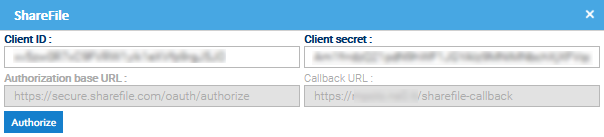
La prima volta che desideri utilizzare ShareFile da LogicalDOC, devi configurare correttamente l'API ShareFile nel tuo account e autorizzare LogicaDOC, leggi la guida Configurazione dell'accesso all'API ShareFile.

HTTPS è obbligatorio

ShareFiles deve comunicare con LogicalDOC tramite il protocollo HTTPS, questa è una scelta progettuale di ShareFile adottata per massimizzare la sicurezza. Di conseguenza è obbligatorio rendere LogicalDOC accessibile su Internet tramite HTTPS con un certificato valido.

Autorizzare

Ogni volta che vuoi iniziare a lavorare con ShareFile, ricordati di aprire il menù Strumenti > ShareFile > Autorizza

Esportare

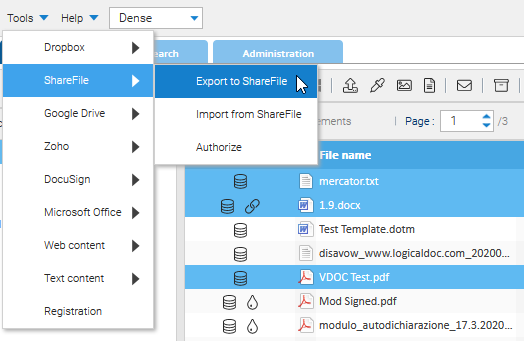
Seleziona una cartella o alcuni documenti. Poi seleziona il menù Strumenti > ShareFile > Esportare in ShareFile

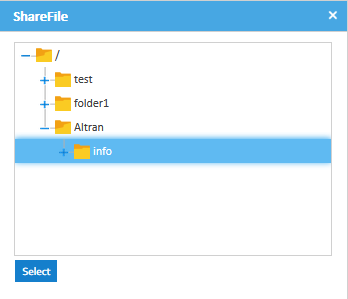
Poi nella finestra seguente seleziona una cartella destinazione in ShareFile e premi su Seleziona.

Una finestra di dialogo appare per confermare l'azione. Clicca su Si.

Attendi il completamento dell'esportazione.

Importare

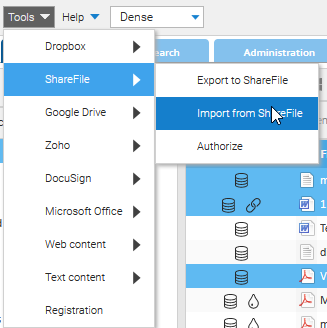
Seleziona una cartella. Poi seleziona il menù Strumenti > ShareFile > Importare da ShareFile

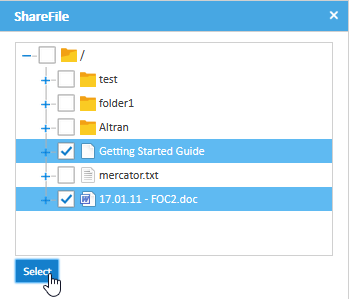
Nella finestra di dialogo, naviga nel tuo account ShareFile e seleziona gli elementi da importare.

È possibile selezionare una combinazione di file e cartelle, quindi premere Seleziona.

Un pop up di conferma è mostrato, premere . Ora attendere il completamento e alla fine viene visualizzato un messaggio con il numero di documenti importati.