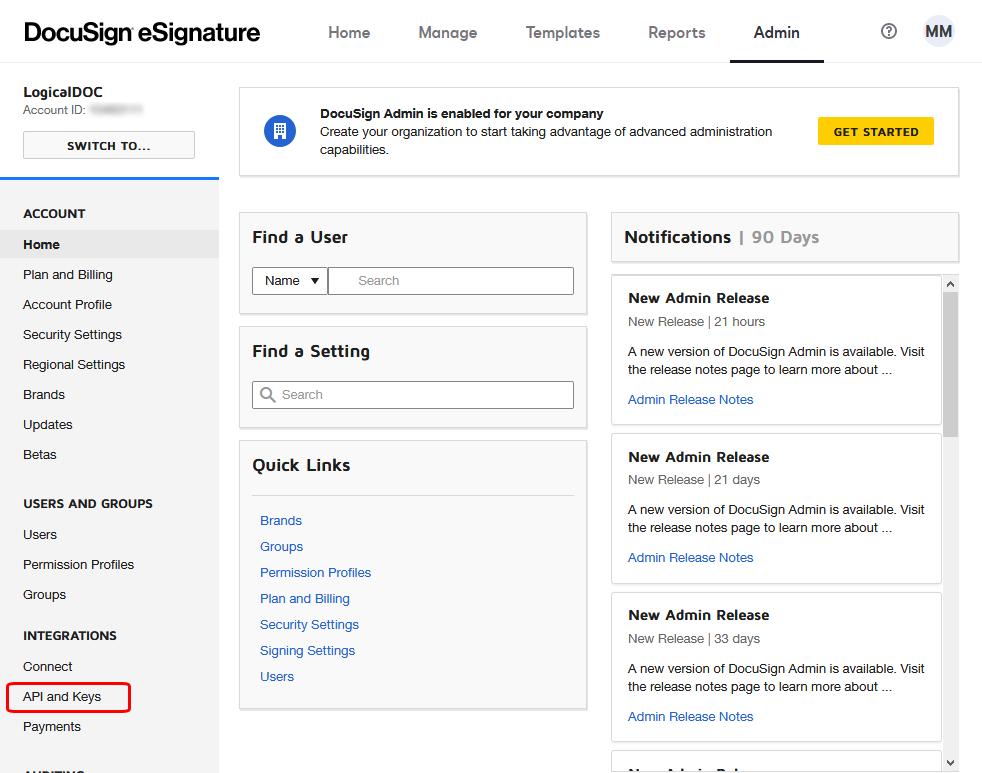
Per consentire a LogicalDOC di accedere al tuo account DocuSign devi prima preparare una chiave di integrazione, quindi inserisci la tua amministrazione DocuSign e fai clic sul link API and Keys nel menu INTEGRATIONS.
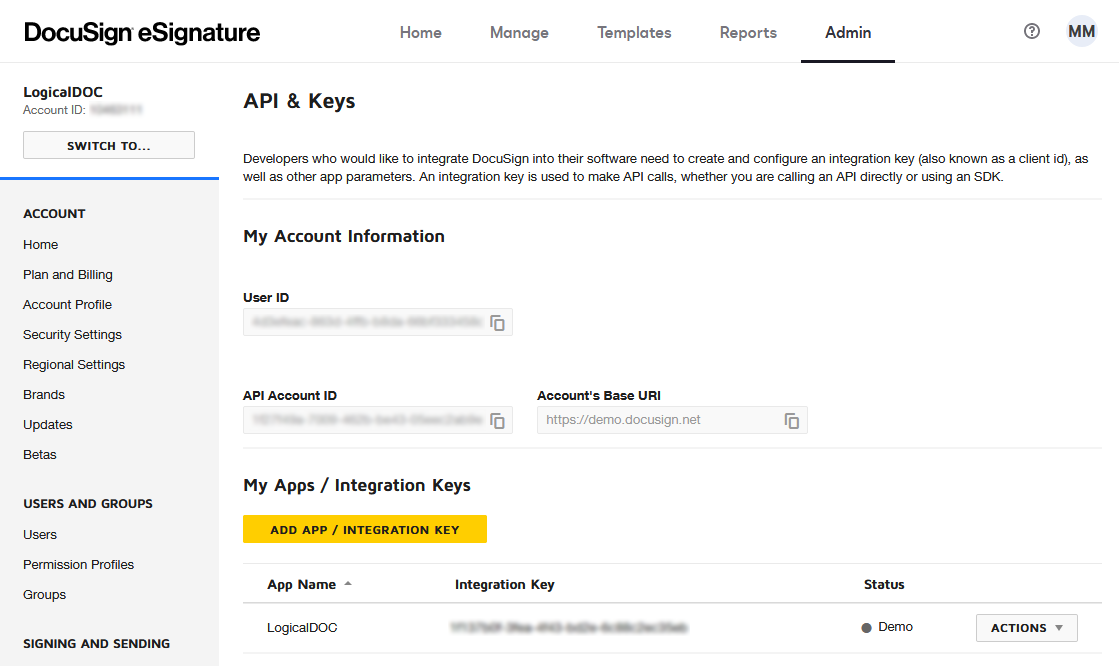
Questo ti porterà alle informazioni del tuo account:
2. Aggiungi l'APP LogicalDOC
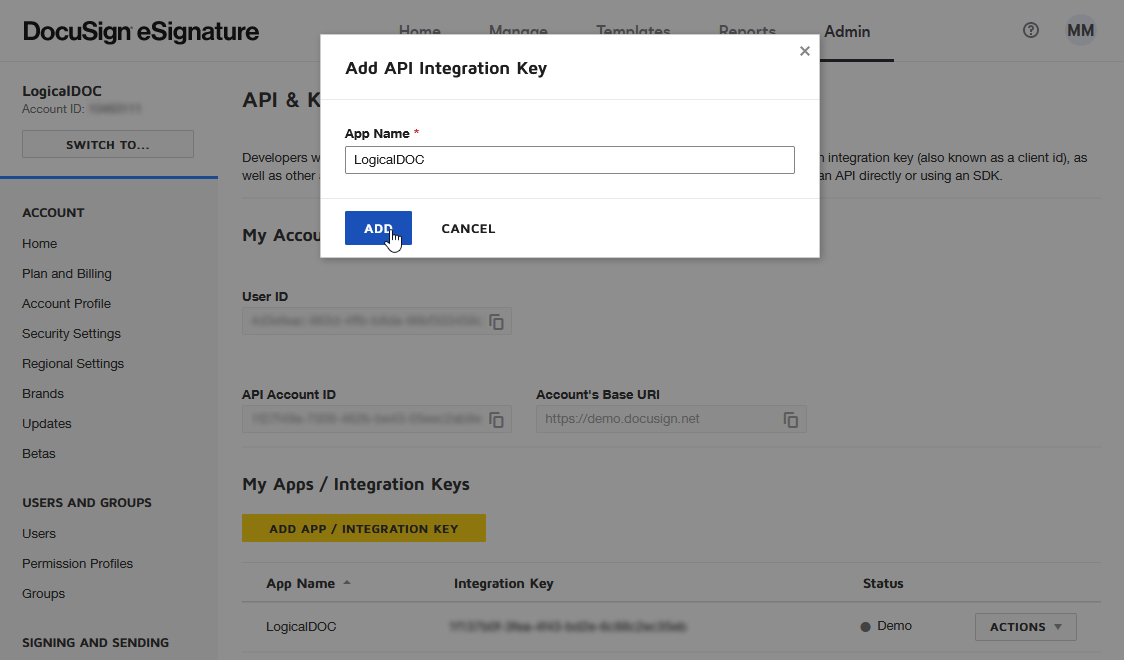
Fare clic sul pulsante ADD APP / INTEGRATION KEY
Usa LogicalDOC come Nome app.
Autenticazione
assicurati di scegliere il metodo di autenticazione Authorization Code Grant.
Aggiungi una chiave segreta e salvala da qualche parte, ne avrai bisogno in seguito.
URL di callback
In Additional Settings aggiungi l'URL di callback che DocuSign utilizzerà per comunicare con LogicalDOC, qui devi usare la prima parte dell'URL che usi normalmente per accedere a LogicalDOC ma aggiungi docusign-callback. Se accedi a LogicalDOC con https://your_logicaldoc_hostname, l'URL di callback deve essere https://your_logicaldoc_hostname/docusign-callback
3. Torna a LogicalDOC e inserisci le informazioni
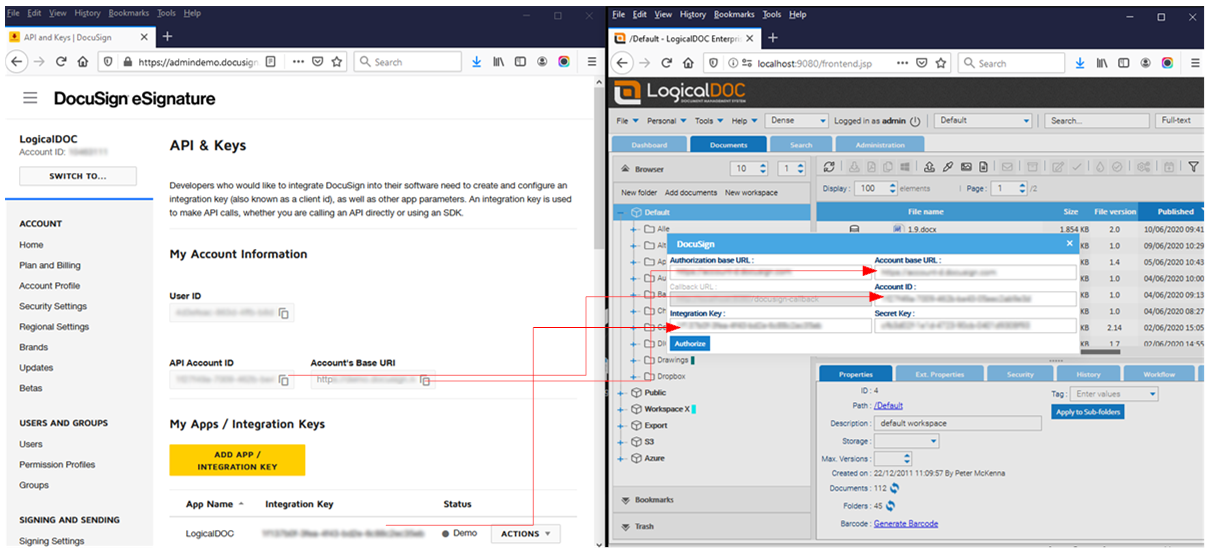
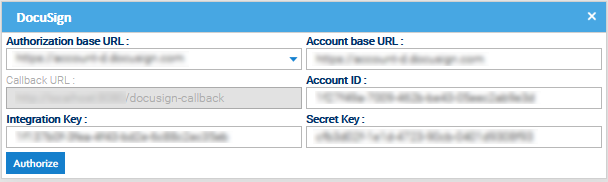
Apri il menu Strumenti > DocuSign> Autorizza e incolla le informazioni dal tuo account DocuSign.
Quindi premi Autorizza e il gioco è fatto.
ChatGPT
ChatGPT può comprendere e produrre testo come gli esseri umani. È stato progettato per elaborare e generare testo naturale in diverse lingue.
Con questa IA connessa a LogicalDOC, gli utenti possono porre domande sui loro documenti.
La prima volta che vuoi usare ChatGPT da LogicalDOC, devi configurare correttamente l'API di OpenAI e ottenere la tua chiave API, leggi la guida Configurare l'API di ChatGPT.
Iniziare una conversazione
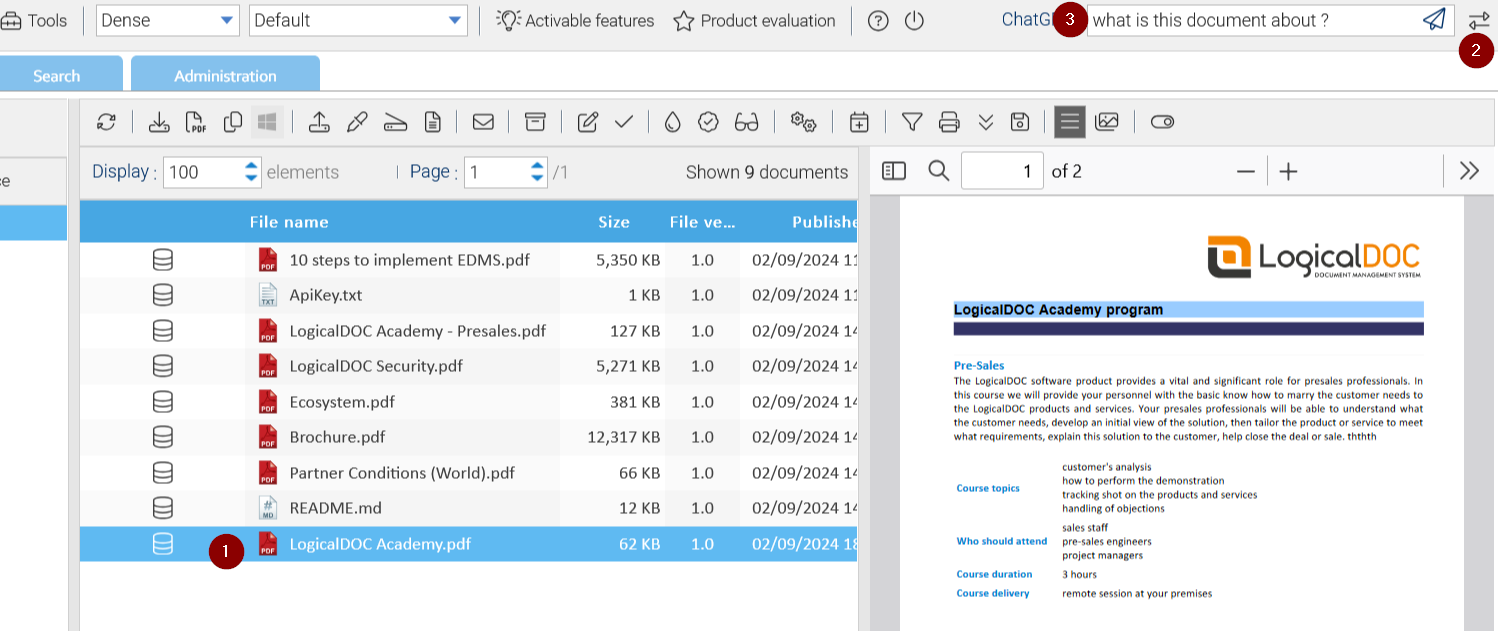
Ogni volta che vuoi iniziare una nuova conversazione con ChatGPT, seleziona uno o più documenti e poi nella barra a vassoio passa al prompt di ChatGPT.
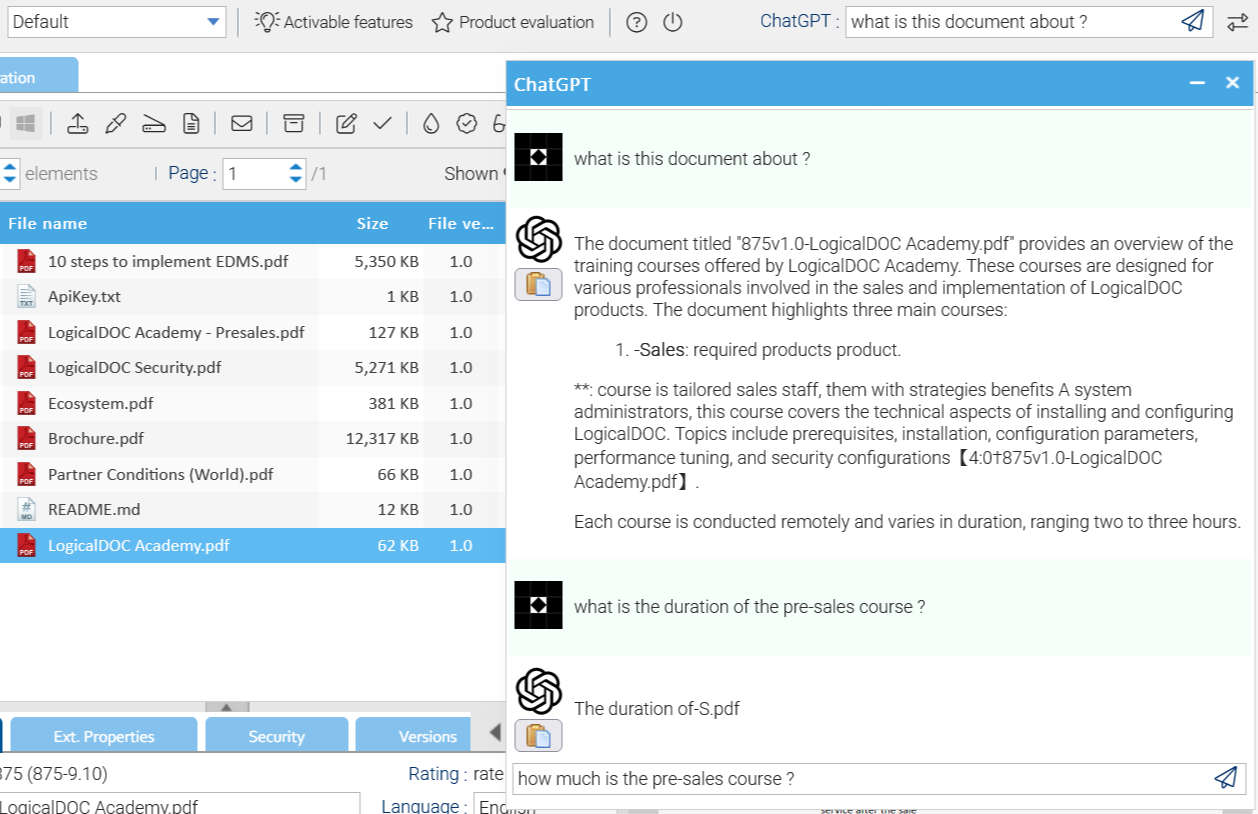
Qui, digita la tua prima domanda e conferma premendo Invio. Apparirà una finestra popup per consentirti di continuare la conversazione in come una chat tradizionale.
DocuSign
DocuSign consente alle organizzazioni di gestire accordi elettronici e offre la firma elettronica, un modo per firmare elettronicamente su dispositivi diversi. Le firme elaborate da DocuSign sono conformi alla legge ESIGN degli Stati Uniti e al regolamento eIDAS dell'Unione europea, comprese le firme UE Advanced ed EU.
L'integrazione di DocuSign appare in LogicalDOC come una voce nel menu Strumenti quando viene selezionata una qualunque cartella.
La prima volta che si desidera utilizzare DocuSign da LogicalDOC, è necessario configurare correttamente l'API DocuSign nel proprio account e autorizzare LogicaDOC, leggere la guida Configurazione dell'accesso all'API DocuSign.
Autorizzare
Ogni volta che vuoi iniziare a lavorare con DocuSign, ricordati di aprire il menu Strumenti > DocuSign > Autorizza
Invia una busta
Ogni volta che vuoi firmare un accordo, devi includerlo in una busta. Questo è il modo in cui funziona DocuSign e una busta può includere uno o più file.
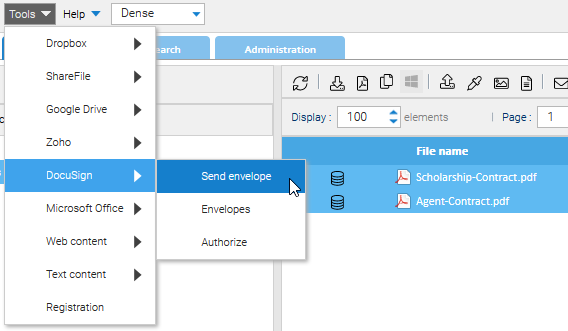
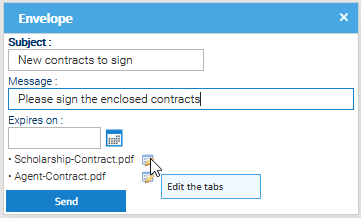
Quindi seleziona i contratti che desideri condividere con i firmatari e fai clic su Strumenti > DocuSign > Invia busta
Nella finestra di dialogo, inserisci l'Oggetto che verrà utilizzato nell'e-mail di notifica e, facoltativamente, un breve Messaggio.
Prepara le schede
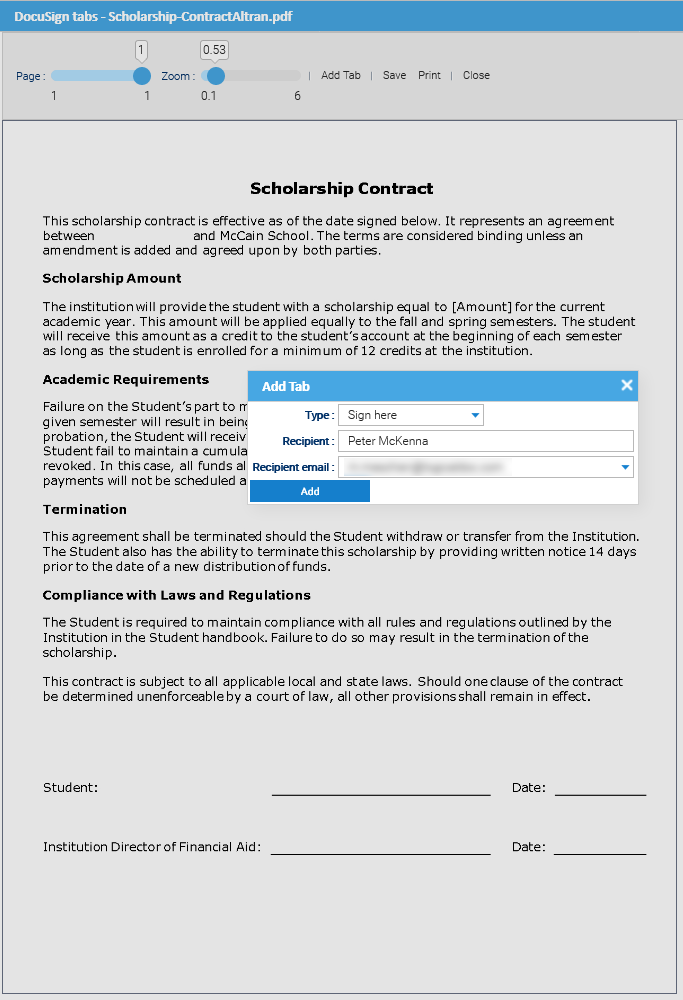
Prima di poter inviare la busta, è necessario preparare ciascun documento inserendo ciò che DocuSign chiama Schede. Una scheda è un luogo in cui devono essere compilate informazioni specifiche. Potresti avere schede di diverso tipo, ma la più importante è il Firma qui che raccoglie la firma. In LogicalDOC una scheda è modellata con un'annotazione di un tipo speciale.
Per preparare i documenti, fare clic sull'icona Modifica le schede.
Fai clic su Aggiungi Scheda per inserire un'altra scheda nel documento e quindi posizionala nel posto giusto. È molto simile mettere annotazioni ma qui per ogni annotazione è possibile specificare il nome e l'indirizzo e-mail del firmatario.
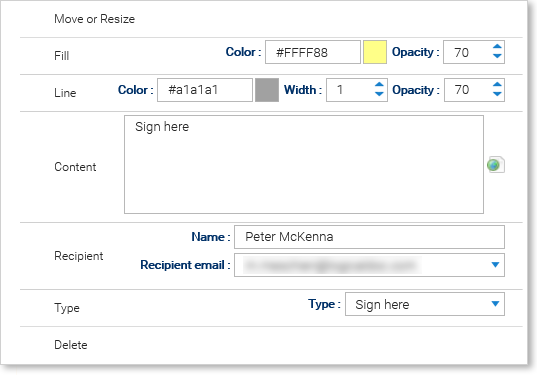
È quindi possibile spostare e modificare le schede già esistenti facendo clic con il pulsante destro del mouse su di esse.
Una volta completato il posizionamento delle schede, fai clic su Salva e poi su Chiudi.
Rivedi e invia
Una volta che tutti i tuoi file sono stati preparati e hai inserito tutte le schede necessarie, fai clic sul pulsante Invia della finestra di dialogo della busta.
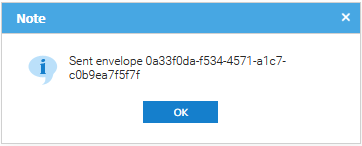
La busta con tutti i contratti allegati è stata inviata a DocuSign e l'identificatore univoco ti viene restituito. Tutti i firmatari saranno avvisati da DocuSign e invitati a firmare gli accordi. Si noti che ora i file in LogicalDOC sono contrassegnati come estratti.
Richiamata da DocuSign
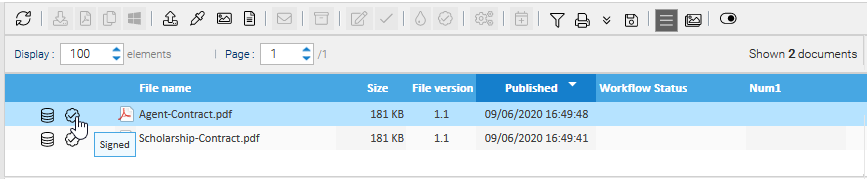
Quando tutti gli accordi sono firmati dai firmatari, DocuSign chiude la busta e notifica LogicalDOC. Quando ciò accade, i tuoi file verranno aggiornati con la loro controparte firmata.
Fai clic sull'icona Firmato per scaricare l'accordo firmato.
Richiamata diretta e polling
DocuSign sarà in grado di comunicare direttamente con LogicalDOC solo se lo configuri per funzionare con il protocollo HTTPS e solo se LogicalDOC è accessibile da Internet.
In ogni caso l'attività pianificata Docusign Poller proverà a connettersi periodicamente al tuo account DocuSign alla ricerca di buste chiuse per aggiornare il repositorio documentale.
Elenca le buste
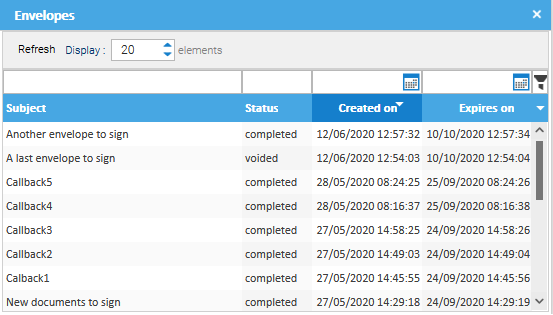
Puoi accedere all'elenco delle buste attuali e passate associate al tuo account DocuSign accedendo al menu Strumenti > DocuSign > Buste.
Configurazione dell'accesso all'API di ShareFile
1. Visita l'Amministrazione di ShareFile
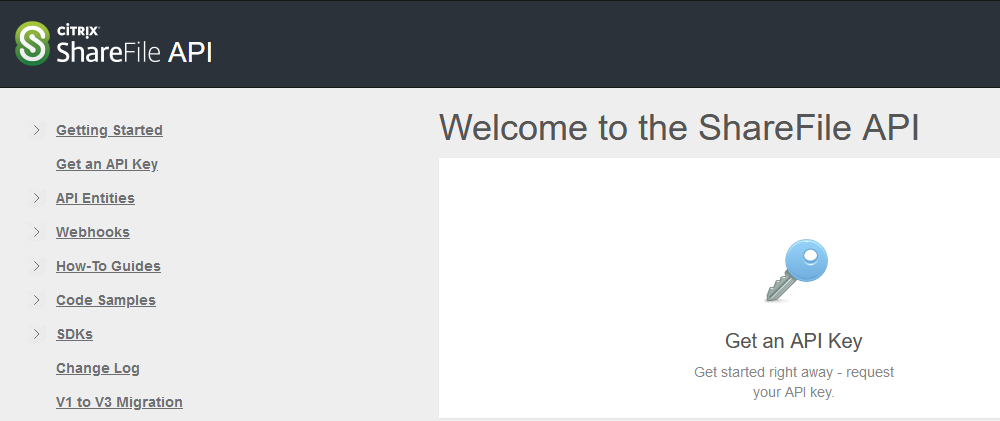
Per consentire a LogicalDOC di accedere al tuo account ShareFile devi prima preparare un API Key, pertanto accedi alla tua console API DocuSign nell'amministrazione https://api.sharefile.com e fai clic sul collegamento Get an API key.
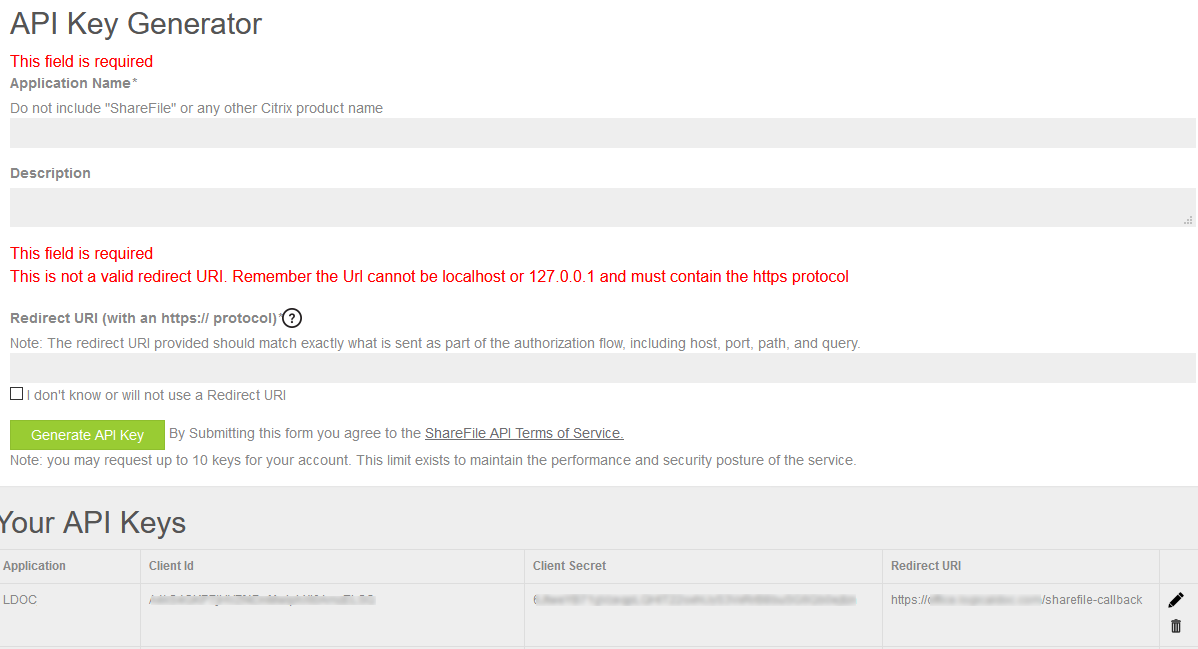
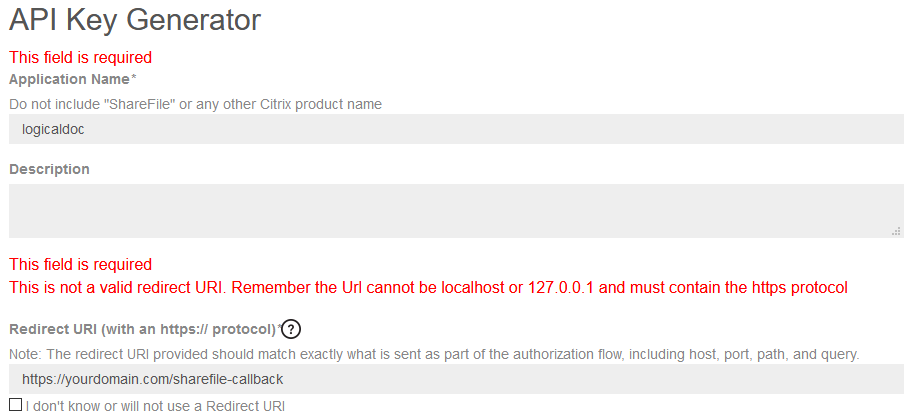
Questo ti porterà all'API Key Generator:
2. Genera la chiave API
Compila il campo Application Name con qualsiasi nome, ad es. logicaldoc
Nel campo Redirect URL inserisci un URL nel formato https://tuodominio.com/sharefile-callback dove tuodominio.com è il dominio che ShareFile utilizzerà per contattare la tua installazione di LogicalDOC.
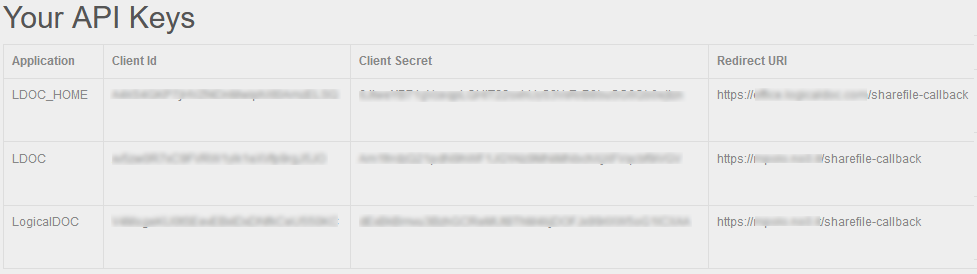
Fai clic su Generate API Key e vedrai la tua nuova chiave nell'elenco seguente, ogni chiave definisce un ID client e un segreto client, quindi utilizzerai quei codici in LogicalDOC.
HTTPS è obbligatorio
ShareFiles deve comunicare con LogicalDOC tramite il protocollo HTTPS, questa è una scelta progettuale di ShareFile adottata per massimizzare la sicurezza. Di conseguenza è obbligatorio rendere LogicalDOC accessibile su Internet tramite HTTPS con un certificato valido.
3. Torna a LogicalDOC e inserisci le informazioni
Apri il menu Strumenti > StareFile > Autorizza e incolla le informazioni dalla chiave appena creata.
Quindi premere su Autorizza e seguire la completa autenticazione in ShareFile.
Callback URL
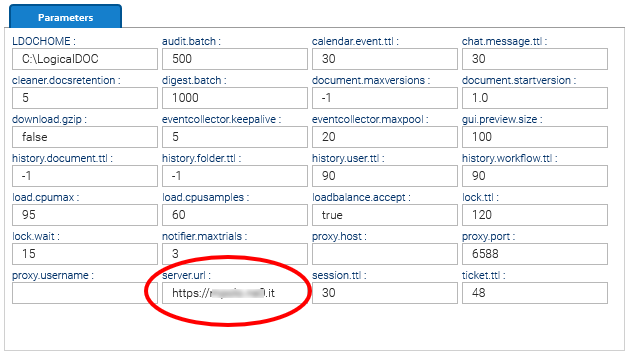
Assicurati che l'URL di richiamata che hai configurato nella chiave API, corrisponda all'URL del server che vedi in Amministrazione > Impostazioni > Parametri > server.url
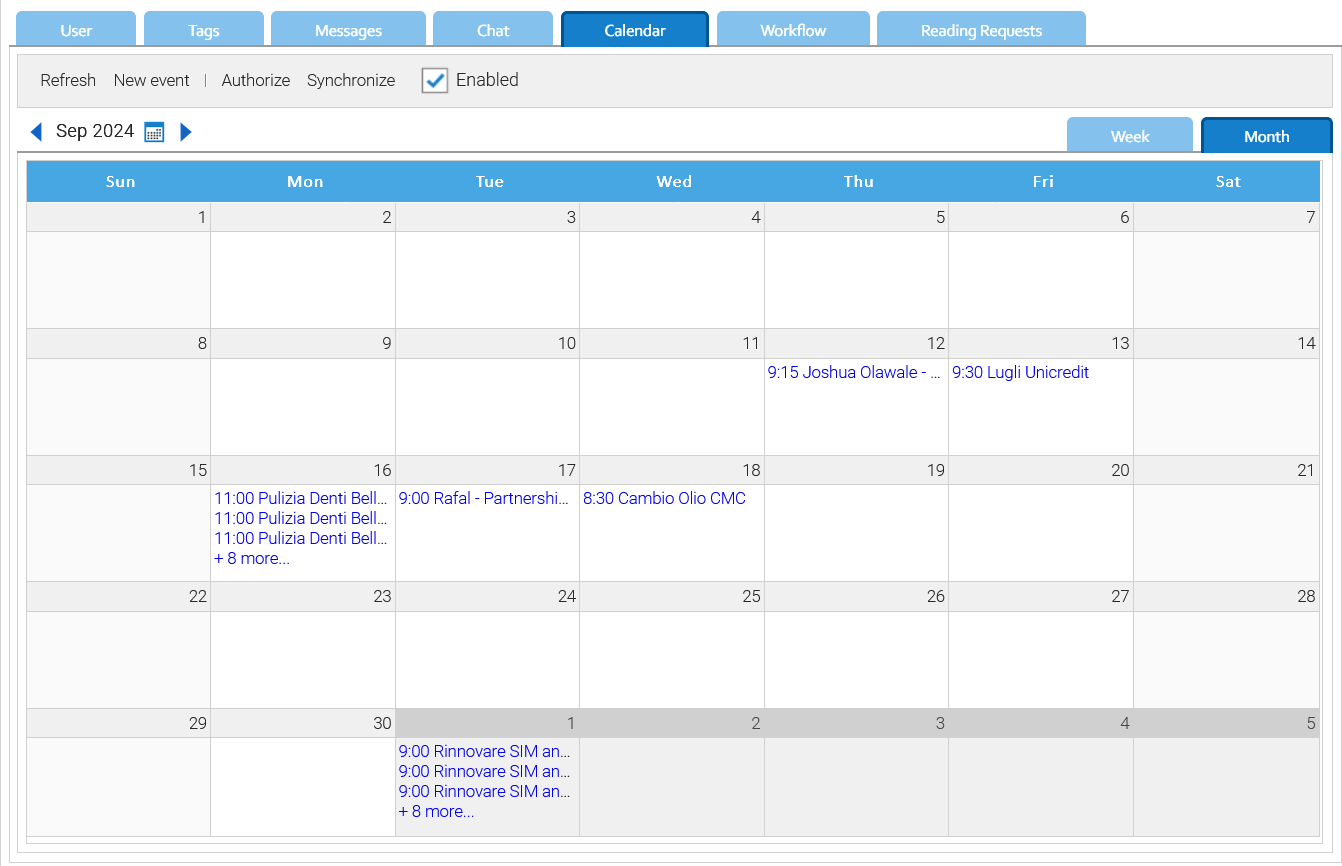
Con l'integrazione di Google Calendar, puoi collegare il Calendario LogicalDOC con Google.
Con questa funzione puoi mantenere una gestione integrata, anche dal tuo telefono, di tutti i tuoi appuntamenti personali e riunioni organizzate con i colleghi.
La prima volta che si desidera utilizzare Google Calendar in LogicalDOC devi configurare correttamente l'API di Google nel tuo account Google, si prega di leggere la guida Configurare Google API
Sincronizzazione dei calendari
LogicalDOC mantiene sincronizzato il tuo calendario locale con quello di Google, ma in qualsiasi momento puoi forzare la sincronizzazione cliccando su Sincronizza.