Dopo aver installato il componente aggiuntivo LogicalDOC per Outlook, apri Microsoft Outlook. Nell'interfaccia di Outlook sarà disponibile un nuovo menu LogicalDOC. Apri il menu e seleziona Configurazione per configurare la connessione alla tua istanza...
Dopo ogni aggiornamento di versione, devi cancellare la cache del browser in modo da fargli ricaricare l'ultima versione dell'Interfaccia Grafica. Internet Explorer Clicca su Strumenti dalla barra menu di Internet Explorer Clicca su Opzioni Internet...
È possibile esportare qualsiasi albero di cartelle come un file zip, ma dovi essere in possesso del pernesso Esporta. Basta fare clic destro su una cartella e scegliere la voce di menu Esporta ZIP. [alert style="uk-alert-warning"][heading size="h3"...
Il modello di rilevamento della lingua identifica automaticamente la lingua di un documento in base al suo contenuto testuale. Ciò consente al sistema di classificare i documenti per lingua e di supportare flussi di lavoro di elaborazione specifici per...
Per configurare i tenant è necessario accedere con l'account amministratore. Una volta nel sistema, andare su Amministrazione > Sistema > Tenant. Viene visualizzato l'elenco di tutti gli inquilini nel sistema. Crea un nuovo inquilino Fare clic su...
Procedura per Windows Esegui il programma: C:\LogicalDOC\Uninstaller\uninstaller.jar Alla fine della procedura cancella la cartella: C:\LogicalDOC Procedura per MAC OSX Spegni il servizio: /LogicalDOC/bin/logicaldoc.sh stop Cancella il file:...
Lo Svincolamento della Licenza è la procedura per scollegare la licenza dall'hardware corrente, in modo che possa essere attivata su un altro computer. Dalla pagina della licenza, fare clic sul pulsante Svincola e attendere il completamento della...
La funzione di impersonificazione consente a un utente di operare per conto di un altro utente, a condizione che sia stata concessa un'autorizzazione esplicita. Questo meccanismo è utile quando un utente deve agire con le autorizzazioni e l'identità di...
LogicalDOC è un'applicazione completamente web-based per l'archiviazione dei documenti. Una volta installato e collegato a Internet o alla rete privata, è possibile accedere al programma semplicemente utilizzando un browser senza dover installare...
Per avere funzioni addizionali come la preview dei documenti, devi installare alcuni componenti esterni. Ghostscript LogicalDOC utilizza Ghostscript per generare le miniature dei documenti. Ghostscript è disponibile al seguente URL:...
Considera questa sezione come uno strumento per verificare in qualsiasi momento lo stato di tutte le versioni esistenti di LogicalDOC. [lightbox2 title="Customer Portal - Versions" image="/images/stories/en/cportal/cportal-versions.png" width="500"...
Aggiungere segnalibri è un'operazione comune che permette di accedere rapidamente ai documenti più importanti. Per aggiungere nuovi segnalibri è necessario selezionare i documenti che si desidera e quindi fare clic sulla voce Aggiungi segnalibri dal...
I requisiti hardware possono variare in base al numero di utenti simultanei, dimensione dell'archivio e configurazione del sistema. Implementazioni per grandi volumi possono richiedere qualche messa a punto di configurazione per eseguire in modo...
Tipicamente la funzione di archiviazione viene utilizzata quando si desidera mantenere i contenuti vecchi o obsoleteti nel sistema, ma non si vuole che siano accessibili durante le normali operazioni. In LogicalDOC quando un documento viene archiviato...
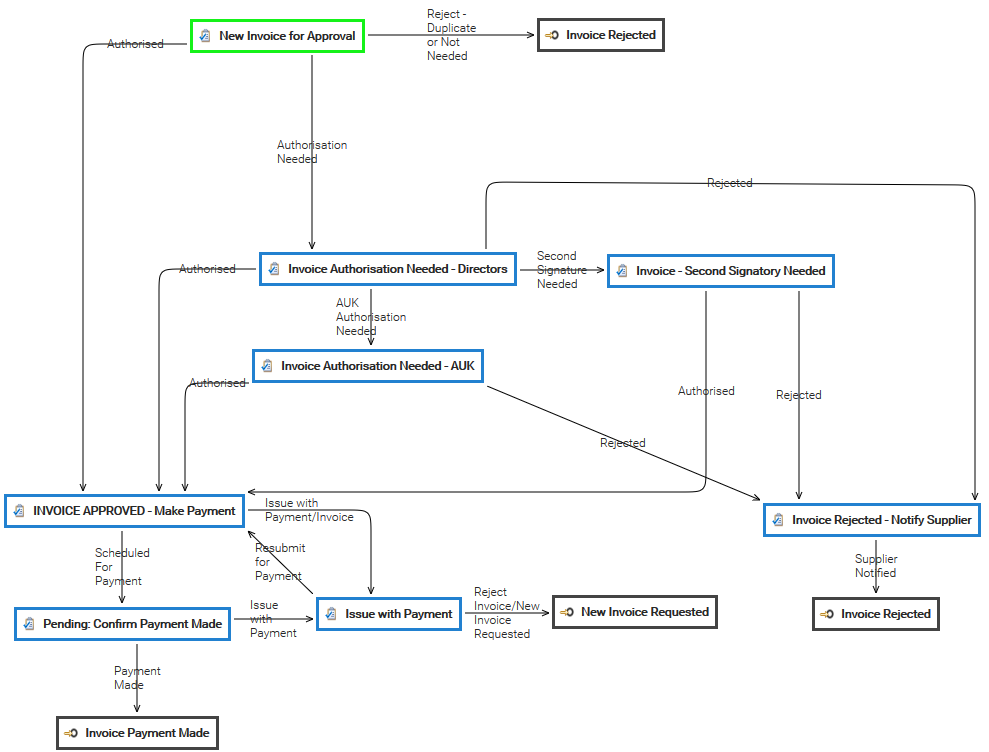
Nella sezione Workflow della bacheca cliccare su Cronologia per accedere alla cronologia completa di tutti i workflow. Nel selettore del Workflow, scegli una delle voci a cui hai accesso e, facoltativamente, inserisci un tag che stai cercando e premi...
Workflows can be automatically started when documents are created into a specific folder. If you have the Workflow permission in the current folder, you can configure the automatic workflow execution. In the Workflow tab of the folder's properties...
OnlyOffice è un'applicazione online e on-premise che consente di creare e modificare documenti sul Web senza la necessità di alcun software di elaborazione testi. L'integrazione di OnlyOffice appare in LogicalDOC come una voce nel menu Strumenti. Dal...
Tipicamente la funzione di archiviazione viene utilizzata quando si desidera mantenere i contenuti vecchi o obsoleteti nel sistema, ma non si vuole che siano accessibili durante le normali operazioni. In LogicalDOC quando un documento viene archiviato...
Type text or a website address or translate a document. Cancel Listen Lo spazio di lavoro [Documenti] è lo schermo dove si gestiscono i documenti, qui potete trovare un pannello che permette o di navigare l'albero delle cartelle come un disco del PC.