Controllo degli Accessi

Anziché assegnare i diritti di accesso a ciascun utente individualmente (cosa che è comunque supportata), suggeriamo agli amministratori di assegnare le autorizzazioni ai gruppi, ovvero a quelli che in altri sistemi vengono definiti "ruoli".

Controllo degli Accessi Basato sui Ruoli (RBAC)

Il controllo degli accessi basato sui ruoli funziona assegnando le autorizzazioni ai ruoli (come ad esempio admin, author o guest) anziché ai singoli utenti. I dipendenti vengono quindi inseriti in questi ruoli, ereditando automaticamente i diritti di accesso necessari per le loro specifiche mansioni. Per comprendere il funzionamento dell'RBAC, è possibile scomporlo nei seguenti componenti principali.

1

Permessi

Azioni specifiche consentite su una risorsa come una cartella o un documento, ad esempio lettura, scrittura, modifica.

Lista completa dei Permessi

PermessoRisorse ApplicabiliAzioni consentute sulle Risorse
Letturatutteaccesso e utilizzo
Anteprimadocumentovisualizzazione nell’interfaccia
Stampadocumentostampa
Downloaddocumento, cartellaestrazione dalla piattaforma
Emaildocumentoinclusione in un’email
Scrivituttemodifica
Aggiungicartellaaggiunta di nuovi elementi all’interno
Sicurezzadocumento, cartellagestione delle politiche di sicurezza
Immutabiledocumentoattivazione dell’immodificabilità
Passworddocumentoprotezione con password
Eliminatutterimozione logica
Spostadocumento, cartellaspostamento in un’altra posizione
Rinominadocumento, cartellamodifica del nome
Protocollodocumentomodifica del protocollo
Revisionedocumentomodifica della revisione
Importacartellaimportazione da archivi .zip o altre fonti
Esportacartellaesportazione in un archivio .zip
Firmadocumentofirma digitale
Archiviodocumento, cartellaarchiviazione o inserimento in un archivio di esportazione
Workflowdocumentoavvio di una nuova istanza di workflow
Calendariodocumentocreazione di un evento nel calendario
Sottoscrizionedocumento, cartellaiscrizione di altri utenti alle notifiche
Automazionedocumento, cartellainvocazione di una routine di automazione
Richiesta di letturadocumentoinvio di richieste di lettura
Storecartellamodifica dello store predefinito

Gli amministratori posso fare tutto

Gli utenti nel gruppo admin hanno tutti i permessi su ogni risorsa.

Ovunque sia presente un oggetto sensibile alle politiche di sicurezza, come cartelle o documenti, è possibile concedere autorizzazioni ai gruppi.

2

Gruppi (ruoli)

Raccolte di autorizzazioni create per corrispondere a specifiche responsabilità lavorative (ad esempio, un ruolo di "Contabile" ha l'autorizzazione a leggere le fatture e creare le buste paga).

Maggiori informazioni sui Gruppi 

3

Utenti

Gli account del sistema che vengono assegnati ai gruppi. Un utente può essere assegnato a uno o più gruppi.

Maggiori informazioni sugli Utenti 

Scalabilità e Sicurezza

Il principale vantaggio di questo modello è la scalabilità e la sicurezza. Quando un dipendente viene assunto o cambia reparto, è sufficiente assegnargli un nuovo ruolo. Se un'autorizzazione cambia (ad esempio, consentendo a un responsabile di approvare gli acquisti di software), basta aggiornare il ruolo del responsabile e tutti coloro che ricoprono tale ruolo ottengono immediatamente il nuovo accesso.
Gruppi e Ruoli

In LogicalDOC, un gruppo rappresenta sia una raccolta di utenti logicamente correlati tra loro, sia il concetto di "ruolo" come insieme di autorizzazioni associate a specifiche responsabilità.

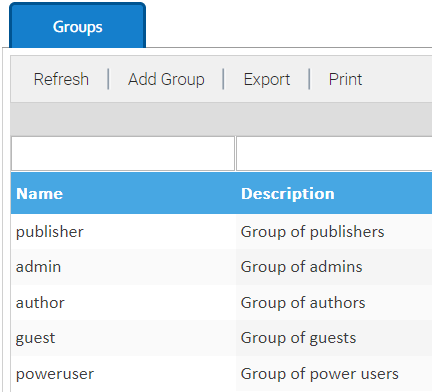
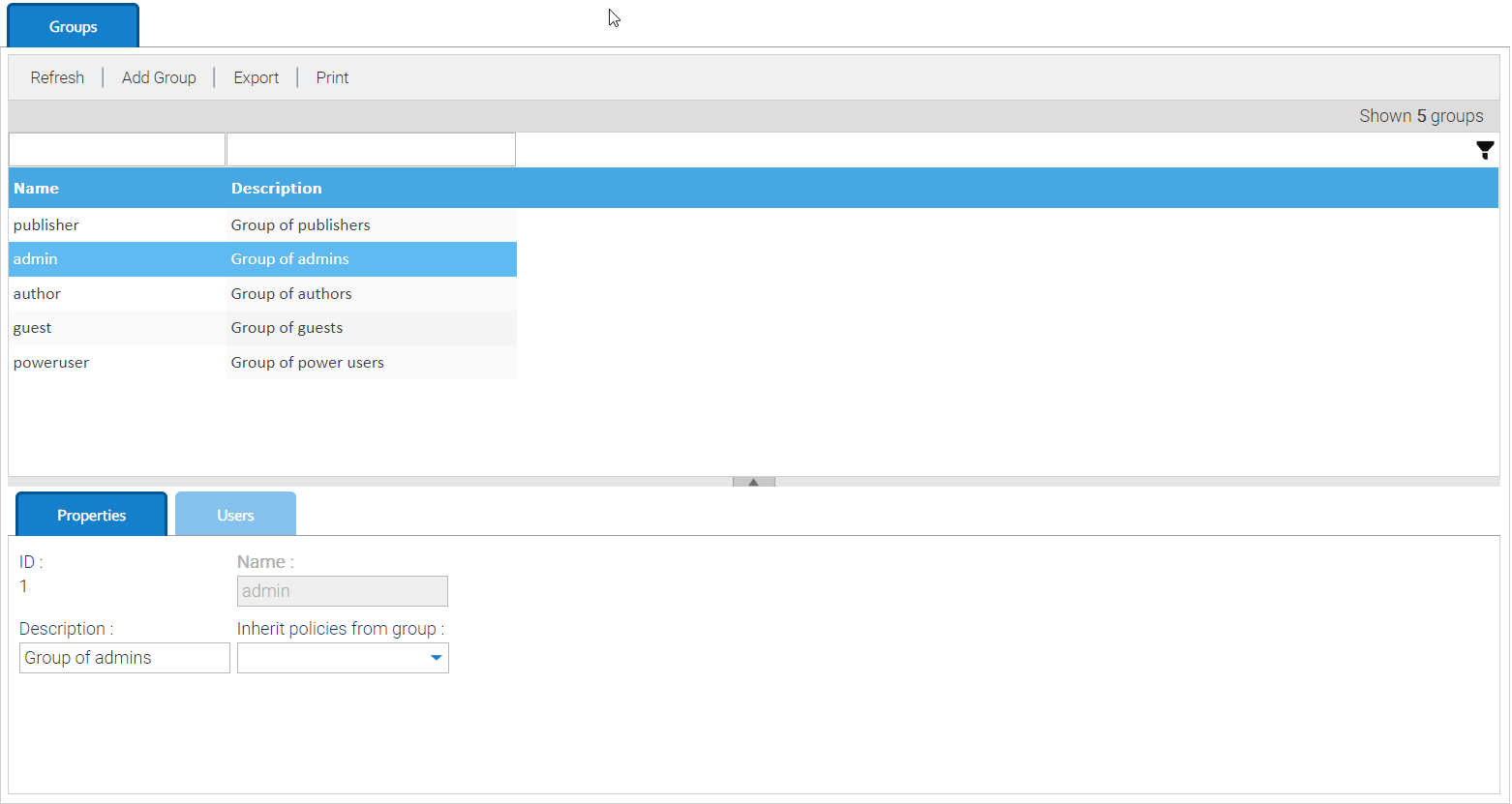
Il pannello Gruppi mostra la lista di tutti gli utenti attualmente esistenti nel sistema.

Per aggiungere un nuovo gruppo, devi cliccare su Aggiungi gruppo, poi  è sufficiente specificare un nome, una descrizione e un gruppo padre. Il nuovo gruppo erediterà tutti i permessi già assegnati al gruppo padre.

Gli amministratori possono cancellare un gruppo selezionandolo con il tasto destro e poi scegliendo la voce Elimina nel menù contestuale.

Selezionando un gruppo puoi vedere tutti i suoi dettagli nel pannello sotto la lista. Qui puoi modificare i dati del gruppo.

group window
 

Ereditare le politiche di sicurezza da un altro gruppo

Per ereditare le politiche di sicurezza da un altro gruppo esistente, puoi semplicemente selezionare quel gruppo nell'elenco a discesa Eredita sicurezza dal gruppo e salva. In tal caso, tutte le politiche di sicurezza correnti del gruppo selezionato per cartelle, documenti e menu verranno replicate nel gruppo attualmente modificato.

Se crei un nuovo gruppo senza ereditare la sicurezza da un altro, quel gruppo non avrà inizialmente alcuna autorizzazione.

Avviso

Il gruppo è un elemento strutturale che serve per assegnare privilegi di accesso. Utilizza i gruppi al solo fine di agevolare la definizione dei privilegi e non tanto per realizzare semplici raggruppamenti di utenti. Inserisci nuovi gruppi solo se realmente necessario.

Gruppi predefiniti

Ogni installazione di LogicalDOC mette a disposizione i seguenti gruppi predefiniti:

  • admin: gli utenti in questo gruppo hanno accesso a tutto in LogicalDOC. Non puoi eliminare questo gruppo.
  • poweruser: un gruppo di esempio con accesso limitato all'amministrazione. Puoi eliminare questo gruppo.
  • author: un gruppo di esempio con autorizzazioni R/W nel workspace Default. Puoi eliminare questo gruppo.
  • publisher: gli utenti di questo gruppo possono vedere i documenti contrassegnati come non pubblicati. Non puoi eliminare questo gruppo.
  • guest: un gruppo con autorizzazioni di sola lettura nel workspace Default. Inoltre gli utenti di sola lettura verranno automaticamente assegnati a questo gruppo. Non puoi eliminare questo gruppo.

Utenti

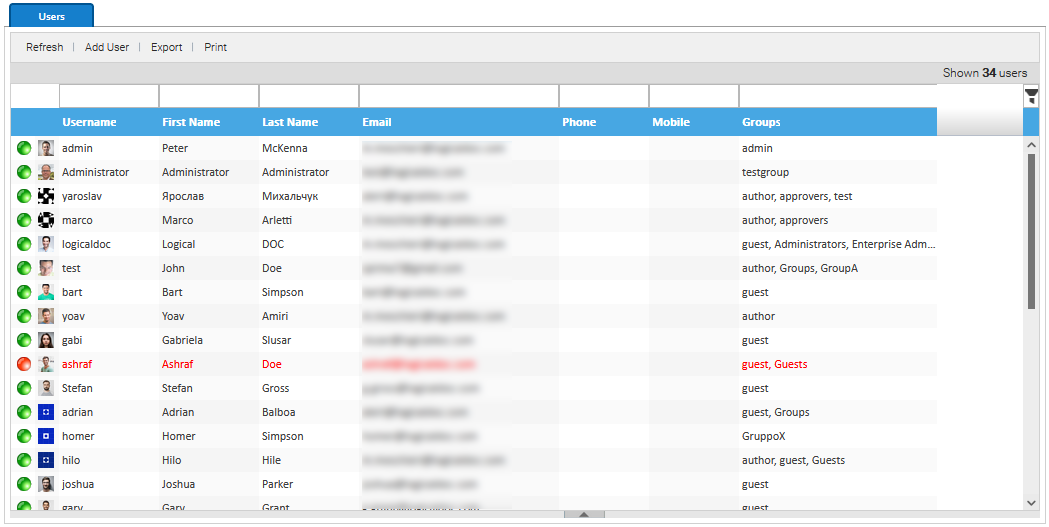
Questo pannello mostra la lista di tutti gli utenti attualmente esistenti nel sistema.

Per aggiungere un nuovo utente, devi cliccare su Aggiungi utente e poi inserisci i dati richiesti:

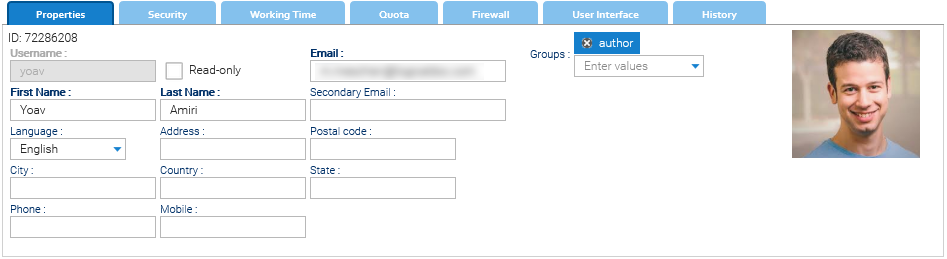
  • Username
  • Email
  • Nome
  • Cognome
  • Lingue
  • Gruppo

Ogni utente può appartenere a uno o più gruppi, le politiche di sicurezza sono sempre espresse in relazione ai gruppi e/o a specifici utenti.

È inoltre presente l'opzione Scadenza password che consente di assegnare una durata alla password assegnata all'utente. Terminati i giorni di validità, quando l'utente tenta di accedere al sistema, gli compare una pagina con un avviso che indica la necessità di cambiare password. L'utente deve digitare la vecchia password e poi inserirne una nuova.

Quando premi sul pulsante Salva(assumendo che tutte le informazioni obbligatorie siano state definite), un nuovo utente viene creato e aggiunto nel database. In seguito riceverà una email di benvenuto contenente lo username e la password creata dal sistema. Se desideri imporre una specifica password, clicca con il tasto destro e seleziona Cambia password.

Selezionando un utente puoi vedere tutti i suoi dettagli nel pannello sotto la lista. Qui puoi modificare i dati dell'utente.

Eredità dei permessi

Il modello di sicurezza implementato dal sistema consente di esprimere politiche di sicurezza per diversi permessi. Questi criteri di sicurezza sono espressi in relazione agli utenti e ai gruppi, in questo modo ciascun utente eredita i privilegi di accesso assegnati ai gruppi di cui egli fa parte

Avatar

LogicalDOC cerca di utilizzare il servizio Gravatar per ottenere un'immagine che rappresenti l'utente, ma puoi modificarla in qualsiasi momento facendo clic destro sull'immagine e caricando il tuo file.

Rappresentante legale

Gli utenti contrassegnati come Rappresentante legale saranno tenuti a riconoscere le modifiche apportate alle clausole legali, come EULA, termini e condizioni di supporto, ecc. Ogni volta che viene pubblicata una nuova clausola legale, tali utenti saranno invitati a leggerla e confermarla prima di accedere al sistema.

Sicurezza

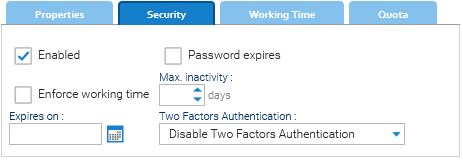
In questo pannello sono presenti vari aspetti di sicurezza relativi all'utente.

  • Abilitato: se non abilitato l'utente non può entrare nel sistema
  • Scadenza password: se la password dell'utente scade dopo un periodo
  • Inattività max: numero massimo facoltativo di giorni dall'ultima interazione trascorsi i quali l'utente viene contrassegnato come disabilitato
  • Scade il: data dopo la quale l'utente non è più ammesso a entrare nel sistema
  • Autenticazione a Due Fattori: quali autenticazione a due fattori deve essere implementata per questo utente
  • Applicare l'orario di lavoro: se il sistema deve consentire all'utente di accedere solo durante il suo orario di lavoro (vedi scheda dedicata)

Orario di Lavoro

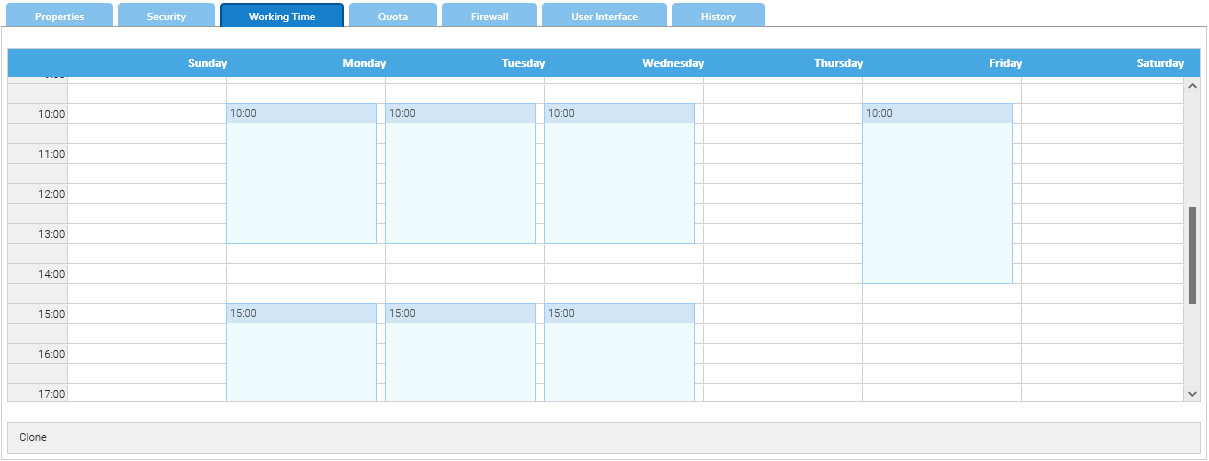
Per ogni utente è possibile definire l'orario di lavoro di ogni giorno della settimana.

Basta riempire la griglia come fai in un normale calendario web, per ogni blocco puoi anche dare un'etichetta opzionale.

Se vuoi replicare lo stesso orario di lavoro per altri utenti basta cliccare su Clona.

Quota

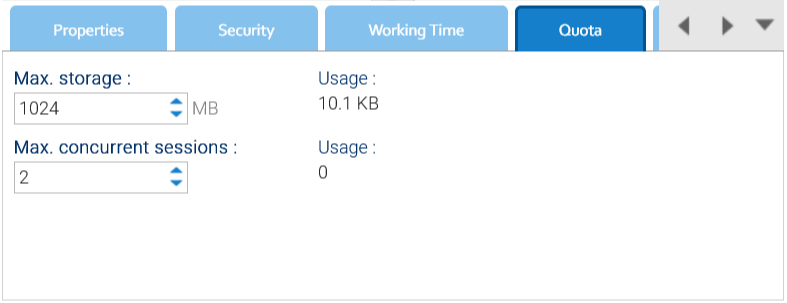
In questo pannello è possibile definire la quota dell'utente.

Spazio di archiviazione massimo: la dimensione totale massima (MB) dei documenti archiviati dall'utente

Numero massimo di sessioni simultanee: il numero massimo di sessioni che l'utente può aprire contemporaneamente

Firewall

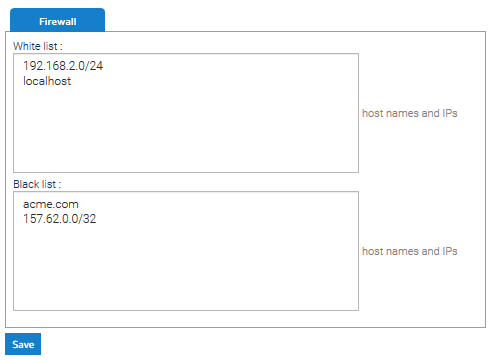
Nel pannello Firewall è possibile definire le posizioni consentite e bloccate (nomi host e indirizzi IP) da cui all'utente selezionato è permesso o negato l'accesso.

Utenti di sola lettura

È possibile contrassegnare un utente come di sola lettura, in tal caso l'utente verrà automaticamente assegnato al gruppo guest.

Un utente di sola lettura agisce come un utente normale ma nonostante le politiche di sicurezza che è possibile configurare, non sarà in grado di:

  • Creare / modificare / eliminare / spostare file
  • Creare / modificare / eliminare / spostare cartelle

In poche parole, questo tipo di utenti può solo consultare la piattaforma ma non può interagire pienamente con essa.