Microsoft Outlook Addin

È possibile archiviare email e allegati nel sistema direttamente dal tuo Outlook. Allo stesso modo è possibile allegare alle tue email in uscita i documenti presenti nel sistema.

Pre-requisiti

Hai bisogno di Microsoft Outlook.

Devi installare sul tuo PC Windows l'ultima versione di Outlook Addin disponibile sul sito di download.

Configurare Outlook Addin

Una volta installato, aprire Outlook e notate che un nuovo menù ora appare nella barra dei menù. Aprire questo menù e selezionare la voce [Configurazione].


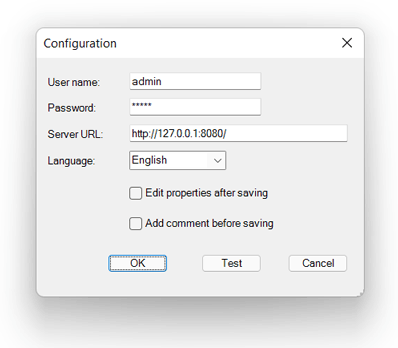
Nella form di configurazione devi inserire le seguenti informazioni:

  • Username:  lo username che usi per loggarti nel sistema
  • Password: la password che usi per loggarti nel sistema
  • URL: l'indirizzo del sistema
  • Cartella: la cartella di destinazione che riceverà le email da salvare
  • Lingua: la lingua per le email che verranno salvate nel sistema
  • Composizione automatica del titolo abilitata: se abilitata, utilizza il valore dei token nel campo sottostante per comporre il nome file con cui il messaggio verrà salvato in LD.
  • Title Schema: sequenza di token utilizzati per comporre il nome file con cui il messaggio verrà salvato in LD.
  • Destinazione WFldr: cartella di destinazione che mappa la cartella monitorata "LogicalDOC watched folder" creata dal plugin. Quando un messaggio viene copiato o spostato nella "LogicalDOC watched folder", il messaggio viene automaticamente registrato come file .msg in LogicalDOC.
  • Abilita selezione allegati: se abilitata, consente la selezione degli allegati da salvare in LogicalDOC.

Confermare i parametri cliccando su [OK]. Ovviamente devi configurare l'addin solo una volta in quanto queste informazioni vengono salvate nel tuo hard disk. In qualsiasi momento puoi effettuare le modifiche alla configurazione.

Importare email e allegati

Selezionare tuttel le email da importare, aprire il menù dell'addin nella barra dei menù e selezionare la voce [Importa email].
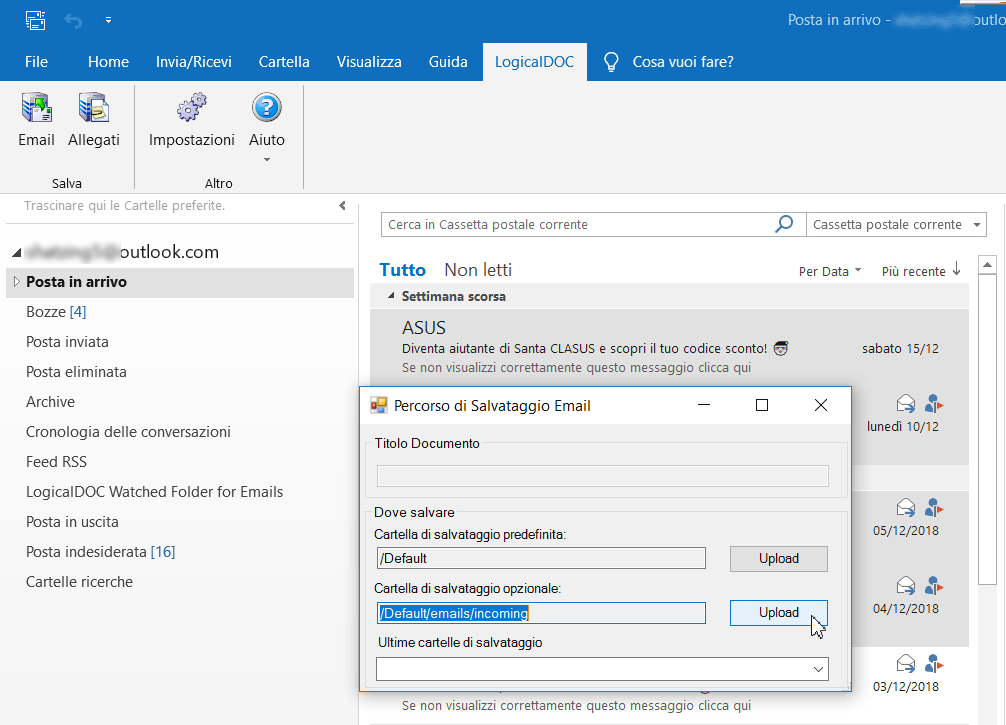
Tutte le email selezionate verrann importate nel sistema all'interno della cartella specificata nella configurazione. Nel sistema le email importate appariranno come documenti appartenenti alla classe documentale email.

Una volta importate tutte le email, queste verranno condivise nel team e potranno utilizzare le caratteristiche del Sistema di Gestione Documentale.

Once imported all emails will be shared among your team and will benefit of all the features of the Document Management System.

Importare allegati

A volte non si vogliono importare le intere email (messaggio e allegati), ma solo gli allegati. In questo caso puoi selezionare le email che contengono gli allegati e poi seleziona la voce di menù [Importa allegati]. In questo modo tutti gli allegati nella email selezionate verranno importati nerlla cartella di destinazione.

Allega Documenti

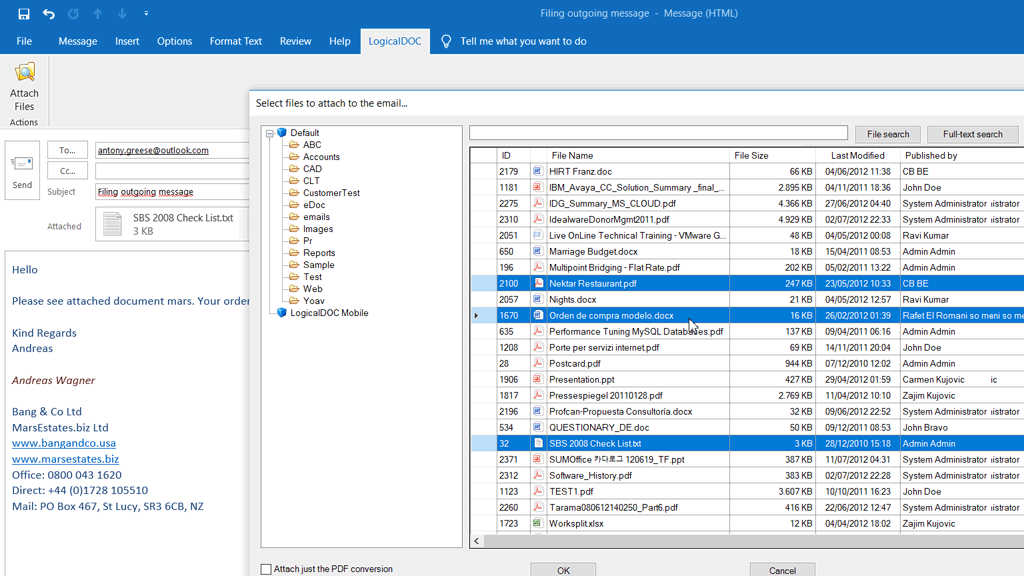
È possibile inviare i documenti presenti nel sistema come allegati di email. Creare un nuovo messaggio, inserire il testo, aprire la scheda dell'addin e selezionare l'operazione [Allega Files].

Ora puoi navigare fra le cartelle e selezionare i documenti desiderati per allegarli alla email in uscita.

Configurare il componente aggiuntivo di Office

Una volta installato, apri Office e nota che ora nella barra dei menu appare un nuovo pulsante. Apri questo menu e seleziona la voce Impostazioni.

Nel modulo di configurazione devi inserire le seguenti informazioni:

  • Nome utente: il nome utente che utilizzi per accedere al sistema
  • Password: la password che utilizzi per accedere al sistema
  • URL: l'indirizzo della tua istanza di sistema
  • Lingua: la lingua dei documenti che memorizzerai nel sistema

Conferma i parametri premendo OK e il gioco è fatto. Naturalmente è necessario effettuare la configurazione una sola volta, poiché tutte le informazioni vengono salvate sul disco rigido. In qualsiasi momento è possibile riaprire il modulo di configurazione e modificare ciò che si desidera.