
OnlyOffice

OnlyOffice è un'applicazione online e on-premise che consente di creare e modificare documenti sul Web senza la necessità di alcun software di elaborazione testi. L'integrazione di OnlyOffice appare in LogicalDOC come una voce nel menu Strumenti. Dal sottomenu, è possibile scegliere di modificare documenti di testo, fogli di calcolo e presentazioni, creare nuovi documenti.

La prima volta che vuoi utilizzare OnlyOffice da LogicalDOC, devi configurare correttamente la connessione con OnlyOffice, leggi la guida Configurazione di OnlyOffice.

Editare un Documento

Seleziona il documento che desideri modificare e scegli Strumenti OnlyOffice > Edita documento. Il documento verrà aperto nell'editor, consentendoti di modificarne il contenuto.

Calendar

Durante la modifica di un file, in LogicalDOC il documento rimane bloccato: ogni volta che salvi il tuo lavoro, viene archiviata una nuova versione e il documento viene sbloccato non appena completi la sessione di modifica.

Creare un nuovo Documento

Seleziona Strumenti > OnlyOffice > Crea documento per aprire un nuovo documento vuoto da editare.
Configurazione dell'API di ChatGPT

Prima di poter iniziare a integrare LogicalDOC con l'API di ChatGPT, è necessario ottenere una chiave API per accedervi.

1

Creare un account

Puoi creare un account gratuito registrandoti qui

2

Generare un'API key

Una volta effettuato l'accesso, vai al sito web della piattaforma: https://platform.openai.com

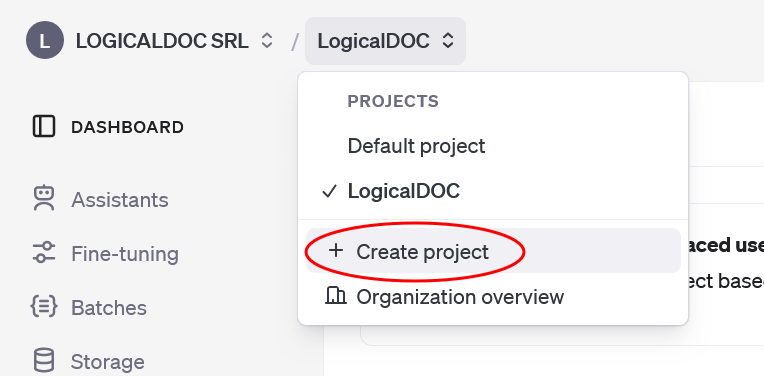
Qui crea un nuovo progetto e chiamalo LogicalDOC:

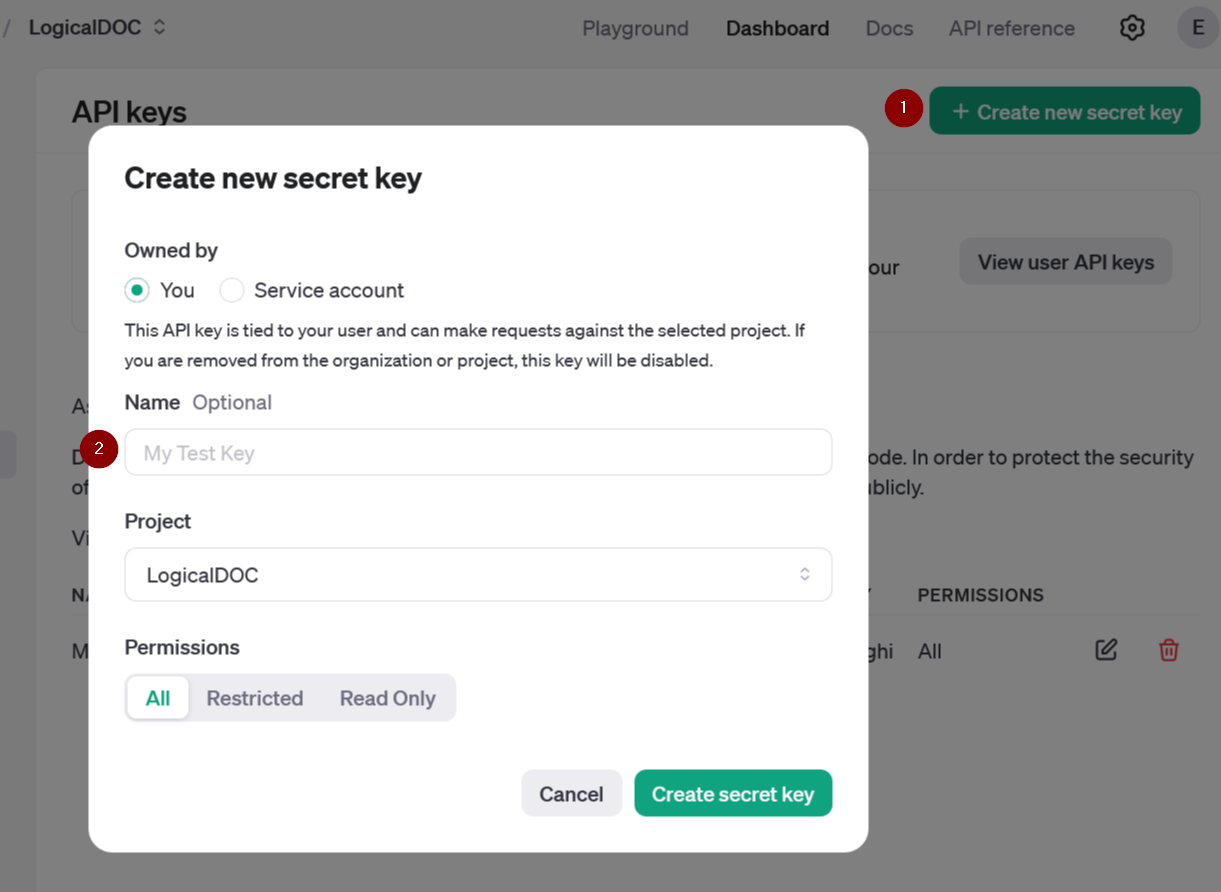
Quindi passa al progetto creato, clicca su Generate new secret key e inserisci un nome per la tua chiave nella finestra pop-up. Dopo aver inserito un nome, clicca su Create secret key.

Create ChatGPT key

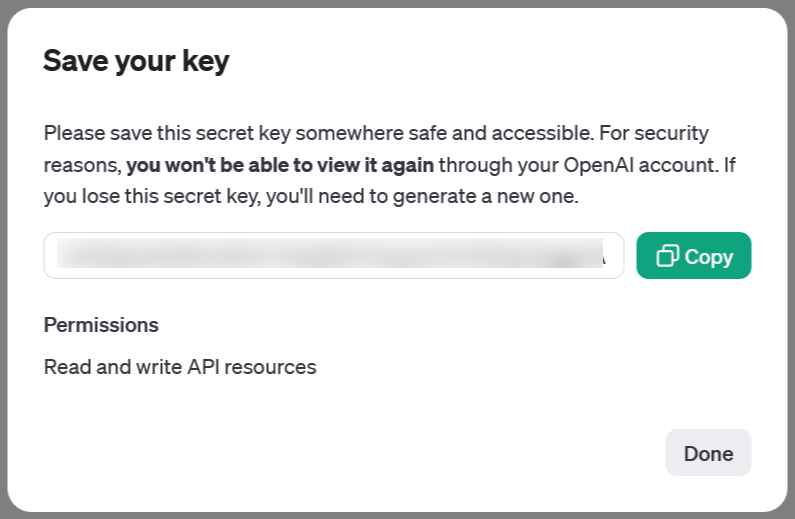
Nella schermata successiva, copia la tua API Key e conservala in un posto sicuro. Non potrai più visualizzarla.

Save ChatGPT key

3

Imposta la fatturazione

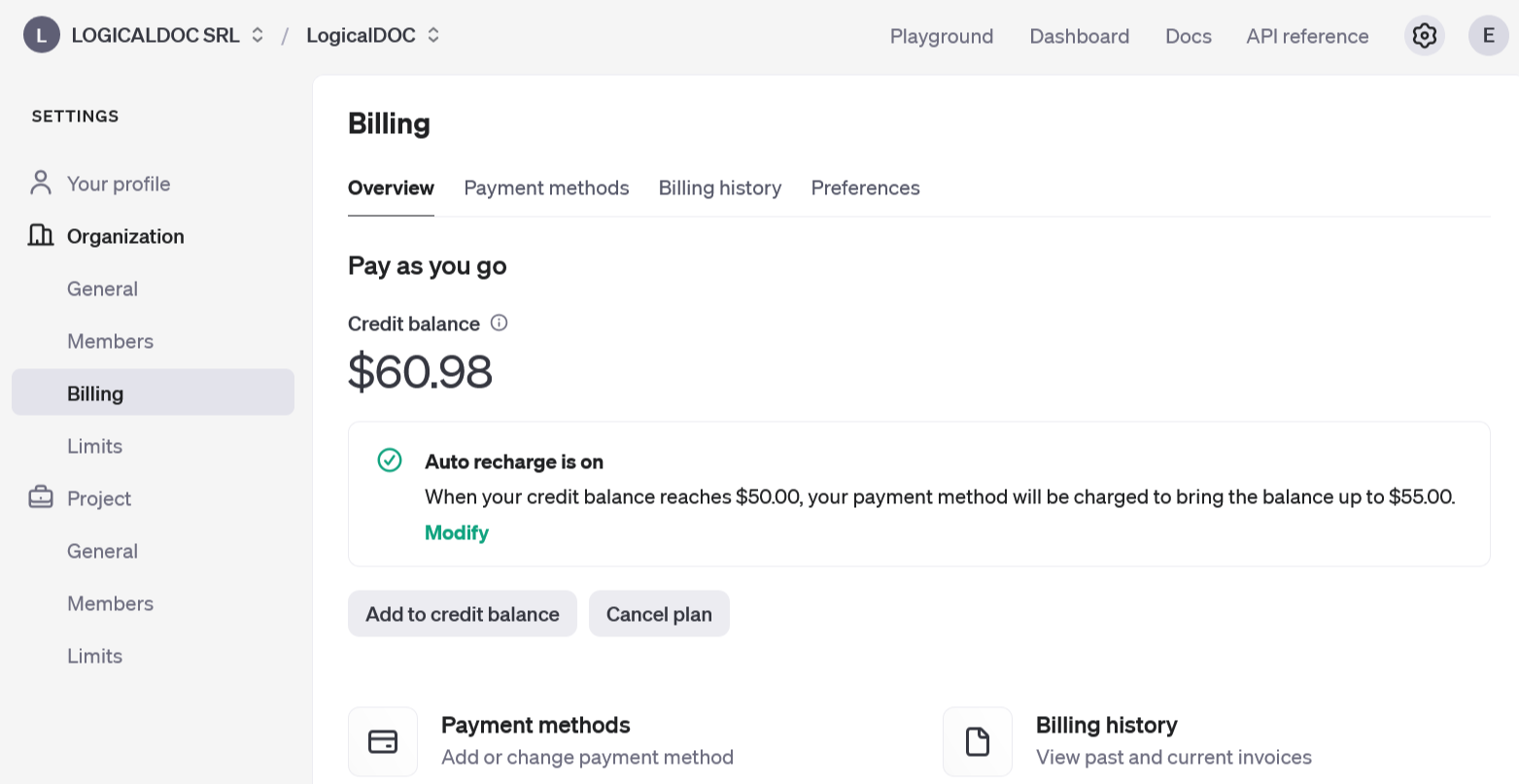
OpenAI implementa un modello pay-per-use per i suoi servizi API. Pertanto, è essenziale stabilire un metodo di pagamento per scopi di fatturazione. Senza questa configurazione, la nuova chiave API creata sarà inattiva.

Per la configurazione della fatturazione, vai alla sezione del tuo profilo e seleziona Billing dal menu a sinistra, quindi scegli Add payment details.

ChatGPT billing

4

Imposta la chiave in LogicalDOC

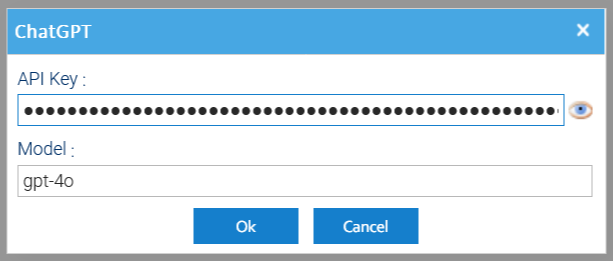
Apri LogicalDOC, seleziona una cartella qualsiasi nell'albero delle cartelle e apri il menu Strumenti > ChatGPT > Impostazioni

Qui, inserisci la chiave che hai salvato al passo 2 e specifica il modello ChatGPT che vuoi utilizzare (al momento di scrivere questo manuale, il modello predefinito è gpt-4o).

Quindi premi su Ok e il gioco è fatto.

Configurazione di OnlyOffice

Puoi creare una connessione tra OnlyOffice e LogicalDOC. In questo modo, sarai in grado di usare OnlyOffice per modificare e creare documenti archiviati all'interno di LogicalDOC. OnlyOffice può essere usato in diversi modi online e in locale, ma al momento della stesura di questo articolo LogicalDOC è stato testato su OnlyOffice Document Server per Docker e questa guida si basa sul tutorial ufficiale.

1

Esecuzione dell'immagine Docker

In una macchina di dimensioni minime con Docker versione 1.9.0 o successiva, utilizzare questo comando per installare OnlyOffice Document Server:

sudo docker run -i -t -d -p 8084:80 --restart=always -e JWT_SECRET=my_jwt_secret onlyoffice/documentserver

Questo comando avvia il contenitore Docker con le impostazioni standard e imposta la porta di lavoro su 8084. Puoi modificarla a tuo piacimento.

2

Collegare LogicalDOC con OnlyOffice

L'integrazione con OnlyOffice è implementata da un apposito convertitore di formato che deve essere opportunamente abilitato e configurato.

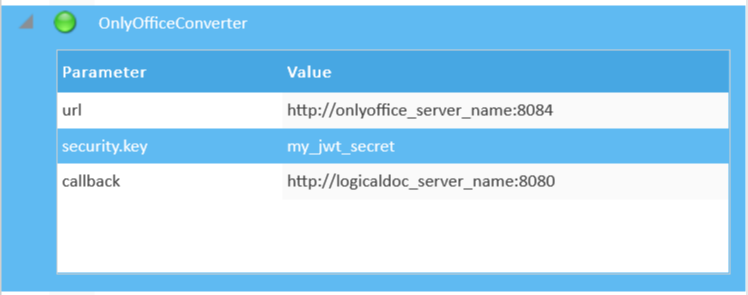
Vai su Amministrazione > Importa ed Esporta > Convertitori di formato e qui individua il convertitore denominato OnlyOfficeConverter, abilitalo ed espandi la sua configurazione per adattarla ai parametri di connessione:

  • url:  l'indirizzo per comunicare con il tuo OnlyOffice Document Server
  • security.key: in caso di configurazione standard, puoi usare my_jwt_secret
  • callback: l'indirizzo che OnlyOffice Document Server utilizzerà per chiamare il tuo LogicalDOC

Poi premi su Salva e hai fatto.

Addin per PowerPoint

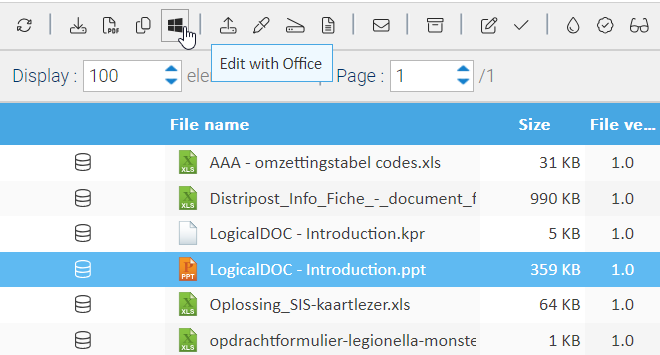
È possibile modificare un documento PowerPoint semplicemente selezionando il documento e quindi facendo clic sull'icona [Modifica con Office]. Dopo di che, il documento viene visualizzato in Microsoft PowerPoint.

edit-with-office
 

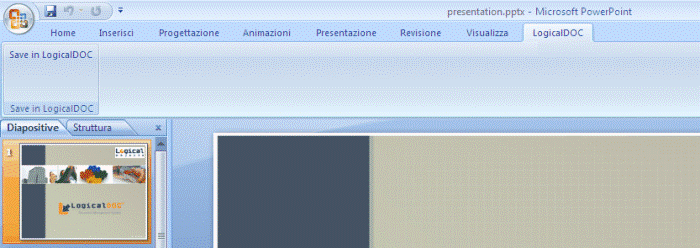
Quando la modifica è completata, è necessario selezionare la scheda [LogicalDOC] e quindi fare clic sul pulsante [Save in LogicalDOC].

Il nuovo file del documento viene salvato nel sistema e una nuova versione del documento è conservato nell'archivio documenti.

Addin per Microsof Office

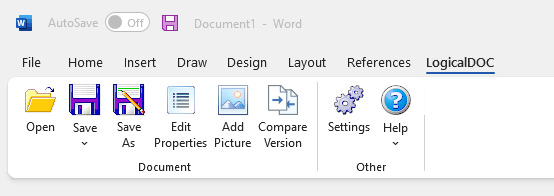
È possibile modificare tutti i documenti di Office direttamente in Word, Excel o PowerPoint e salvarli nell'archivio documenti.

Pre-requisiti

Devi avere Microsoft Office.

Devi installare nel tuo PC Windows l'ultima versione di LogicalDOC Office Addin disponibile sul sito di download.