A volte è necessario avere la prova che un collega legga integralmente un determinato documento, ad esempio un contratto importante, un progetto o una diagnosi medica. Con LogicalDOC puoi invitare uno o più colleghi a leggere un documento e il sistema si occupa di verificare che ciò avvenga e di avvisarti se necessario. Se disponi dei permessi di richiesta di lettura, seleziona un documento e clicca sull'icona Richiedi lettura della barra degli strumenti.
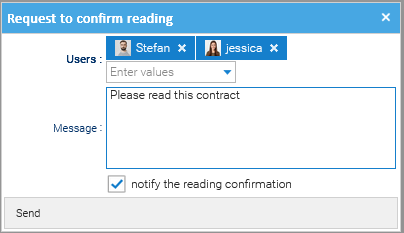
Una finestra di dialogo consente di scegliere i destinatari a cui inviare la richiesta di lettura del file selezionato.
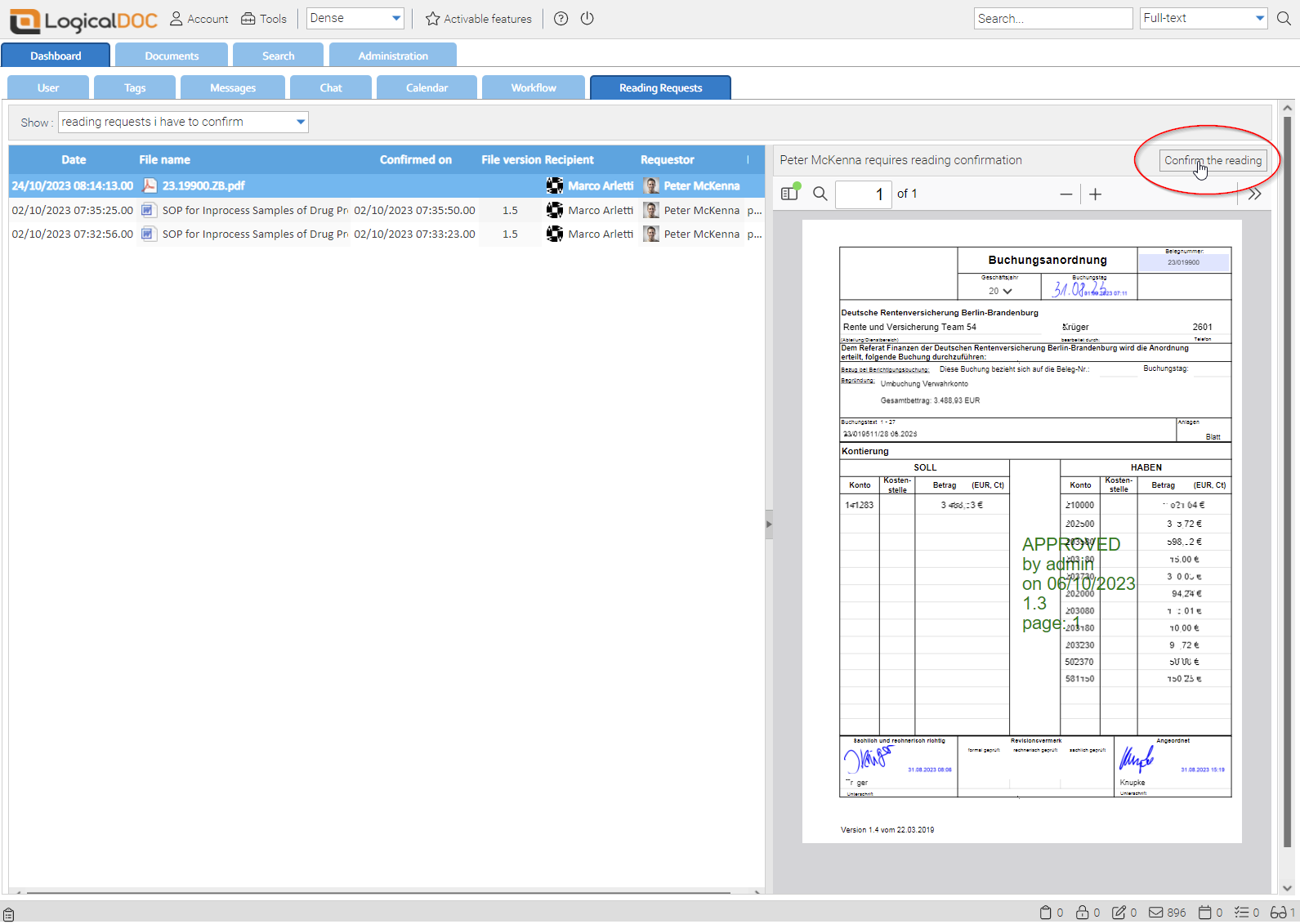
È possibile scrivere un messaggio da includere nella notifica inviata ai destinatari e, facoltativamente, chiedere di essere avvisati quando il documento è stato letto. Gli utenti selezionati verranno avvisati di questa tua richiesta e potranno accedere alla dashboard per vedere tutte le richieste di lettura:
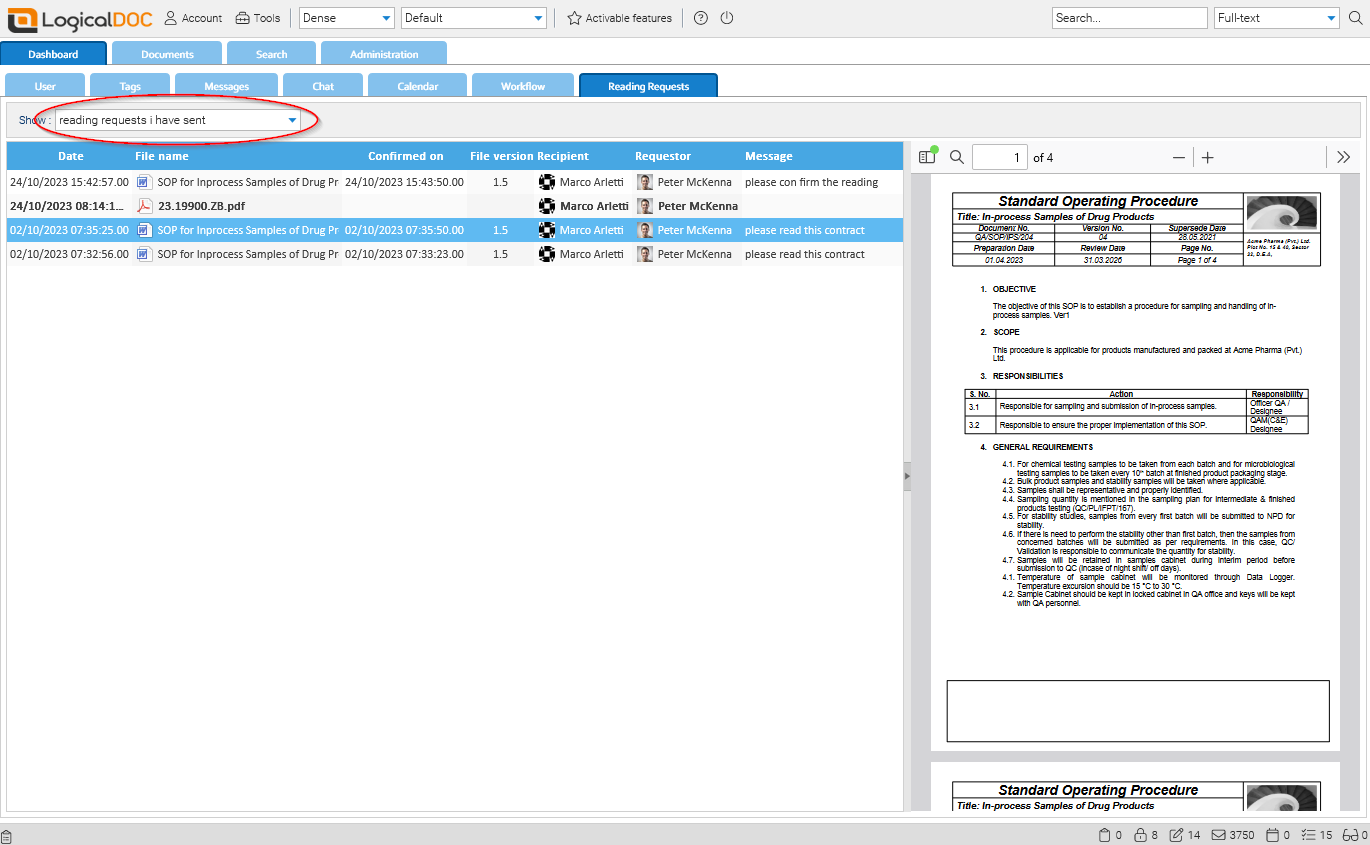
Ogni riga del pannello fa riferimento a una richiesta di lettura e nel riquadro di anteprima puoi leggere il documento, appena hai visualizzato tutte le pagine appare il pulsante Conferma lettura. Se si fa clic su quel pulsante, la lettura viene confermata. Quando un utente conferma la lettura di un documento, il richiedente riceve una notifica e potrà verificare lo stato di tutte le sue richieste di lettura nella dashboard:
Aggiungere nuovi documenti
In LogicalDOC un utente può caricare i documenti in diversi modi, qui di seguito descriviamo le diverse opzioni. È importante sapere che l'utente deve selezionare una cartella con permesso di scrittura per essere in grado di creare nuovi documenti al suo interno.
Numero massimo di documenti per cartella
Non mettere un'enorme quantità di documenti(più di 10.000) tutti nella stessa cartella perché ciò causerà inefficienze e renderà difficile la navigazione. La migliore prassi è distribuire i documenti tra cartelle diverse. Per far rispettare questa buona prassi, è fornito un parametro configurabile in Amministrazione > Impostazioni > Parametri > maxdocsperfolder
Upload standard
Clicca sul'icona Aggiungi documenti della tool bar.
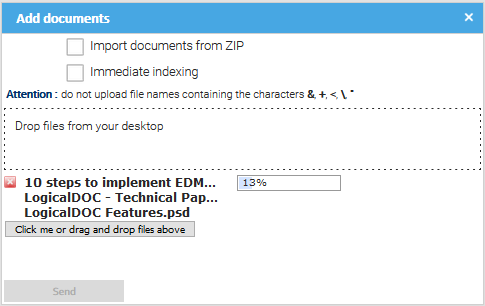
Poi verrà mostrata una finestra di caricamento e qui occorre selezionare uno o più file dal vostro PC che si desidera inserire nella cartella corrente. A seconda della configurazione del vostro LogicalDOC i tuoi file possono essere controllati tramite l'antivirus oppure potrebbero non essere autorizzate alcune estensioni o file di grandi dimensioni.
Utilizzare l'opzione 'Indicizza subito' se si desidera che LogicalDOC indicizzi immediatamente i nuovi documenti(normalmente i documenti sono indicizzati in background).
Se si desidera caricare una struttura di cartelle, è possibile caricare un file .zip e selezionare l'opzione 'Importa documenti da ZIP', ma in questo caso l'importazione verrà eseguita in un processo separato e sarai notificato della conclusione del processo di importazione con un messaggio di sistema. Una volta che il caricamento è completato, clicca su Invia e una seconda finestra di dialogo ti permetterà di inserire i metadati che verranno applicato ai nuovi documenti.
Massima dimensione di upload
Di default non puoi caricare file più grandi di 100MB. Questa impostazione può essre cambiata in Amministrazione > Impostazioni > Impostazioni interfaccia > Max. dim. upload
Drop Spot
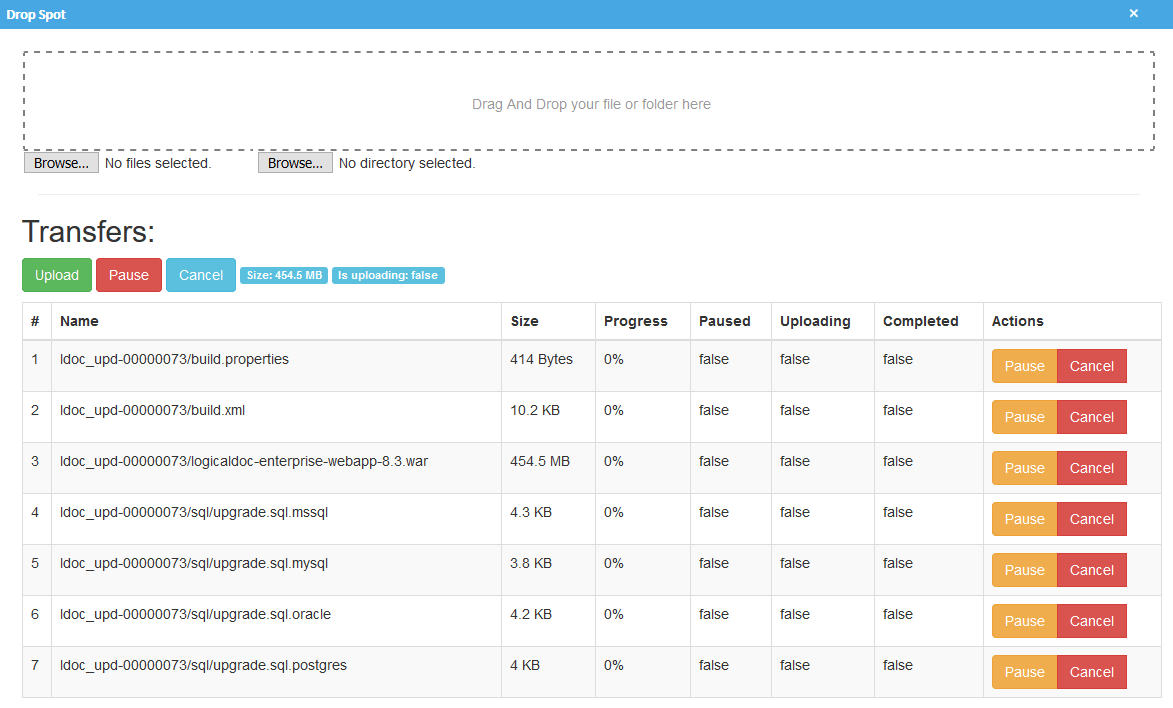
LogicalDOC supporta una funzionalità denominata Drop Spot che permette di trascinare e rilasciare file e cartelle direttamente dal tuo desktop nel documentale. Per attivare il Drop Spot, è sufficiente fare clic sull'icona nella tool bar dei documenti.
Ora puoi trascinare e rilasciare i file e le cartelle nel riquadro e quindi fare clic su Inoltra per avviare tutti i trasferimenti. Una volta che hai finito, basta chiudere il pop up del Drop Spot.
Notificare gli Utenti
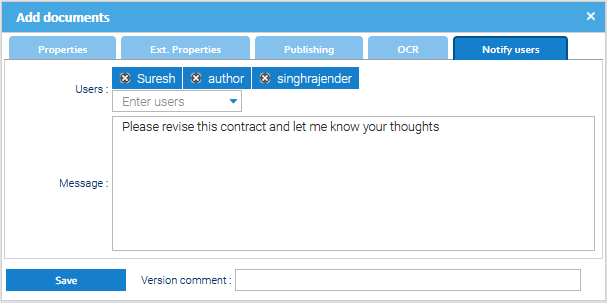
A volte si desidera che un gruppo di utenti riceva una notifica del nuovo caricamento, per farlo è sufficiente accedere alla scheda Notifica utenti della finestra di dialogo di caricamento e scegliere quali utenti devono essere avvisati.
Puoi facoltativamente fornire il tuo messaggio che completerà i dettagli inviati agli utenti.
Pubblicazione
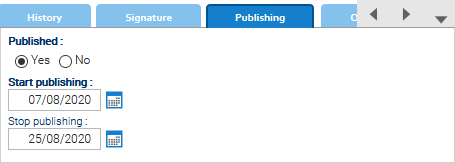
Puoi definire lo stato di pubblicazione di ogni specifico documento accedendo alla sezione Pubblicazione. Per poter gestire i criteri di pubblicazione devi appartenere al gruppo admin o publisher.
All'interno della sezione Pubblicazione, si trovano le seguenti impostazioni:
Pubblicato: Utilizzare questo selettore se si desidera annullare la pubblicazione del documento indipendentemente da quanto specificato nelle date di pubblicazione
Inizio pubblicazione: Questo campo è obbligatorio e specifica la data a partire dalla quale il documento è disponibile
Fine pubblicazione: Questa è una data facoltativa, dopo che il documento sarà non più disponibile
Un documento è disponibile per gli utenti normali solo se è pubblicato e se la data corrente corrisponde al periodo di pubblicazione.
Gli utenti nei gruppi admin e publisher saranno sempre in grado di vedere i documenti non pubblicati e potranno modificare i criteri di pubblicazione.
Annotazioni nel documento
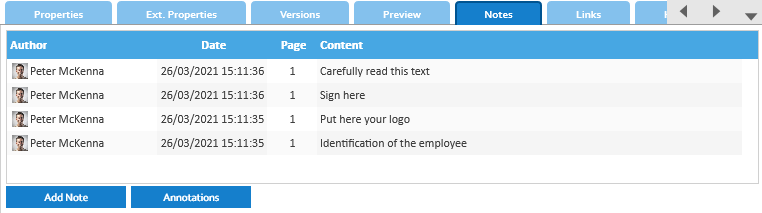
È possibile aggiungere note sui documenti, tramite la scheda Note. Le note permettono agli utenti di discutere sul documento e la sua evoluzione.
Tutti gli utenti con permessi di lettura possono vedere le note del documento.
È possibile aggiungere una nuova nota facendo clic sul pulsante Aggiungi Nota. Metti il tuo commento nell'editor e conferma con Salva.
Editare o cancellare una nota
È possibile modificare o eliminare una nota che hai aggiunto prima semplicemente cliccando col tasto destro su di esso e scegliere Modifica o Elimina.
Annotazioni nei Contenuti
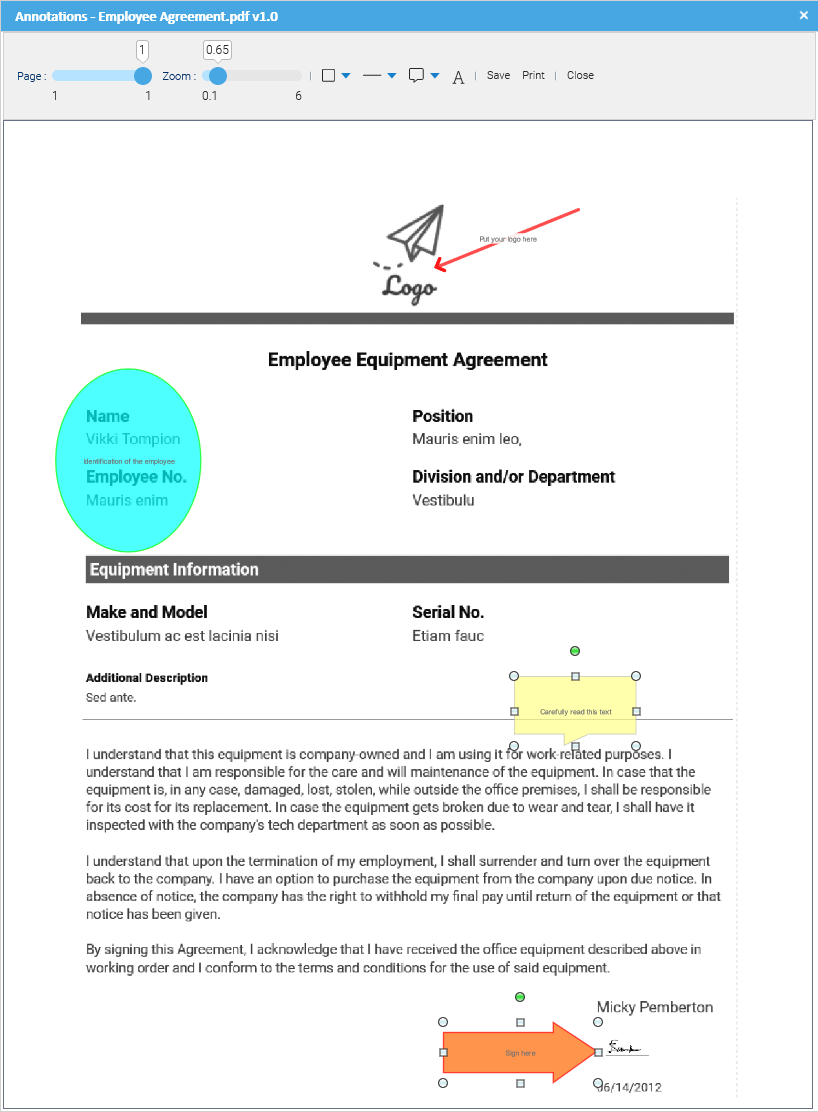
Le annotazioni sono post-it o commenti inseriti nel contenuto dei documenti. Puoi annotare i documenti non appena puoi accedervi, cioè quando hai almeno il permesso di "Lettura".
Per aprire l'editor, fai clic su Annotazioni, qui puoi sfogliare le pagine e aggiungere diverse annotazioni.
Nella barra degli strumenti trovi i pulsanti per aggiungere annotazioni di diverse forme: quadrati, cerchi, frecce e altro.
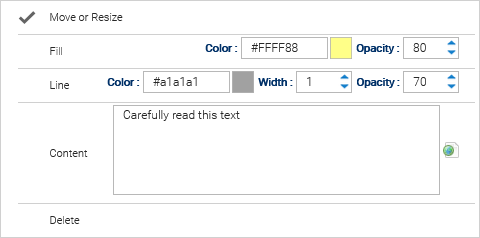
Fare clic con il tasto destro su un'annotazione per aprire l'editor che consente di modificare il testo e l'aspetto.
Ricorda di fare clic sul pulsante Salva per rendere persistenti tutte le tue annotazioni.
Attenzione
A causa di diversi aspetti tecnologici tra cui i limiti dell'HTML e la precisione con cui i numeri vengono salvati nel database, una volta salvate le annotazioni, potrebbero essere visualizzate in modo impreciso.
Avvisi sugli eventi del documento
Gli avvisi sono messaggi inviati automaticamente agli utenti quando si verifica un evento in un documento. Gli utenti possono in questo modo seguire l'attività di un documento, il che significa che essi riceveranno un avviso quando si verifica un evento nel documento stesso.
Iscrizione agli avvisi
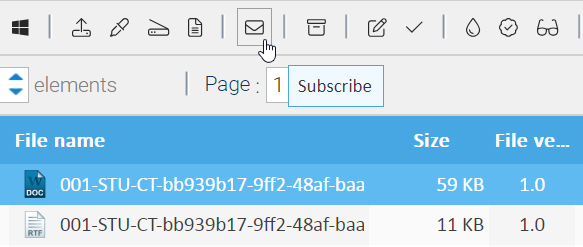
È possibile iscriversi a uno o più documenti selezionandoli e cliccando sull'icona Iscriviti alle notifiche.
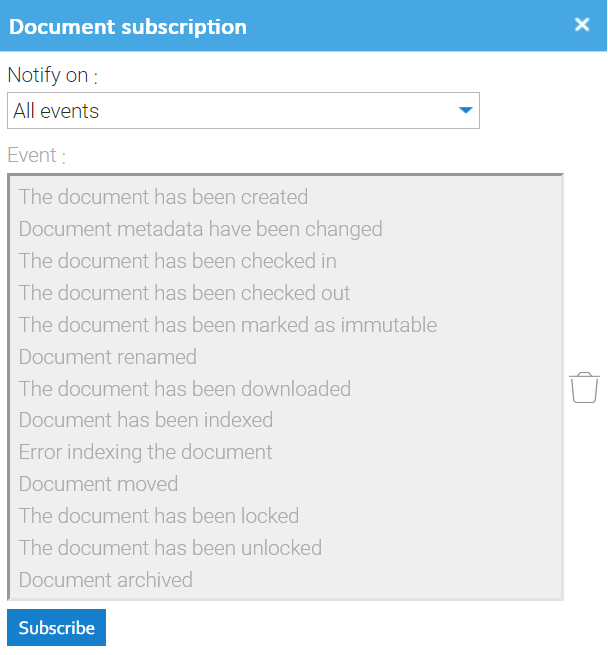
Nella finestra seguente puoi scegliere di essere notificato a ogni evento o su una selezione di essi.
Qui è possibile selezionare gli eventi a cui sei interessato poi conferma la sottoscrizione.
Gestire le tue sottoscrizioni
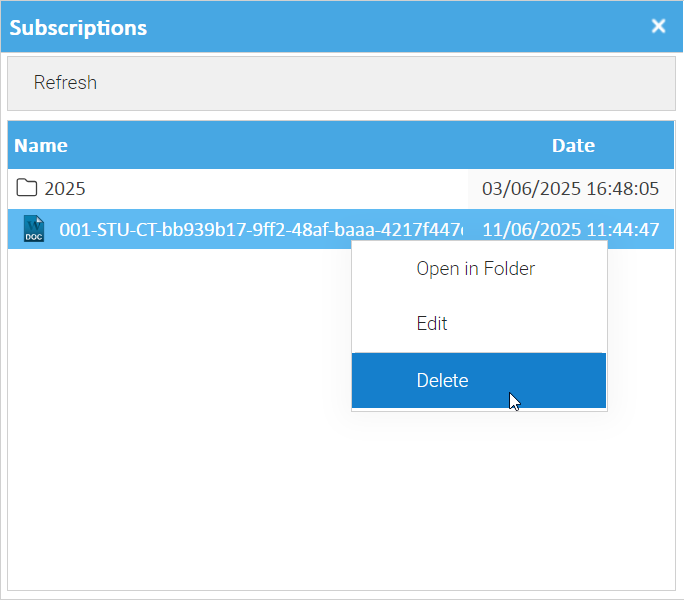
Per gestire le sottoscrizioni clicca sul menu Account > Sottoscrizioni
Qui puoi vedere la lista degli elementi che stai seguendo, per eliminare una specifica sottoscrizione fai clic destro su di essa e seleziona Elimina.
Sottoscrivere altri utenti
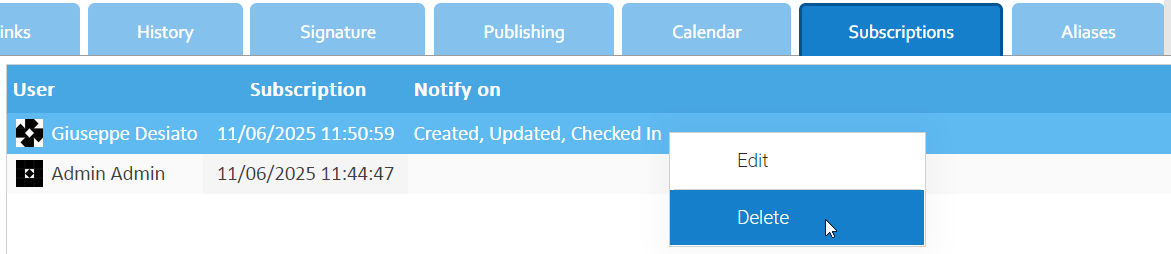
Se possiedi il permesso Sottoscrizione nella cartella corrente, puoi entrale nella sezione Sottoscrizioni nel pannello dei dettagli del documento e sottoscrivere altri utenti e gruppi.
Utilizza il controllo Aggiungi Gruppo o Aggiungi Utente per aggiungere gli utenti desiderati, quando si aggiunge una nuova sottoscrizione sarà configurata per ricevere gli avvisi di un insieme predefinito di eventi, ma è possibile modificare quest'impostazione facendo clic destro sull'elemento desiderato e scegliendo il menu Modifica.