
Inviare un documento per posta elettronica

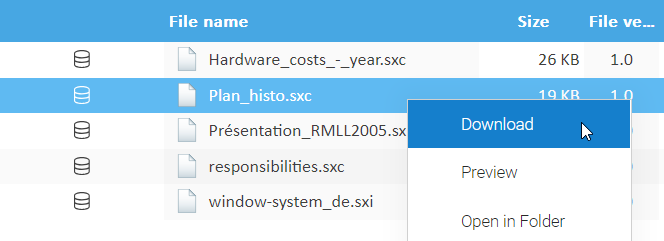
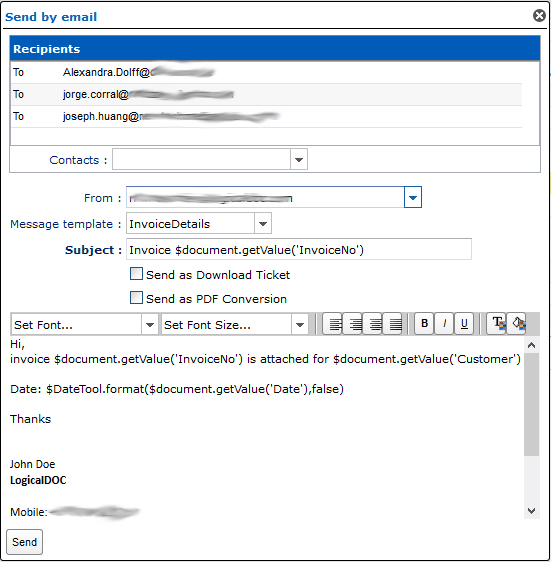
Per inviare un documento come allegato di posta ad alcune persone, occorre prima selezionare un documento. Poi dal menu contestuale selezionare la voce Invia per email, verrà mostrato un compositore di email in cui è possibile inserire i destinatari che riceveranno il tuo messaggio.

Questi sono i campi che è possibile compilare:

  • Destinatari: elenco di indirizzi e-mail che riceveranno il documento(il destinatario non necessariamente deve essere un utente del sistema)
  • Da: uno dei tuoi indirizzi mittente, come specificato nel proprio profilo
  • Oggetto: Una breve descrizione del contenuto
  • Modello: Opzionale, seleziona uno dei modelli disponibili
  • Messaggio: Il corpo del messaggio

Premere il tasto Invia per inviare l'e-mail compilata con il documento come allegato. Se viene selezionato più di un documento, tutti verranno aggiunti nell' e-mail come allegato.

Opzionalmente è possibile selezionare Invia come Ticket di download. Se si sceglie questo modo, invece di inviare il documento come allegato, viene creato un nuovo ticket e un collegamento Internet viene aggiunto al corpo del messaggio. Il ticket di download ha un tempo di scadenza configurato dall'amministratore e se il destinatario fa clic sul link fornito, scaricherà il documento direttamente dal  documentale. L'opzione ticket di download non sarà disponibile se è stato selezionato più di un documento.

Nel Soggetto e nel Corpo puoi usare l'Automazione per comporre dinamicamente il contenuto.

Dizionario disponibile per l'Automazione in questo contesto

CONTESTO DI AUTOMAZIONE: INVIO MAIL
VariabileClasse JavaDescrizione
senderUserl'utente che invia il messaggio di posta elettronica
documentDocumentprimo documento allegato
documentsDocumentraccolta dei documenti allegati

Leggi il manuale dell'Automazione per maggiori informazioni.

Gestione dei contatti

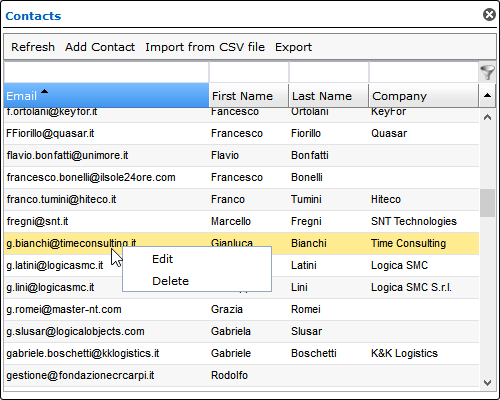
In LogicalDOC è possibile gestire la propria rubrica contatti entrando nel menu Account > Contatti.

Qui è possibile importare ed esportare i contatti in formato CSV o creare/modificare/eliminare i contatti direttamente tramite l'interfaccia web. Questi contatti saranno disponibili durante la composizione e-mail.

Configura una connessione SMTP

Per consentire a LogicalDOC di inviare e-mail è necessario configurare la connessione a un server SMTP in amministrazione

Aggiungere segnalibro

Aggiungere cartelle ai segnalibri è un'operazione comune che consente di accedere rapidamente alle cartelle più importanti. Per aggiungere nuovi segnalibri, è necessario selezionare la cartella desiderata e quindi fare clic sulla voce di menu contestuale [Aggiungi segnalibro].

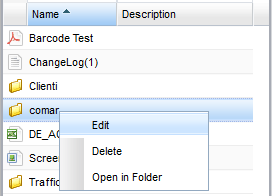
Una volta creato il segnalibro, puoi verificare che appaia nella sezione generale [Segnalibri] nel pannello a fisarmonica sul lato sinistro. Qui puoi vedere l'elenco completo dei tuoi segnalibri, cliccando su un segnalibro verrai reindirizzato alla cartella di riferimento, oppure puoi usare un menu contestuale per modificare ed eliminare i segnalibri esistenti.

bookmark
 

Convertire in formati differenti

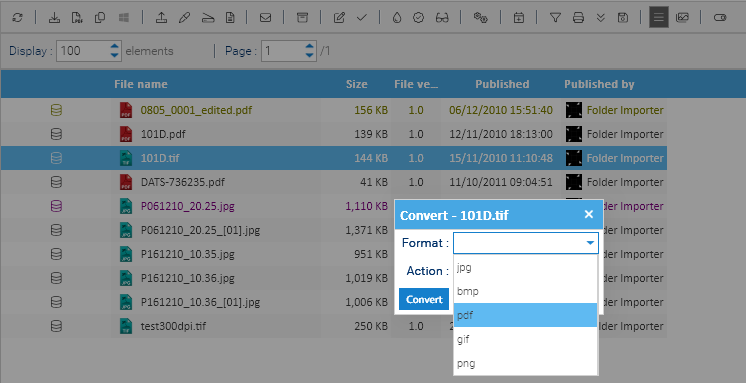
Grazie a un sistema di conversione configurabile, è possibile convertire un documento in un altro formato diverso.

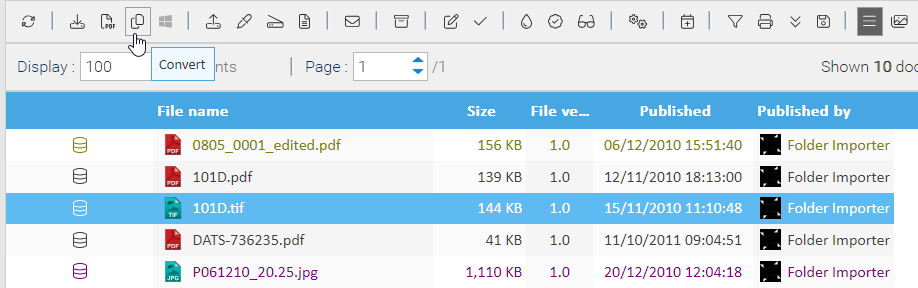
Per convertire un documento, basta selezionarlo e fare clic sull'icona Converti nella barra degli strumenti.

Quindi nella finestra pop up è possibile selezionare uno dei formati di output disponibili e se si desidera scaricare il file convertito oppure salvarlo all'interno di LogicalDOC nella cartella corrente.

Guarda anche: Convertitori di Formato

Attenzione

La funzione di conversione potrebbe non funzionare se lo specifico convertitore non è configurato correttamente e/o non è licenziato.

Esportare come PDF

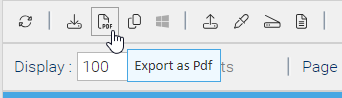
L'icona Esporta come PDF della toolbar è una scorciatoia per scaricare la conversione PDF del documento selezionato.

Se la selezione è costituita da diversi documenti, verranno tutti combinati in un unico file PDF.

Comparare documenti e versioni

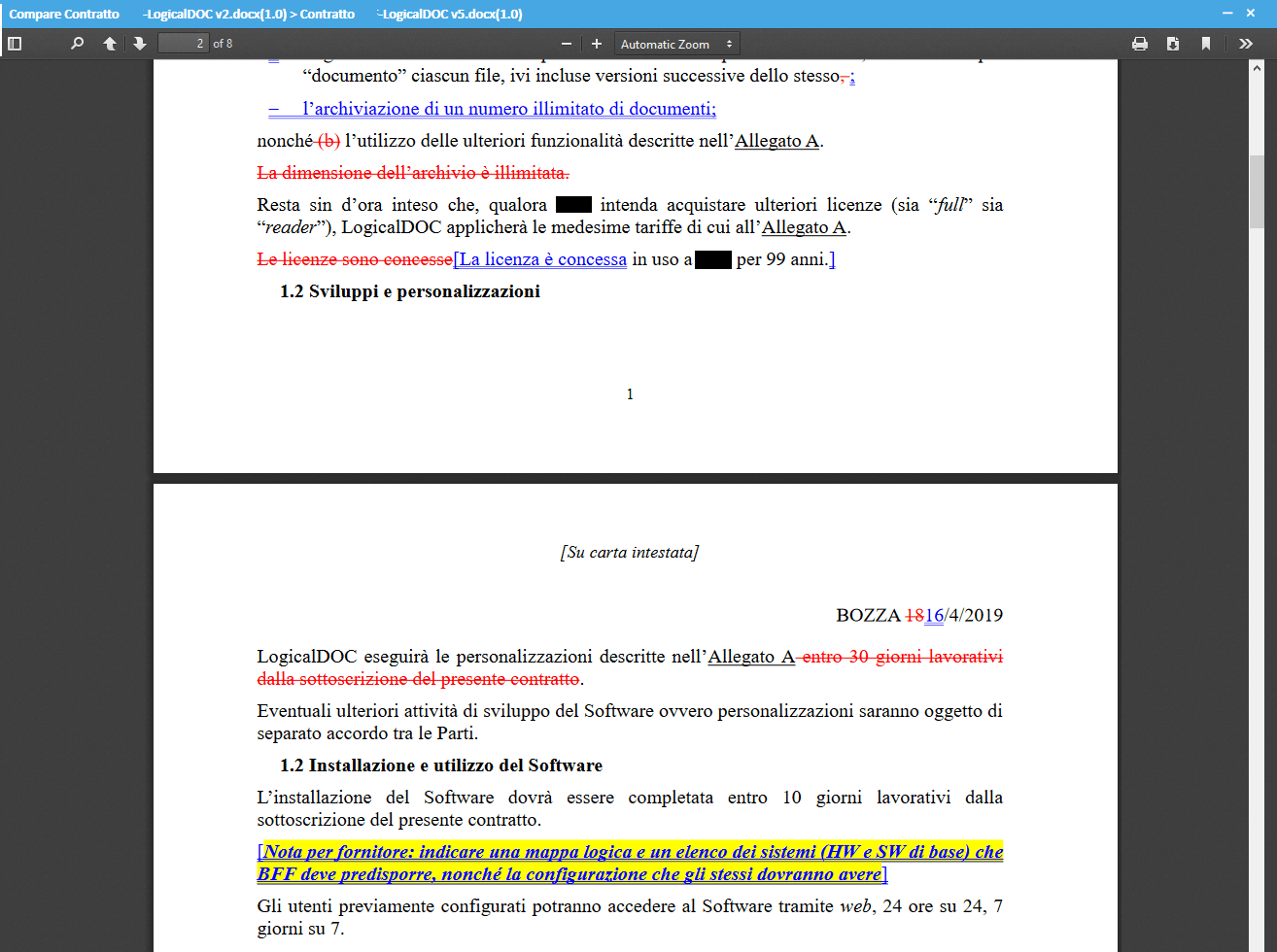
Grazie a un sistema di confronto configurabile, puoi comparare due documenti dello stesso formato.

Per confrontare due documenti, selezionali, quindi fai clic con il pulsante destro del mouse e nel menu contestuale scegli Altro > Confronta.


LogicalDOC Data Source

Confrontare diverse versioni

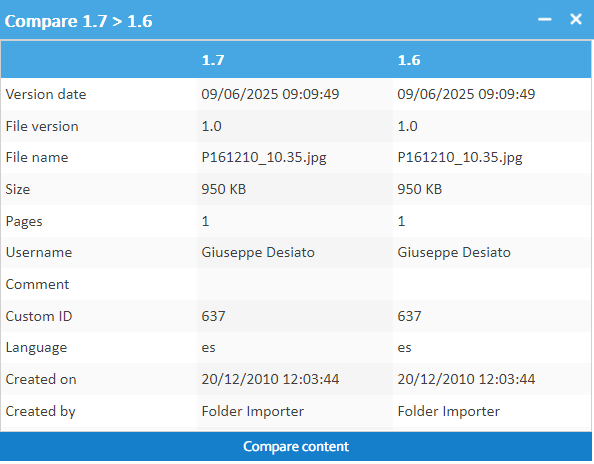
È possibile confrontare due diverse versioni dello stesso documento. Nella scheda Versioni seleziona solo due versioni e nel menu contestuale scegli Compara metadati.

Il popup mostra le differenze nelle proprietà:

Ora fai clic su Compara contenuto per visualizzare il confronto tra i due file.

Vedi anche: Comparatori

Dividere un PDF e Unire

Dividere

A volte carichi un PDF di grandi dimensioni e devi dividerlo in diversi segmenti, puoi farlo utilizzando una serie di criteri.

Per dividere un file, selezionalo, quindi fai clic con il pulsante destro del mouse e nel menu contestuale scegli Altro > Dividi.

Qui puoi scegliere tra questo elenco di criteri di suddivisione:

Politica Descrizione
tutte le pagine ogni pagina del file originale verrà salvata in un nuovo PDF
selezione di pagine si specifica una selezione di pagine separate da virgola. Nel campo Espressione si specificano gli intervalli di pagine. Per esempio. 1,2-5 genera un nuovo PDF contenente solo la prima pagina e un altro PDF contenente le pagine 2,3,4 e 5
pagina bianca come separatore le pagine vuote vengono interpretate come separatori e ogni segmento verrà salvato in un nuovo PDF
codice a barre come separatore le pagine che contengono un codice a barre vengono interpretate come separatori e ogni segmento verrà salvato in un nuovo PDF. Nel campo Espressione è possibile definire un'espressione regolare che deve corrispondere al codice a barre. Per esempio. SEPARATOR significa che il valore del codice a barre deve avere il valore "SEPARATOR"
testo come separatore le pagine che contengono un determinato testo vengono interpretate come separatori e ogni segmento verrà salvato in un nuovo PDF. Nel campo Espressione occorre definire il testo da utilizzare come separatore
 

Fai clic su Dividi per iniziare il processo. Il file originale non viene modificato e i segmenti vengono archiviati come documenti aggiuntivi nella cartella corrente. Per utilizzare questa funzione è necessaria l'autorizzazione di scrittura nella cartella corrente.


Unire

Invece di dividere un singolo documento in più segmenti, potrebbe essere necessario unire diversi PDF in un unico documento. Per farlo, è sufficiente fare clic con il pulsante destro del mouse su una selezione di file e scegliere Altro > Unisci. Verrà richiesto di specificare il nome per i nuovo file risultante, che verrà salvato nella cartella corrente.

I file selezionati vengono aggiunti nello stesso ordine in cui appaiono nella selezione in un unico PDF risultante.