
Collegare i Documenti

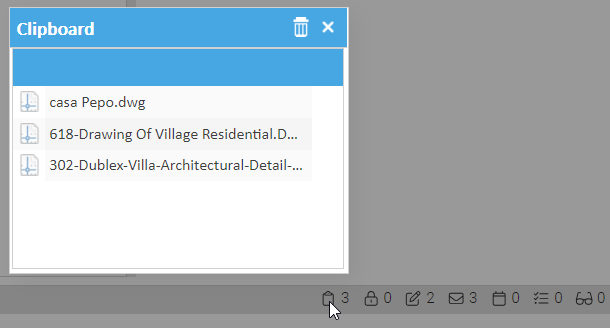
Alle volte vorresti collegare documenti tra di loro perché logicamente correlati. Dall'elenco dei documenti selezionare i documenti che si desidera collegare e quindi selezionare la voce Copia del menu contestuale. Questo metterà la selezione corrente negli appunti. 

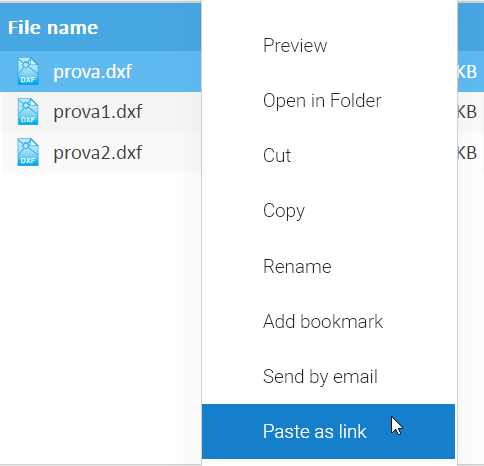
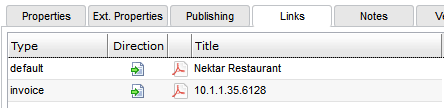
Quindi fare clic destro sul documento di destinazione e selezionare la voce Incolla come Collegamento del menu contestuale. Ora puoi vedere il nuovo collegamento apparire nella sezione Collegamenti.

L'attributo Tipo può essere utilizzato per qualificare meglio il collegamento e si può cambiare in linea con un doppio clic sulla cella. Come al solito un menu contestuale è disponibile su ciascun elemento per fare operazioni di base.

Spostare

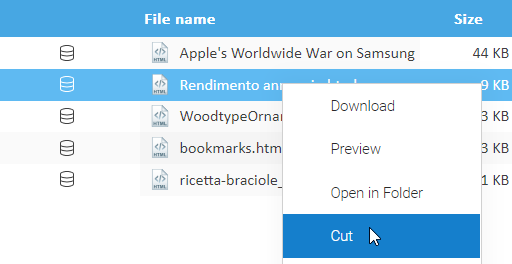
Dalla griglia dei documenti selezionare i documenti che si desidera spostare e quindi selezionare la voce [Taglia] del menu contestuale. Questo metterà la selezione corrente negli appunti.

cut document

Ora, nella struttura di cartelle, fate clic destro sulla cartella di destinazione e selezionare la voce [Incolla]. Come potete vedere, i documenti sono stati spostati nella posizione di destinazione. Si noti che non sono più presenti nella cartella di origine.

move document

Copiare, Spostare e Cancellare documenti

Copiare e spostare documenti richiede di avere almeno il permesso di Lettura destra sul documento originale e quello di Scrittura nella cartella di destinazione. Copia e spostamento sono realizzati utilizzando la clipboard, che si trova nella barra di stato.

Copiare

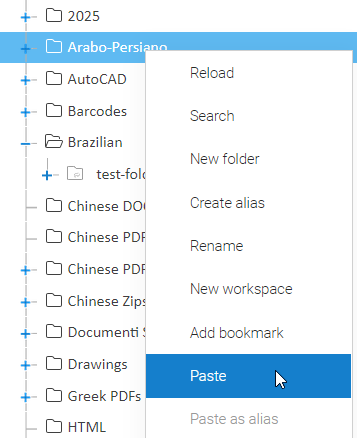
Nella lista dei documenti selezionare gli elementi che si desidera copiare, quindi fare clic destro su di essi e scegliere la voce Copia del menu contestuale. Questo metterà la selezione corrente negli appunti.

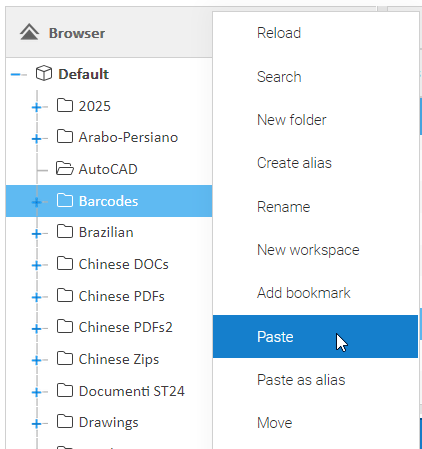
Ora, nell'albero delle cartelle, fare clic destro sulla cartella di destinazione e selezionare la voce Incolla. Come potete vedere, i documenti sono stati copiati nella posizione di destinazione. Si noti che sono completamente nuovi documenti non connessi con quelli originali.

Spostare

Nella lista dei documenti selezionare gli elementi che si desidera spostare, quindi fare clic destro su di essi e scegliere la voce Taglia del menu contestuale. Questo metterà la selezione corrente negli appunti.

Ora, nell'albero delle cartelle, fare clic destro sulla cartella di destinazione e selezionare la voce Incolla. Come potete vedere, i documenti sono stati spostati nella posizione di destinazione.

Cancellare

È necessario disporre dell'autorizzazione Elimina per essere in grado di cancellare i documenti. Nella lista dei documenti selezionare gli elementi che si desidera spostare, quindi fare clic destro su di essi e scegliere la voce Elimina del menu contestuale.

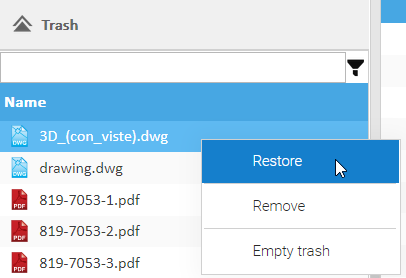
Una volta eliminati, i documenti non stanno più cartella corrente ma li si può trovare nel vostro cestino situato nel lato sinistro dello schermo.

Se si desidera ripristinare un elemento eliminato nella cartella corrente, basta fare clic destro su di esso e selezionare Ripristina.

Cancella

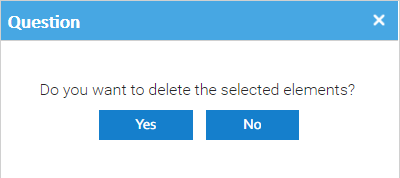
Dalla lista dei documenti selezionare i documenti che si desidera eliminare e quindi scegliere la voce [Elimina] del menu contestuale. Poi è necessario confermare l'operazione.

delete

Dopo che il documento è stato eliminato, comparirà nel tuo cestino personale.

Editare i metadati del documento

I metadati sono la base per ogni moderno Record Management System e LogicalDOC ti permette di salvare i metadati standard e personalizzati dei tuoi documenti. Per poter modificare i metadati devi avere il permesso di  Scrittura.

Proprietà standard

Nell'elenco dei documenti seleziona un elemento e il pannello delle proprietà apparirà sotto mostrando le proprietà standard.

Qui puoi vedere ed editare un insieme di proprietà:

  • Nome file: ogni documento ha un nome file
  • Protocollo: campo facoltativo che puoi utilizzare come identificatore univoco personalizzabile
  • Revisione: campo facoltativo che puoi utilizzare per fornire la tua versione
  • Lingua: indica la lingua in cui il documento è scritto e questo è importante per l'algoritmo di indicizzazione
  • Etichetta: puoi applicare delle etichette in modo da trovare velocemente il documento in futuro. Puoi usare le etichette già disponibili nel sistema oppure, sull base della configurazione, potresti anche vedere una icona Nuova etichetta che ti permette di creare nuove etichette.
  • Vota: puoi esprimere un voto sul documento. Un utente può votare una sola volta sullo stesso documento

Si prega di notare l'ID del documento che è un identificatore univoco del documento nel database, questo viene gestito automaticamente da LogicalDOC e non può essere modificato.

Proprietà estese

Nella sezione Proprietà estese puoi trovare ulteriori proprietà associate al documento.


Opzionalmente è possibile applicare una Classe documentale tra un elenco di classi configurate e se si assegna una classe apparirà una serie di attributi personalizzati. Il numero, i nomi e i tipi di questi attributi sono definiti nella configurazione della classe documentale.

Salvare le modifiche

Ogni volta che si cambia qualcosa viene visualizzato un pulsante Salva e si deve cliccare su di esso per confermare tutte le modifiche. In tal caso, una nuova versione minore viene salvato con le tue modifiche.

Modifiche multiple

A volte è necessario modificare una serie di documenti con gli stessi metadati, questo è esattamente ciò per cui la funzione Modifiche multiple è stata progettata. Basta selezionare alcuni documenti e fare clic sull'icona di Modifiche Multiple nella barra degli strumenti.

Una procedura guidata inizierà e si possono definire sia le proprietà standard che quelle estese, che verranno applicate alla selezione corrente.Ricordate che tutti i metadati compilati in questa procedura, sostituiranno il valore attuale in ognuno dei documenti selezionati. Seleziona l'opzione Ignora campi vuoti per non processare i campi che lasci vuoti.