
Scansionare un Documento

È possibile caricare nel sistema una scansione fatta da uno scanner collegato al computer cliccando sull'icona Scansiona un documento.

Webstart

La funzione di scansione è implementata come Applicazione Java e se il PC esegue Windows, è necessario installare il launcher LogicalDOC Webstart

Ora, a seconda della configurazione del sistema, potrebbe essere necessario scaricare un file .jar ed eseguirlo(sarebbe sufficiente fare doppio clic su di esso nel caso in cui Java sia stato associato a tale estensione) oppure questo processo potrebbe essere automatizzato dal LogicalDOC Webstart.

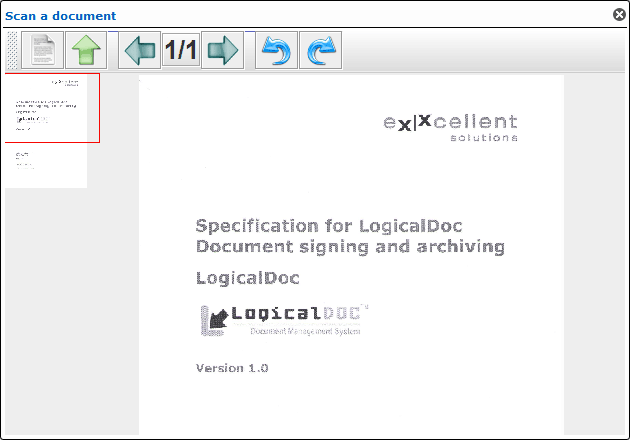
Alla fine l'app viene lanciata e puoi vedere la sua finestra.

Le operazioni da eseguire sono le seguenti:

  • clicca il pulsante di inizio nuova scansione(icona della pagina bianca)
  • seleziona, attraverso il menu a tendina, una delle opzioni di scansione:
    • cancella le scansioni precedenti, e considera solo le nuove
    • appendi la nuova scansione a quelle eseguite in precedenza (raccomandato se l'utente desidera create un unico documento composto da varie scansioni)
  • clicca su OK
  • il sistema mostra la lista degli scanner collegati al tuo computer, selezionane uno
  • ora il software tuo scanner viene lanciato e la scansione appare nella finestra di LogicalDOC
  • il sistema visualizza le immagini scansionate; le puoi ruotare e, se hai fatto più scansioni per un singolo documento, puoi navigare tra le immagini per mezzo dei pulsanti appositi
  • se la scansione è corretta, clicca il pulsante di upload (icona con la freccia verde) per caricare il documento nel sistema
  • Definisci il nome del documento e il formato(PDF, JPG o TIFF).

Il documento è inserito nella cartella corrente e lo si può vedere nella griglia dei documenti.

Assicurati di avere Java installato

La funzione di scansione è implementata come Applicazione Java. È importante assicurarsi che il client sia configurato correttamente per l'esecuzione di applicazioni Java.

Aggiungere un Modulo

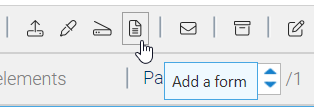
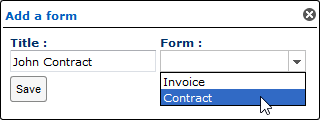
Se hai il permesso di scrittura nella cartella corrente, è possibile creare un nuovo documento PDF compilando i campi di uno dei moduli disponibili. A tale scopo, fare clic sull'icona Aggiungi un modulo e selezionare uno dei moduli disponibili.

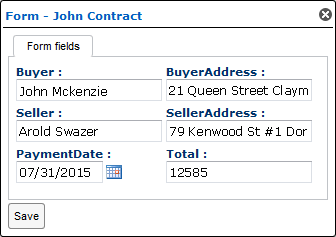
Clicca su Salva per confermare e una nuova finestra di dialogo mostra i campi del modulo.

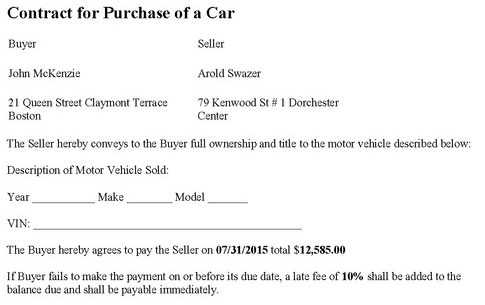
Qui è possibile compilare i campi e confermare. Il nuovo PDF viene creato all'interno della cartella corrente, i campi sono stampati secondo il disegno del modulo.

Cambiamenti nei metadatai

Ogni volta che si cambiano i metadati di questo nuovo documento, tali cambiamenti si rifletteranno anche nel contenuto.

Firmare digitalmente un documento

Per firmare digitalmente un documento, devi prima impostare il tuo certificato. Guarda qui come generare o caricare il tuo certificato digitale.

Firmare un documento

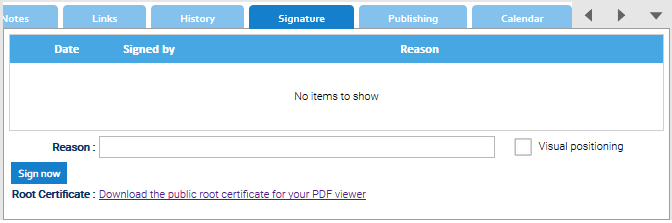
Accertati di avere il permesso di Firma, poi apri la scheda Firma del pannello delle proprietà del documento.

  1. Digitare un commento nella casella Motivo.
  2. Digitare la password nel campo Password.
  3. Fai clic sul pulsante Firma ora.

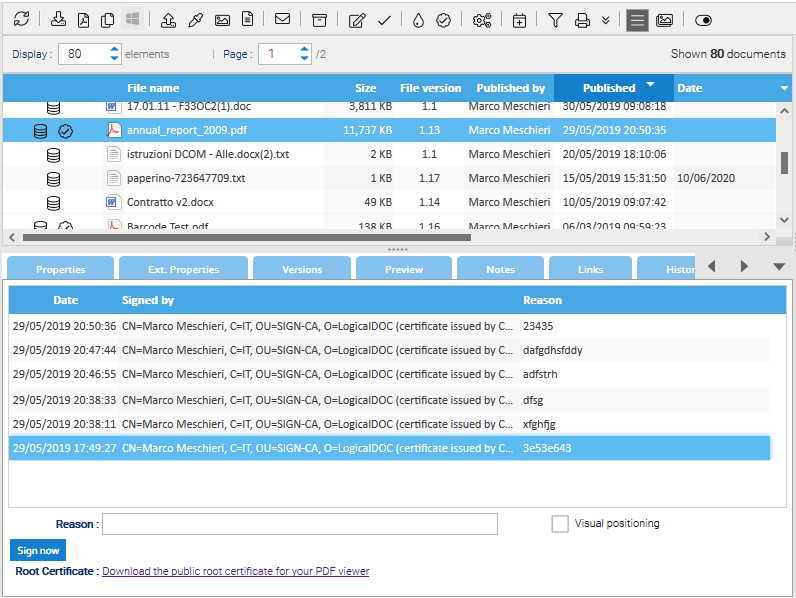
La tua firma viene visualizzata nella scheda Firma. È composta dal tuo certificato, dal certificato dell'organizzazione e dalla data di scadenza del certificato.

Vedrai anche una nuova icona rossa che indica che il documento è stato firmato.

Ora puoi cliccare sull'icona rossa per aprire la versione firmata del documento.

Verifica della firma del file PDF

Per verificare la firma del PDF, è necessario:

  1. Installare il certificato radice pubblico disponibile nella sezione Certificato Radice della scheda Firma: Fare clic sul link Scarica il certificato principale per il tuo visualizzatore PDF per scaricare il certificato.
  2. Seguire i passaggi di installazione certificati del sistema operativo.
  3. Scaricare il file PDF firmato facendo clic sull'icona rossa che appare nel record del documento

Posizionamento visuale

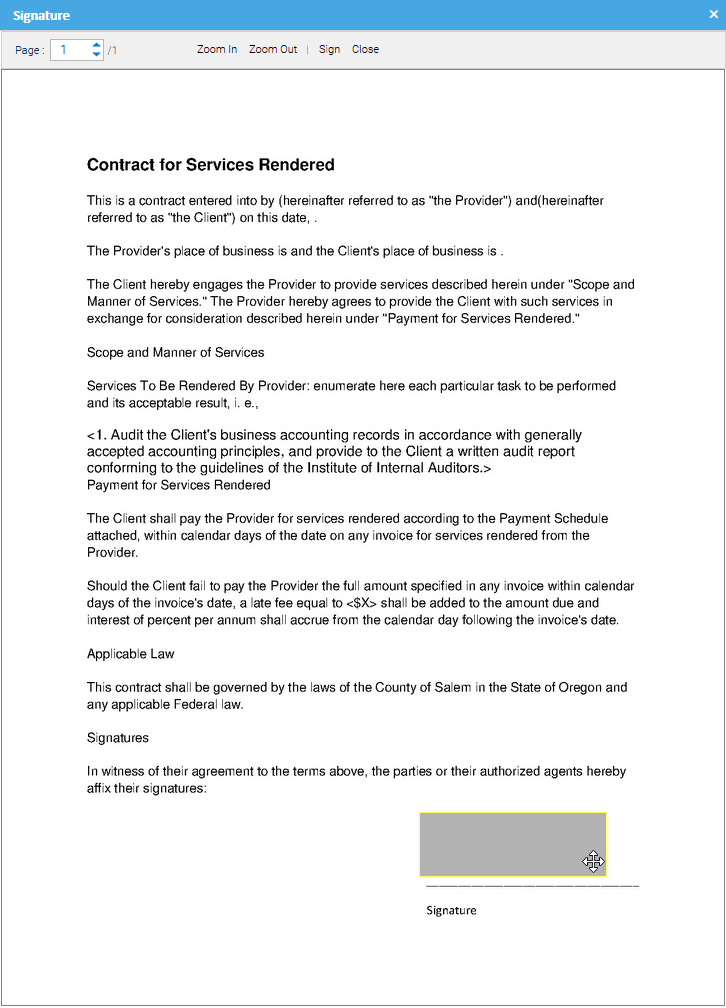
Se nel modulo firma si sceglie anche l'opzione Posizionamento visuale, verrà richiesto di posizionare e dimensionare l'area della firma all'interno del documento.

LogicalDOC Signature

Aggiungere un evento al Calendario

LogicalDOC ti permette di aggiungere eventi di calendario, il calendario è un utile strumento per coordinare le attività in un gruppo di colleghi.

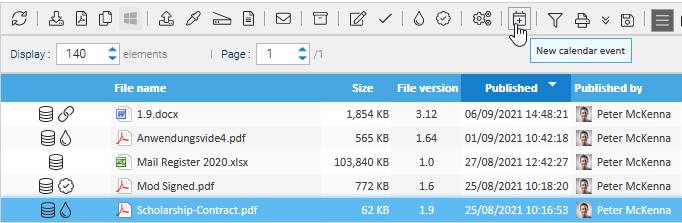
Ogni evento di calendario può essere associato a uno o più documenti, pertanto seleziona alcuni documenti e clicca sul pulsante Nuovo evento di calendario della toolbar.

Questo aprirà la finestra di dettaglio dell'evento:

Titolo: nome dell'evento, come appare nel calendario

Descrizione: una descrizione dell'evento

Inizio: quando avverrà l'evento

Data di scadenza: se l'evento ha una durata, questo campo mostra il momento di conclusione

Frequenza: per quegli eventi che sono ricorrenti, puoi impostare qui la ripetizione

Stato: campo opzionale che puoi usare per attribuire uno stato al documento

Partecipanti: gli utenti che parteciperanno all'evento

Documenti: gli eventuali documenti associati all'evento

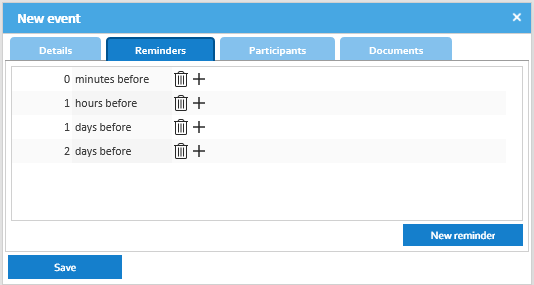
Promemoria

È possibile impostare una serie di promemoria in modo che tutte le persone coinvolte vengano avvisate al momento giusto.

Alias di documenti

Gli alias sono dei puntatori ad altri documenti reali che si possono utilizzare per distribuire lo stesso contenuto in diverse cartelle con diverse politiche di sicurezza, si possono avere più alias che puntano allo stesso documento reale.

Creare un Alias

Dall'elenco dei documenti selezionare il documento per cui si desidera creare un alias e quindi selezionare la voce Copia del menu contestuale. Questo metterà la selezione corrente negli appunti. Ora, nella struttura di cartelle, fate clic destro sulla cartella di destinazione un selezionare il menu Incolla come alias.

L'alias appare come documento normale, ed è possibile eseguire su di esso tutte le operazioni consentite nella cartella.

Info

Tutte le operazioni condotte per questo alias saranno eseguiti sul documento reale

Tutte le modifiche fatte sul documento reale saranno propagato a tutti gli alias

Gli alias ​​non provocano aumenti delle dimensioni del vostro archivio.

Cancellare un Alias

Basta fare clic destro sull'alias e scegliere Elimina. Questo cancella solo l'alias, non il documento vero e proprio.