




8080 es obligatorio
Instalación con Docker
--env="MARIADB_USER=ldoc" --env="MARIADB_PASSWORD=changeme" mariadb:11.8 $ docker run -d --name=logicaldoc -p 8080:8080 -p 8022:22 --env LDOC_USERNO= --env DB_ENGINE=mariadb --env DB_HOST=logicaldoc-db --link logicaldoc-db logicaldoc Este comando...Instalación desde la línea de comandos
está en ejecución y hay que realizar la configuración inicial, simplemente apunte su navegador a: http://localhost:8080/setup Si el navegador le pedirá las credenciales, utilice admin / admin para acceder a la configuración Web. En la primera etapa,...Conversores de Formato
url base que se utilizará para reescribir las referencias a los recursos de LogicalDOC (p. ej .: http://localhost:8080) CoolUtilsConverter Utiliza los Cool Utilities instalados en la máquina del servidor. imageConverter: ruta absoluta del ejecutable...Obtener información del sistema invocando el servicio web REST
to point to your LogicalDOC installation #set($url = $clazzUrl.getConstructor($clazzString).newInstance("http://localhost:8080/services/rest/system/getInfo")) $log.info("url: $url") # Open the connection to the remote server #set ($con =...Instalar el Aplicación en Linux
start Ahora usted puede tener acceso al programa mediante el navegador, apuntando a http://localhost:8080/. Utilice el nombre usuario admin y tambien admin como contraseña para entrar por primera vez. Compruebe las rutas de herramientas externas Después...Activación de la Licencia
está instalado LogicalDOC y your_server_port es el puerto de trabajo definido durante la instalación (por defecto es el 8080).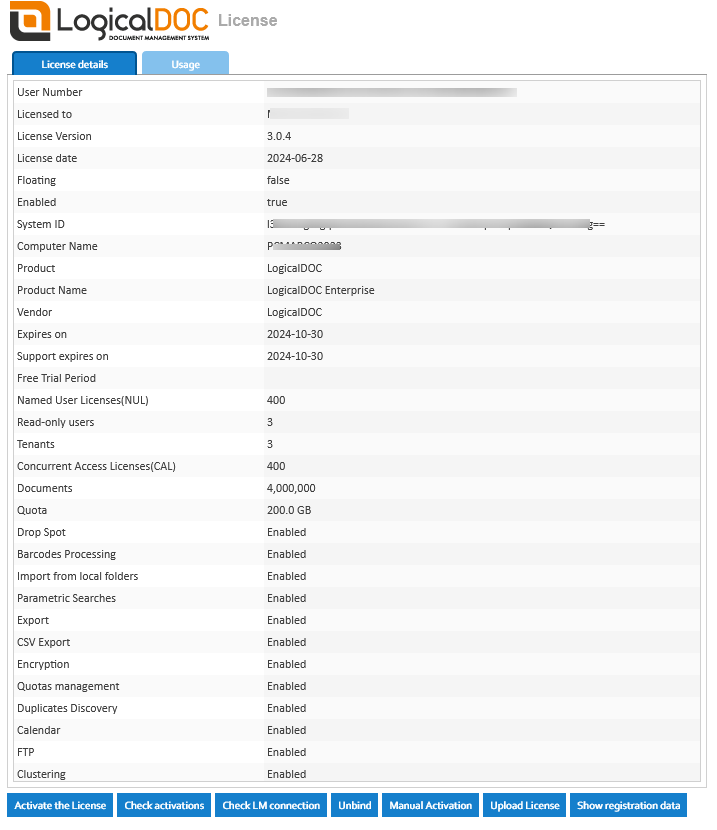
Gestión de la Licencia
donde está instalado LogicalDOC y your_server_port es el puerto de trabajo definido durante la instalación(por defecto es el 8080).
Activación Manual
está instalado LogicalDOC y your_server_port es el puerto de trabajo definido durante la instalación (por defecto es el 8080).