
e es obligatorio
Robots
Los robots son agentes impulsados por Inteligencia Artificial pensados para interactuar contigo en lenguaje natural, dependiendo de cómo el administrador haya configurado tu sistema podrás contar con diferentes robots...Vincular los documentos
A veces desea vincular documentos relacionados de manera lógica. Para ello, seleccione los documentos que desea vincular y luego seleccionar la opción Copiar del menú contextual. Esto pondrá la selección actual en el clipboard. A continuación, haga...App para Android
LogicalDOC proporciona una aplicación para dispositivos Android llamada LogicalDOC Mobile que le permite interactuar con la instalación de LogicalDOC corporativa desde su dispositivo Android. Esta aplicación se puede...Actualizaciones
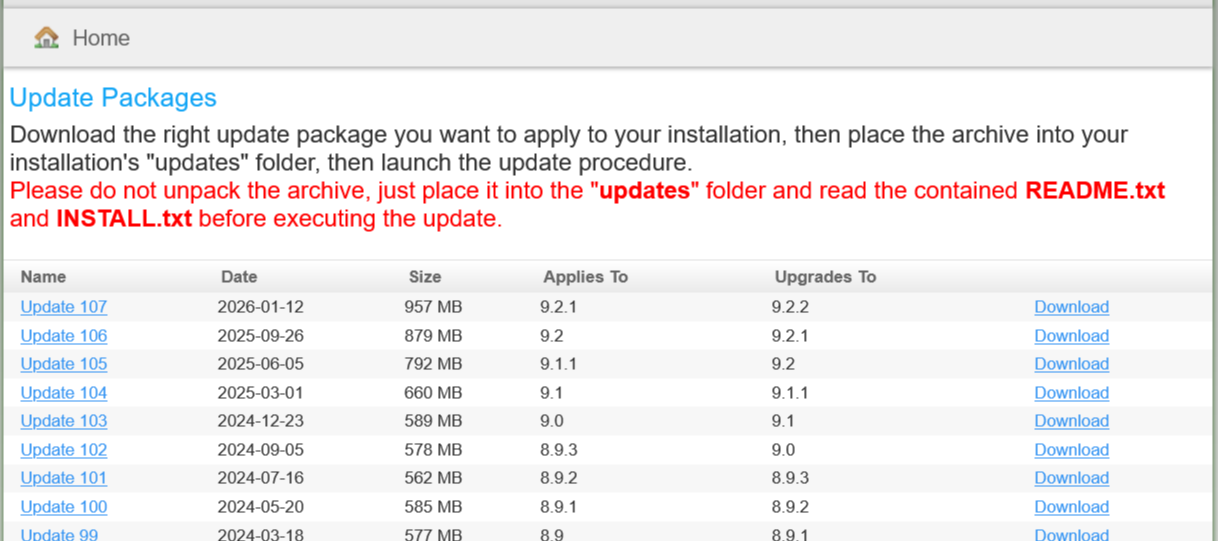
En esta lista encontrará todos los paquetes de actualización oficiales; cada paquete de actualización lleva el sistema de una versión a otra.Antivirus
LogicalDOC puede comprobar si un documento está infectado. Funciona con un software de código abierto llamado ClamAV antivirus. Esto le da un control total sobre sus documentos y le asegurará de evitar la distribución de archivos infectados a través de...Flujos de trabajo automáticos
Los flujos de trabajo también puede iniciarse automáticamente cuando los documentos se crean en una carpeta específica. En la pestaña [Flujo de trabajo] del panel de propiedades de la carpeta, se encuentra una lista de los factores desencadenantes del...Borrar
De la lista de documentos seleccione los documentos que desea eliminar y luego seleccione la opción [Eliminar] del menú contextual. Debe confirmar la operación para que esta se lleve a cabo. [lightbox2 title="delete"...Cuota
Con las quotas se puede poner límites en el uso de su sistema o tenant particulares. El formulario de abajo muestra el uso actual de los diferentes recursos y se puede opcionalmente poner limitaciones. LogicalDOC garantiza que el sistema no va a pasar...Clustering
Un clúster LogicalDOC es un grupo de servidores independientes que trabajan juntos para aumentar la disponibilidad o el rendimiento de los servicios de manejo de documentos. Los servidores en clúster (llamados nodos) están conectados mediante software...Certificado (firma digital)
LogicalDOC ofrece capacidades de firma digital de PDF. En caso de que desee firmar un documento que no sea PDF, se firmará la conversión de PDF. Vista de nivel superior Desde un punto de vista funcional de alto nivel, esto es lo que los usuarios deben...Obtener información del sistema invocando el servicio web REST
# Instantiate a utility to handle IO #set($IOUtils = $ClassTool.newInstance("org.apache.commons.io.IOUtils")) # Instantiate a URL to the getInfo service of LogicalDOC #set($clazzUrl = $context.getClass().forName("java.net.URL")) #set($clazzString =...Archivar una carpeta
Típicamente, la función de archivación se utiliza esas veces que desea mantener contenidos viejos o obsoletos en su sistema, pero no quiere que sean accesibles durante las operaciones normales. En LogicalDOC cuando un documento se archiva continúa...Archivar una selección de documentos
Típicamente la función de archivación se utiliza esas veces que desea mantener contenidos viejos o obsoletetos en su sistema pero no quiere que sean accesibles durante las operaciones normales. En LogicalDOC cuando un documento se archiva continúa...Administrar inquilinos
Para configurar inquilinos, debe iniciar sesión con la cuenta de administrador. Una vez en el sistema, vaya a Administración > Sistema > Inquilinos. Se muestra la lista de todos los inquilinos en el sistema. Crear un nuevo inquilino Haga clic en...Búsqueda
Puede realizar búsquedas sencillas de texto completo para encontrar sus documentos por contenido. Para hacerlo, abra el panel del cajón y toque el elemento Buscar [grid] [row] [lightbox2 title="Elemento Buscar"...Marcadores
Poner un Marcador a los documentos es una operación común que nos permite acceder rápidamente a los documentos más importantes. Para añadir nuevos marcadores debemos seleccionar los documentos que deseemos y hacer clic sobre Añadir Marcador en el menú...Agregar marcador
Añadir carpetas a marcadores es una operación común que permite acceder rápidamente a las carpetas más importantes. Para añadir nuevos marcadores, seleccione la carpeta deseada y haga clic en el menú contextual [Añadir marcador]. Una vez creado el...Incidencias
Esta sección recopila todos los tickets generados para su instalación. [lightbox2 title="Customer Portal - Tickets" image="/images/stories/en/cportal/cportal-tickets.png" data-alt="Customer Portal - Updates" data-caption="Customer Portal - Updates" title="Customer Portal - Updates">