Dividir un PDF y Unir

Dividir

En algún momento carga un PDF grande y necesita dividirlo en un segmento diferente, puede hacerlo utilizando un conjunto de políticas.

Para dividir un archivo, selecciónelo, luego haga clic derecho y en el menú contextual elija Más > Dividir.

Aquí puede elegir entre esta lista de políticas de división:

Política Descripción
todas las páginas cada página del archivo original se guardará en un nuevo PDF
selección de páginas Usted especifica una selección de páginas separadas por comas. En el campo Expresión, especifique los rangos de página. P. ej. 1,2-5 genera un nuevo PDF que contiene solo la primera página y otro PDF que contiene las páginas 2,3,4 y 5
página en blanco como separador las páginas en blanco se interpretan como separadores y cada segmento se guardará en un nuevo PDF
código de barras como separador Las páginas que contienen un código de barras se interpretan como separadores y cada segmento se guardará en un nuevo PDF. En el campo Expresión, puede definir una expresión regular para que coincida con el código de barras. P.ej. SEPARADOR significa que el valor del código de barras debe tener el valor 'SEPARADOR'
texto como separador Las páginas que contienen un texto dado se interpretan como separadores y cada segmento se guardará en un nuevo PDF. En el campo Expresión tiene que definir el texto para usar como separador
 

Haga clic en Dividir para comenzar el proceso. El archivo original no se modifica y los segmentos se almacenan como documentos adicionales en la carpeta actual. Necesita el permiso de Escritura en la carpeta actual para usar esta función.
 

Unir

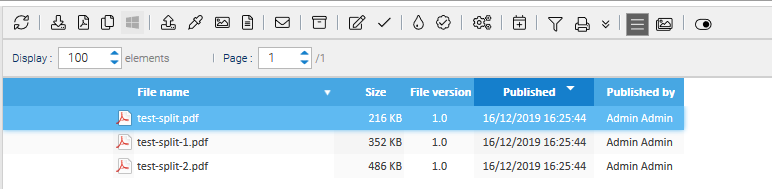
En lugar de dividir un documento en varios segmentos, puede que necesite fusionar diferentes PDF en uno solo. Para ello, haga clic derecho en una selección de archivos y seleccione Más > Unir. Se le pedirá que indique el nombre del nuevo archivo que se guardará en la carpeta actual.
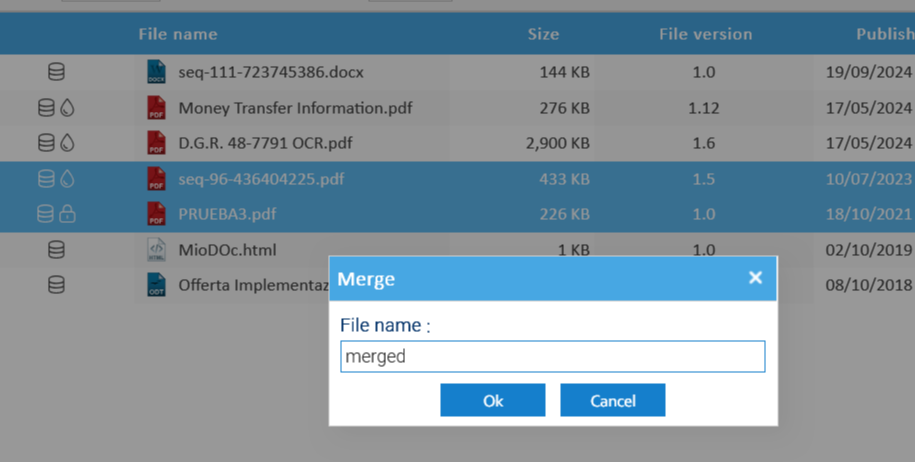
Los archivos seleccionados se añaden en el mismo orden en que aparecen en la selección en un único PDF resultante.
Boletos

Los boletos son códigos únicos vinculados a enlaces especiales que luego pueden distribuirse librementr para dar acceso a un documento específico a personas no registradas en el sistema.

Solo aquellos usuarios con permiso de descarga pueden crear un ticket. Si tiene dicho permiso, haga clic derecho en un documento y seleccione Más > Boleto

Un boleto puede llevar a descargar o simplemente obtener una vista previa del documento.

Boleto de Descarga

Cuando un destinatario hace clic en un Boleto de Descarga, el documento se descarga.

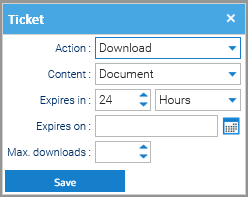
Estos son los campos que puedes rellenar:

  • Contenido: es posible que desee consultar el documento original o su conversión a PDF
  • Expira en: un período de validez desde la hora actual (esto se ignora si especifica una fecha de vencimiento exacta)
  • Caduca el: una fecha de vencimiento exacta
  • Descargas máximas: número máximo de descargas admitidas
  • Contraseña: la contraseña que se debe escribir para poder acceder al contenido

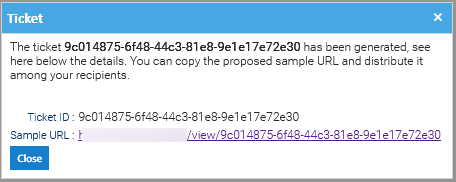
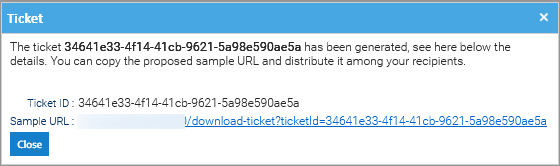
Presione Guardar y el enlace generado se le mostrará en una ventana emergente. Cópielo en su portapapeles y distribúyalo entre su audiencia.

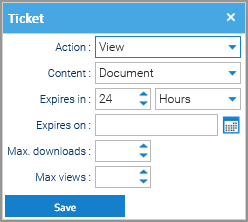
Boleto de Visualización

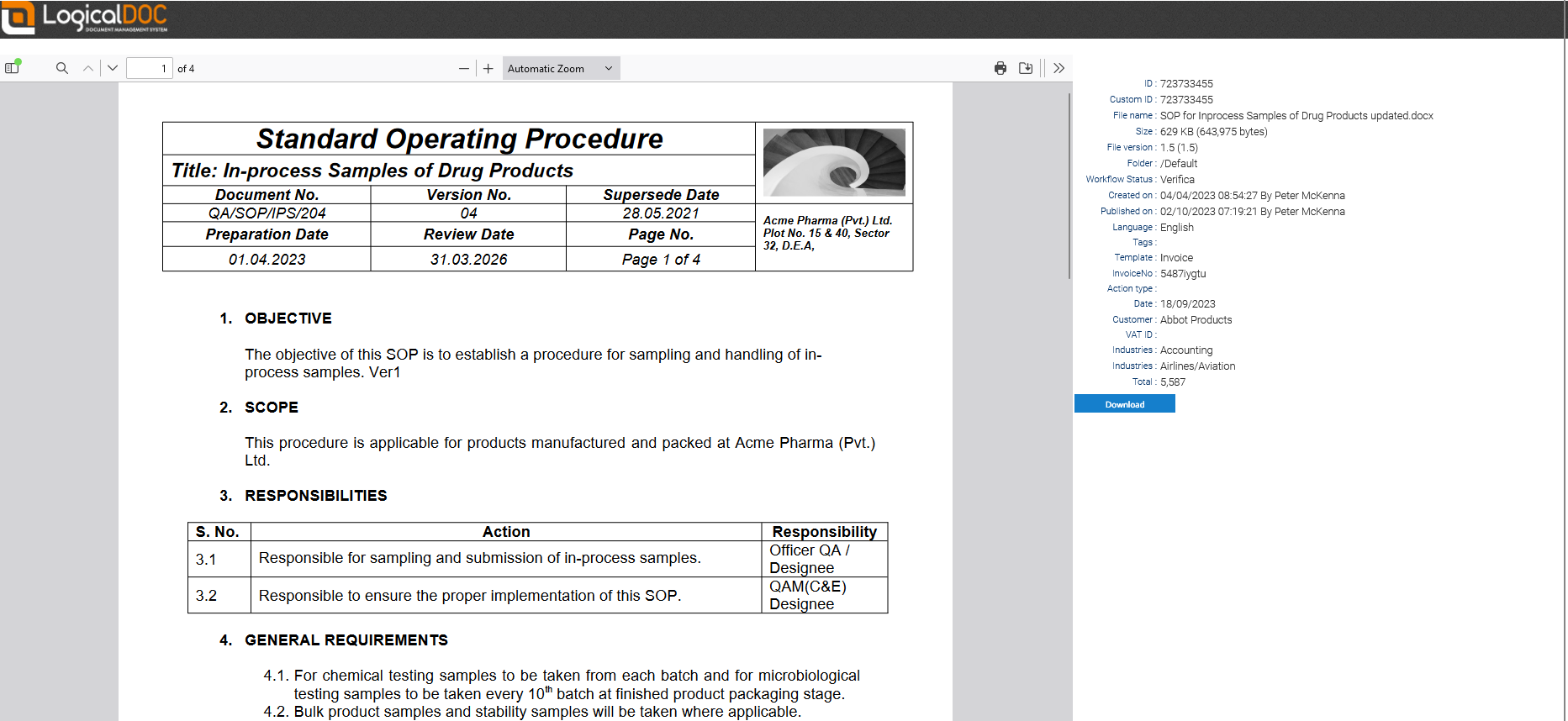
Cuando un destinatario hace clic en un Boleto de Visualización, se le dirige a una página web donde puede ver tanto la vista previa como todos los metadatos del documento.

Estos son los campos que puedes rellenar:

  • Contenido: es posible que desee consultar el documento original o su conversión a PDF
  • Caduca en: un período de validez desde la hora actual (esto se ignora si especifica una fecha de vencimiento exacta)
  • Expira el: una fecha de vencimiento exacta
  • Descargas máximas: número máximo de descargas admitidas (ponga cero para deshabilitar la descarga por completo)
  • Vistas máximas: número máximo de vistas admitidas
  • Contraseña: la contraseña que se debe escribir para poder acceder al contenido.

Presione Guardar y el enlace generado se le mostrará en una ventana emergente. Cópielo en su portapapeles y distribúyalo entre su audiencia.

Cuando el destinatario haga clic en el enlace, verá una página web que muestra la vista previa y también el botón de descarga:

View Ticket