
Vincular los documentos

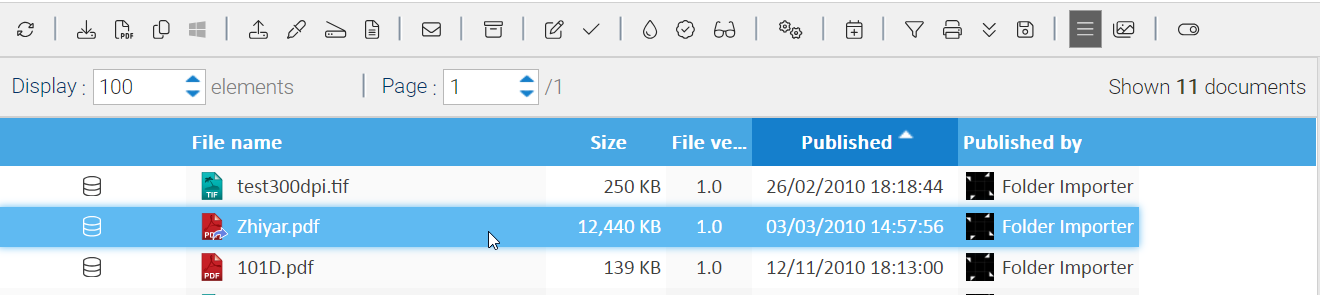
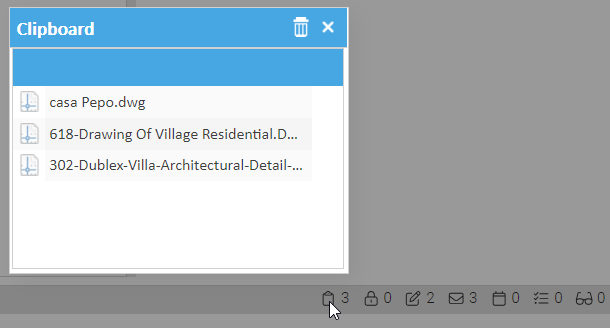
A veces desea vincular documentos relacionados de manera lógica. Para ello, seleccione los documentos que desea vincular y luego seleccionar la opción Copiar del menú contextual. Esto pondrá la selección actual en el clipboard.

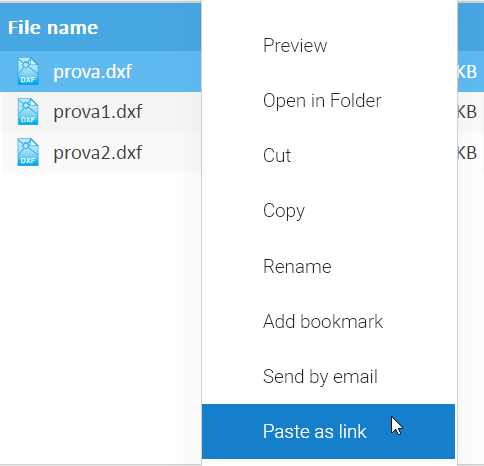
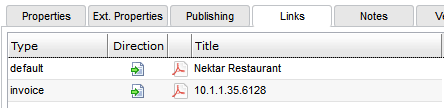
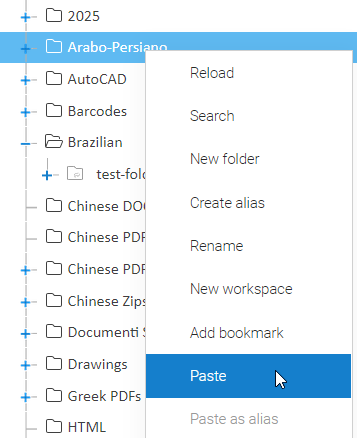
A continuación, haga clic derecho en un documento de destino y seleccione Pegar como enlace. Ahora se puede ver el nuevo enlace que aparece en la ficha Enlaces.

El atributo Tipo se puede utilizar para calificar mejor la relación y usted puede cambiarlo en línea haciendo doble clic en la célula. Como siempre un menú contextual está disponible en cada elemento para hacer operaciones básicas.

Mover

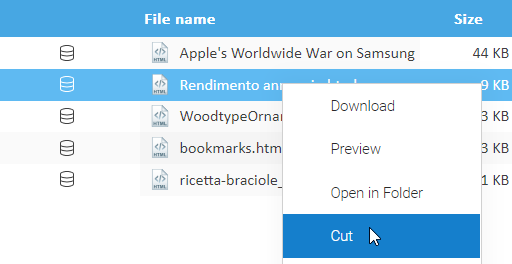
De la  lista de documentos mostrados, seleccionamos los documentos que deseamos mover y seleccionamos la función  [Cortar] del menú contextual. Esto llevará los documentos seleccionados al portapapeles.

cut document

Ahora en el árbol de carpetas, haremos clic en la carpeta de destino,  seleccionamos la opción [Pegar] del menú contextual. Como veremos, los documentos fueron trasladados a la ubicación de destino. Tenga en cuenta que no estarán presentes nunca más en la carpeta de origen.

move document

Copiar, Mover y Borrar documentos

Copiar y mover documentos requiere tener al menos el permiso de Lectura en el documento original y el permiso de Escritura en la carpeta de destino. La copia y el traslado se realizan utilizando el clipboard, que se encuentra en la barra de estado.

Copiar

En la lista de documentos, seleccione los elementos que desea copiar y luego haga clic derecho sobre ellos y elegia la opción Copiar del menú contextual. Esto pondrá la selección actual en el clipboard.

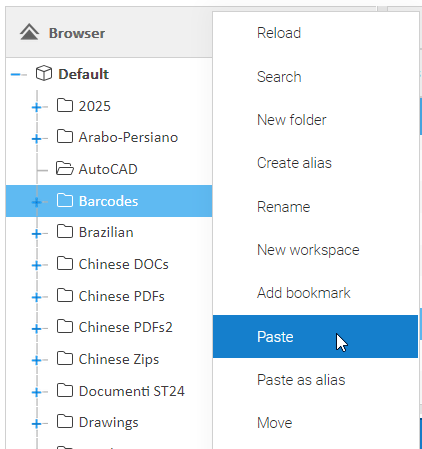
Ahora, en el árbol de carpetas, haga clic derecho en la carpeta de destino y seleccione el elemento Pegar. Como puede ver, los documentos se copian en la ubicación de destino. Tenga en cuenta que ellos son completamente nuevos documentos que no están conectados con los originales.

Mover

En la lista de documentos, seleccione los elementos que desea mover y luego haga clic derecho sobre ellos y elegia la opción Cortar del menú contextual. Esto pondrá la selección actual en el clipboard.

Ahora, en el árbol de carpetas, haga clic derecho en la carpeta de destino y seleccione el elemento Pegar. Como puede ver, los documentos fueron trasladados a la ubicación de destino.

Borrar

Debe tener el permiso Eliminar para poder eliminar los documentos. En la lista de documentos, seleccione los elementos que desea eliminar y luego haga clic derecho sobre ellos y elega la opción Eliminar del menú contextual.

Una vez eliminados, los documentos ya no están en la carpeta actual, pero puede encontrarlos en su papelera en la parte izquierda de la pantalla.

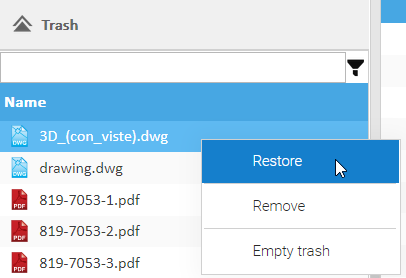
Si desea restaurar un elemento eliminado, simplemente haga clic derecho sobre él y seleccione Restaurar. El elemento se restaura en la carpeta seleccionada en ese momento.

Borrar

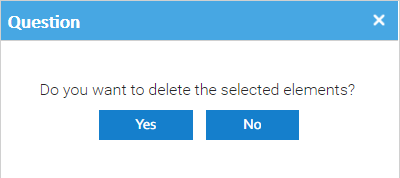
De la  lista de documentos seleccione los documentos que desea eliminar y luego seleccione la opción [Eliminar] del menú contextual. Debe confirmar la operación para que esta se lleve a cabo.

delete
 

Después de esto, el documento se eliminará y  aparecerá en la papelera del usuario.

Editar los metadatos del documento

Los metadatos son la base de cualquier moderno sistema de gestión de registros y LogicalDOC le permite almacenar los metadatos estándar y personalizados de sus documentos. Para poder editar los metadatos necesita el permiso de Escritura.

Propiedades estándar

En el listado de documento, seleccione un elemento y el panel de propiedades aparecerá a continuación, que muestra las propiedades estándar.

Aquí puede ver y editar un conjunto de propiedades:

  • Nombre fichero: cualquier documento tiene un nombre de fichero
  • ID Personalizado: campo opcional que puede utilizar para proporcionar su identificador único
  • Revisión: campo opcional que puede utilizar para proporcionar su propia versión
  • Idioma: indica el idioma en que está escrito el documento y esto es importante para el algoritmo de indexación
  • Tag: puede aplicar etiquetas para encontrar rápidamente el documento en el futuro. Puede seleccionar las etiquetas que están disponibles en el sistema y en función de la configuración también puede ver un icono Nueva etiqueta que le permite crear nuevas etiquetas
  • Votar: se puede expresar una votación sobre el documento. Un usuario puede votar sólo una vez en el mismo documento

Tenga en cuenta el ID del documento que es un identificador único del documento en la base de datos, esto es manejado automáticamente por LogicalDOC y no puede ser alterado.

Propiedades extendidas

En la sección Propiedades extendidas quedan más propiedades asociadas al documento.


Opcionalmente, se puede aplicar una plantilla de entre una lista de plantillas configuradas y si asigna una plantilla, aparecerá un conjunto de atributos personalizados. Los nombres y los tipos de estos atributos se definen en la configuración de la plantilla.

Guardar las modificaciones

Cada vez que cambie algo, aparece un botón Guardar y tiene que hacer clic sobre él para confirmar todas las modificaciones. Si lo hace, una nueva versión menor se guarda con sus modificaciones.

Actualización masiva

A veces hay que editar un conjunto de documentos con los mismos metadatos, que es lo para que la característica Actualización masiva diseñada Sólo tienes que seleccionar algunos documentos y haga clic en el icono de Actualización Masiva en la barra de herramientas.

Un wizard dedicado comenzará y se puede definir las propiedades estándares y extendidas que se aplicarán a la selección actual. Recuerde que todos los metadatos rellenados en este procedimiento reemplazarán el valor actual en cada uno de los documentos seleccionados. Marque la opción Ignorar campos vacíos para omitir los campos que deje en blanco.