
Escanear un documento

Puede cargar en el sistema un escaneo desde un escáner conectado a la computadora haciendo clic en el icono Escanear un documento.

Webstart

La función de escaneo se implementa como una Aplicación Java y si su PC ejecuta Windows, tiene que instalar el LogicalDOC Webstart

Ahora, dependiendo de la configuración de su sistema, podria ser necesario descargar un archivo .jar y ejecutarlo(sería suficiente hacer doble clic en él) o este proceso podria ser automatizado por LogicalDOC Webstart.

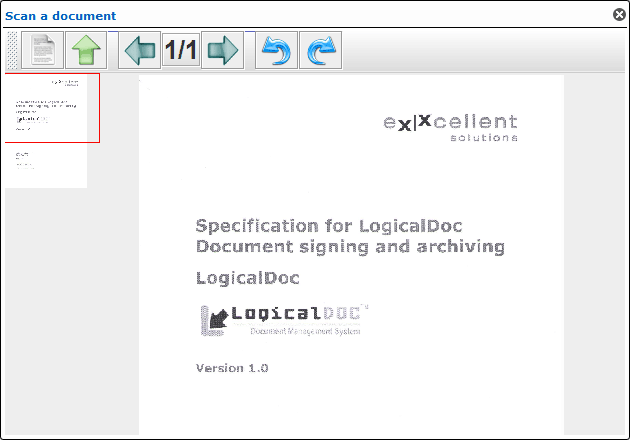
Al final se inicia la aplicación y podes ver su ventana.

Aquí realizar las siguientes acciones:

  • haga clic en el botón nuevo escaneo (icono de página blanca)
  • elegir, a través del menú desplegable, una de las opciones:
    • eliminar los escaneos anteriores, y considerar sólo los siguientes
    • añadir el siguiente escaneo a los realizados anteriormente (recomendable si el usuario desea crear un único documento que consta de varios escaneos)
  • haga clic en OK
  • el sistema muestra la lista de los escáneres conectados al equipo, así que usted puede elegir uno y haga clic en Seleccionar
  • ahora el software del escáner comienza y la imagen se carga en la ventana de LogicalDOC
  • puedes rotar y, si acaba de añadir más escaneos, puede navegar las imágenes con los botones de flechas correspondientes.
  • si el escaneo es correcto, haga clic en el botón de subida (flecha verde) para enviar el documento al sistema
  • elegir del nombre y formato del documento (PDF, JPG o TIFF).

El documento se crea en la carpeta actual y se puede ver en la lista de documentos.

Agregar un Formulario

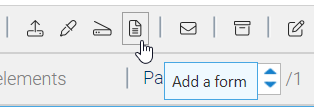
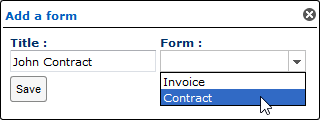
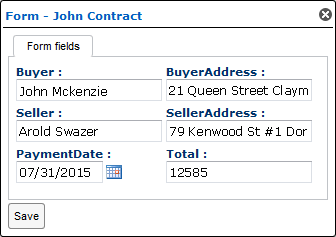
Si usted tiene el permiso de escritura en la carpeta actual, puede crear un nuevo documento PDF rellenando los campos de uno de los formularios disponibles. Para ello, haga clic en el icono Agregar un formulario y seleccione una de las formas disponibles.

Haga clic en Guardar para confirmar y un nueva ventanilla de diálogo aparece con los campos del formulario.

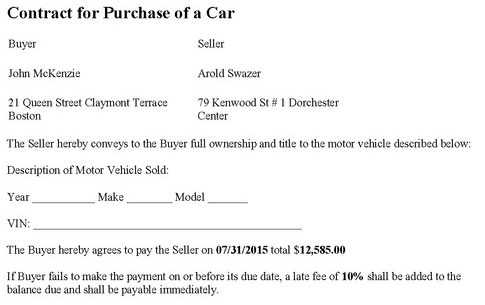
Aquí usted puede llenar los campos y confirmar. El nuevo PDF se crea ahora dentro de la carpeta actual, los campos imprimidos de acuerdo con el diseño del formulario.

Cambios en los metadatos

Cada vez que cambia los metadatos de este nuevo documento, los mismos cambios se reflejan automáticamente en el contenido también.
 

Firmar un documento

Para firmar digitalmente un documento, primero debe configurar su certificado. Vea aquí cómo generar o cargar su propio certificado digital.

Firmar un documento

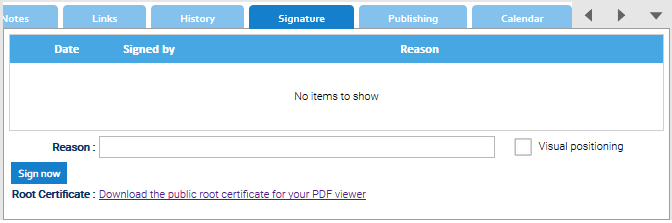
Asegúrese de tener el permiso de Firma y abra la ficha Firma del panel de propiedades del documento.

  1. Escriba un comentario en el cuadro Motivo.
  2. Haga clic en el botón Firmar ahora.

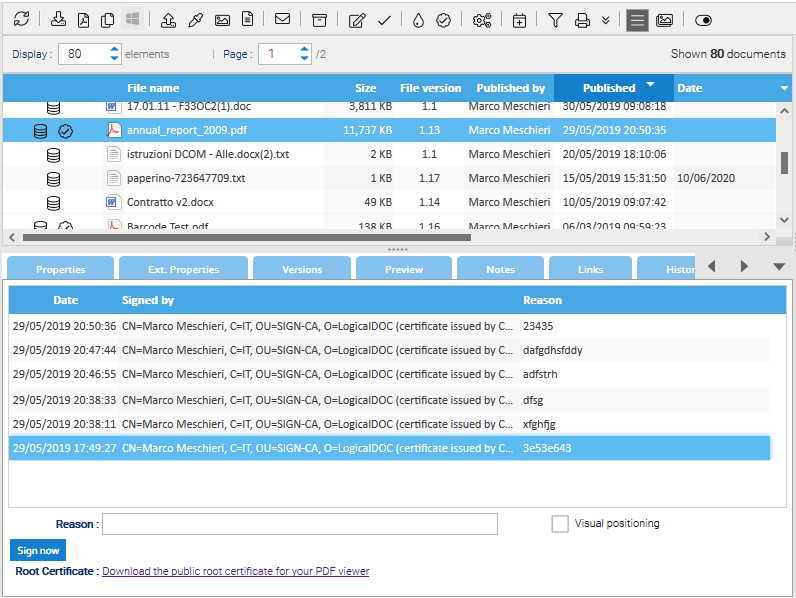
Tu firma se muestra en la pestaña Firma. Se compone de su certificado, el certificado de su organización y la fecha de vencimiento de su certificado.

También verá un nuevo icono rojo que indica que el documento fue firmado.

Ahora puede hacer clic en el icono rojo para abrir la versión firmada del documento.

Verificación de la firma del archivo PDF

Para verificar la firma del PDF, debe:

  1. Instale el certificado raíz público disponible en la sección Certificado raíz de la ficha Firma: Haga clic en el enlace Descargar el certificado raíz público para el visor de PDF para descargar el certificado.
  2. Siga los pasos de instalación estándar de instalación.
  3. Descargue el archivo PDF firmado haciendo clic en el icono rojo que aparece en el registro del documento

Posicionamiento visual

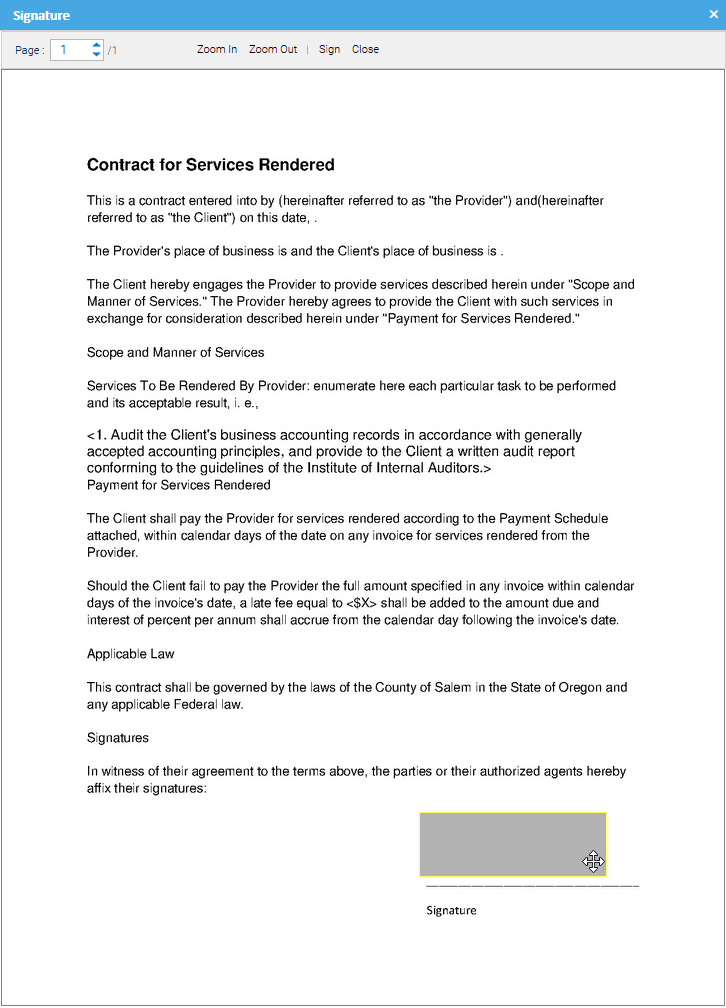
Si en el formulario de firma también elige la opción de Posicionamiento visual, se le pedirá que coloque y dimensione el área de firma dentro del documento.

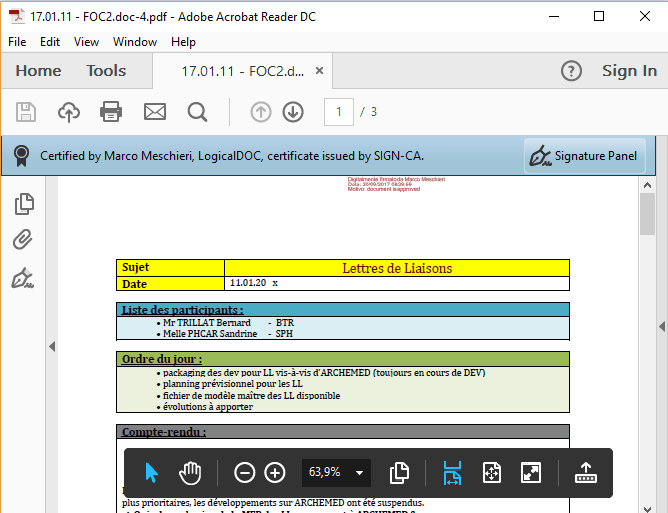
LogicalDOC Signature

Agregar un evento al calendario

LogicalDOC le permite añadir eventos de calendario, el calendario es una herramienta útil para coordinar las actividades entre sus colegas.

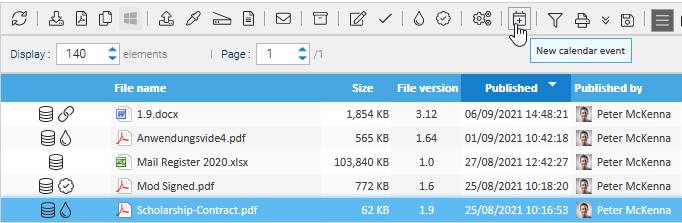
Cada evento en el calendario puede ser asociado a uno o más documentos, asì querer seleccione algunos documentos y haga clic en el icono Nuevo evento del calendario la barra de herramientas.

Esto abrirá la ventana de detalles del evento:

Título: nombre del evento, como se muestra en el calendario compartido

Descripción: una descripción del evento

Inicio: cuándo se producirá el evento

Fecha de vencimiento: si el evento tiene una duración, este campo muestra la fecha de caducidad

Frecuencia: para aquellos eventos que son recurrentes, aquí usted puede poner la frecuencia de repetición

Estado: campo opcional que puede utilizar para realizar un seguimiento del estado de finalización o la cancelación del evento

Participantes: los usuarios que tendrán que participar en el evento

Documentos: cualquier documento asociado al evento

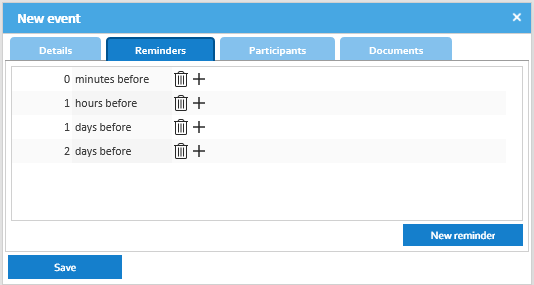
Recordatorios

Se puede configurar un conjunto de recordatorios para que todas las personas involucradas sean notificadas en el momento adecuado.

Alias de documentos

Los alias son punteros a documentos reales que usted puede usar para distribuir el mismo contenido en diferentes carpetas con diferentes políticas de seguridad, es posible que tenga más de un alias que apuntan a un mismo documento real.

Creación de un alias

En la lista de documentos para seleccionar el documento que desea crear un alias y cliquear el elemento Copiar del menú contextual. Esto pondrá la selección actual en el clipboard.

Ahora, en el árbol de carpetas, haga clic derecho en la carpeta de destino un seleccionar el elemento Pegar como alias.

El alias aparece como un documento normal, y en ello puedes realizar todas las operaciones permitidas en la carpeta.

Info

Todas las operaciones realizadas en un alias se ejecutarán en el documento original

Todas las modificaciones realizadas en el documento real se propagaran a todos los aliases

Los Aliases ​​no causan aumentos en el tamaño de almacenamiento.

Borrar un Alias

Simplemente, haga clic en el alias y elija Eliminar. Esto elimina el alias, no el documento real.